

ServU FTP Server官方版是专为中小型企业设计的安全文件传输解决方案。ServU文件服务器支持多种协议,包括FTP、FTPS、SFTP、HTTP和HTTPS,在IPv4和IPv6网络上实现可靠的文件传输。其移动设备友好的界面使用户能够通过iOS和Android设备进行文件传输,并利用SSL/TLS协议加密文件,确保传输过程安全可靠。Serv-U还提供了集中管理、精细控制、与IT系统集成以及诸多安全特性,如会话控制、IP地址阻止和文件传输限制,以满足更强大的文件传输要求。可选的Serv-U网关插件进一步提供深度防御安全,确保数据在DMZ中不存储,符合PCI DSS等监管框架。总体而言,Serv-U为用户提供了灵活、安全且高效的文件传输平台,轻松管理文件传输的各个方面。
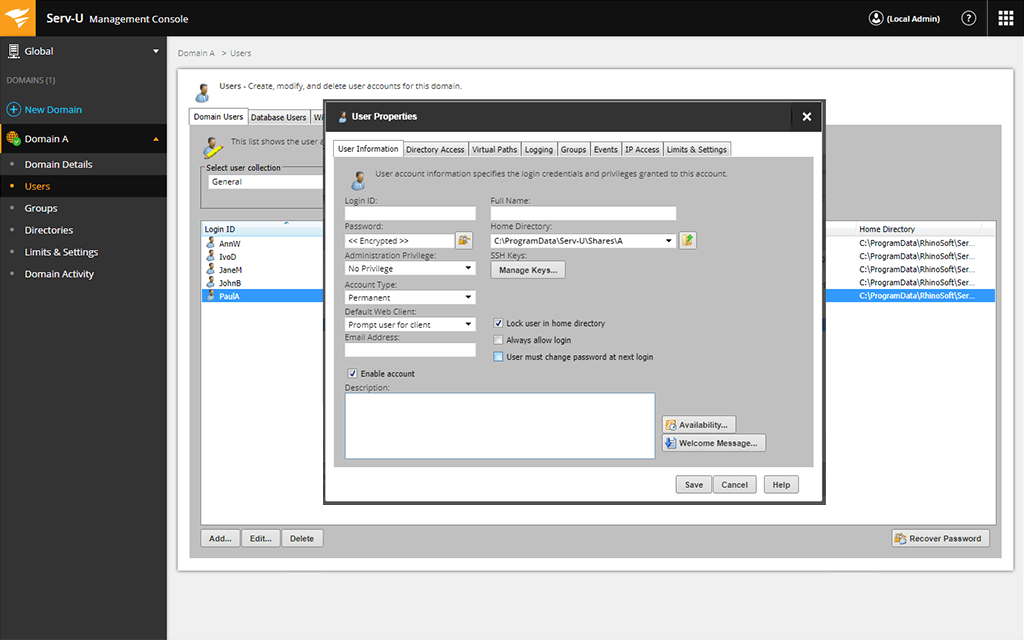
ServU FTP Server怎么创建用户帐户
创建用户帐户
创建第一个域后,您将进入管理控制台的用户页面。单击“是”启动用户向导并创建新的用户帐户。您可以随时运行此向导,方法是导航到“全局”或“域”下的“用户”菜单,然后单击“用户”页面上的“向导”。
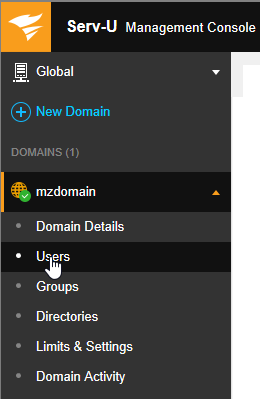
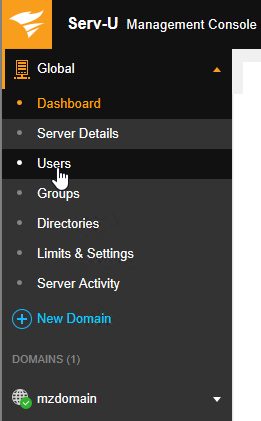
1、提供帐户的登录 ID。登录 ID 在域中必须是唯一的。您服务器上的其他域可以拥有具有相同登录 ID 的帐户。要创建匿名帐户,请指定anonymous或ftp作为登录 ID。
您还可以指定用户帐户的名称和电子邮件地址。Serv-U 文件服务器使用电子邮件地址向用户帐户发送电子邮件通知和恢复的密码。
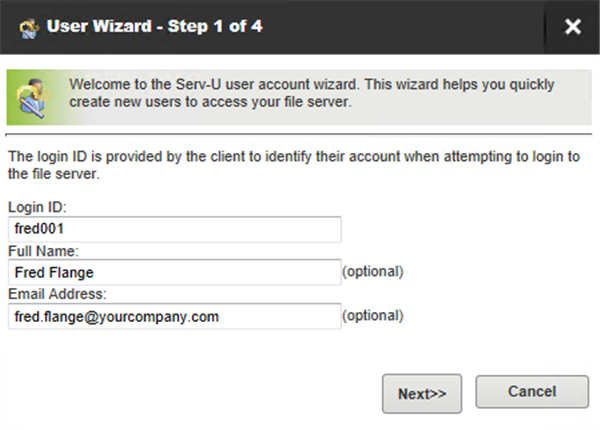
单击“下一步”继续。
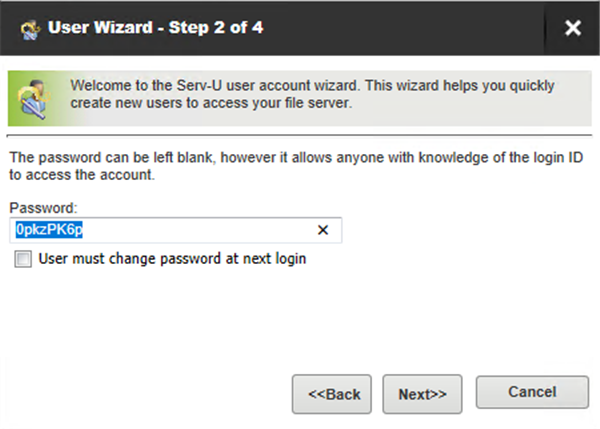
2、指定唯一的登录 ID 后,您还必须指定该帐户的密码。提供了建议的密码。您可以将此字段留空,以允许任何知道登录 ID 的人访问此域。
如果您希望用户下次登录时创建自己的密码,请选中用户下次登录时必须更改密码。
单击“下一步”继续。
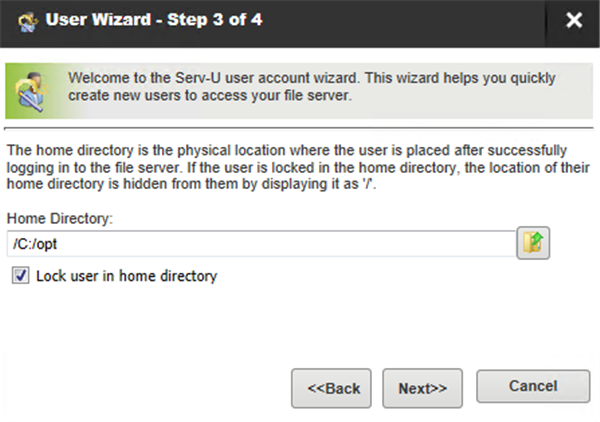
3、指定帐户的主目录。
主目录是服务器硬盘上的位置,或者是成功登录后用户帐户所在的可访问网络资源上的位置。这是您希望用户帐户在服务器上发送和接收文件时使用的位置。键入位置或单击“浏览”以选择硬盘驱动器上的位置。如果用户被锁定在其主目录中,则他们无法访问其主目录的目录结构之上的文件或文件夹。此外,其主目录的实际位置被屏蔽并显示为“ /”。
单击“下一步”继续最后一步。
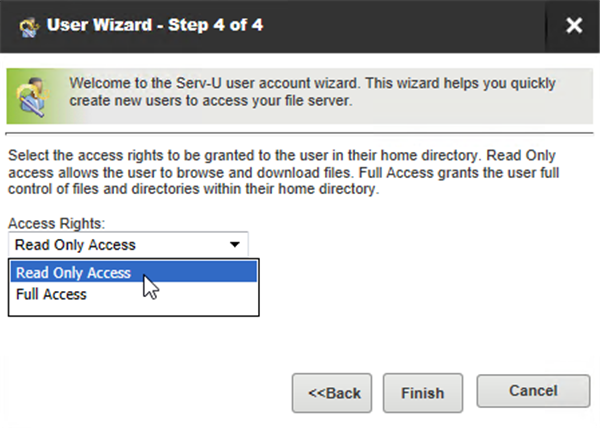
选择目录访问权限。
访问权限是按目录授予的。但是,访问权限可以由可访问目录中包含的所有子目录继承。默认访问权限为只读,这意味着用户可以列出其主目录中的文件和文件夹并可以下载它们。但是,他们无法上传文件、创建新目录、删除文件或文件夹或重命名文件或文件夹。如果选择“完全访问”,则用户可以执行所有这些操作。创建用户后,您可以通过编辑用户并选择目录访问页面来更详细地配置访问权限
单击“完成”创建用户帐户。
SolarWinds Serv-U 文件服务器现在可以访问并准备共享。您可以创建更多类似此帐户的帐户,以便与朋友、家人或同事共享。每个用户可以有不同的主目录。这样您就可以与不同的人共享不同的文件。
笔记
没有主文件夹的最终用户无法登录Serv-U 文件服务器。完整的权限使您可以轻松地从 FTP 客户端或浏览器测试所有功能。您可能希望在测试后强制执行更严格的权限。
当您从浏览器连接到端口 443 上的Serv-U 文件服务器的 HTTPS 接口时,可能会收到有关证书无效的警告。当您使用临时证书连接到服务器时,这是正常现象。您可以忽略证书错误并继续。生产部署通常使用来自受信任证书颁发机构的商业 Web 证书。
必须先在Serv-U 文件服务器上启用安全文件共享,然后才能尝试。选择域限制和坐席 > 文件共享下的选项以启用它。
当您首次从浏览器连接到Serv-U 文件服务器端口 443 上的 HTTPS 接口,或首次连接到Serv-U 文件服务器端口 21 或 990 上的FTPS 接口时,系统可能会要求您信任 SSH 指纹远程服务器的。这是连接到任何 SFTP 或 SSH 服务器时的预期行为。
您必须配置 SMTP 服务器来测试电子邮件通知。
您可以在允许用户访问系统之前设置默认客户端或禁用未使用的客户端。用户首次登录时有四个选项:Web Client、Web Client Pro、文件共享和FTP Voyager JV。
分享文件
域用户可以向来宾发送或接收文件。要发送文件共享邀请电子邮件,请配置您的 SMTP 设置。此配置只需为整个服务器或域设置一次。
默认情况下禁用文件共享。
软件特色
1、使用 FTP 和 FTPS 进行文件传输
2、从网络和移动设备快速轻松地传输文件
3、轻松传输多个大文件
4、简单的文件传输管理
5、安全网关有助于避免 DMZ 网络中的静态数据
6、轻松管理文件传输设置和权限
 百度网盘
百度网盘 WinSCP
 Global Speed
 微信
微信 cFosSpeed
 欧朋GX(Opera GX)浏览器
 uTorrent 绿色版
 Brave Browser






 Navicat Premium17 永久激活版 v17.3.5
 交管12123电脑版「含模拟器」 v3.3.7
 Adobe Acrobat Pro DC 2025 绿色中文版 v2025.001.21208
 甲壳虫ADB助手电脑版「含模拟器」 v1.3.1
 NeoProgrammer v2.2.0.10
 Google Chrome 谷歌浏览器 v155.0.8059.80
 PTC Creo12 中文版 v12.4.2
 OPPO互联 v16.2.12
 Navicat for MySQL v17.3.9