

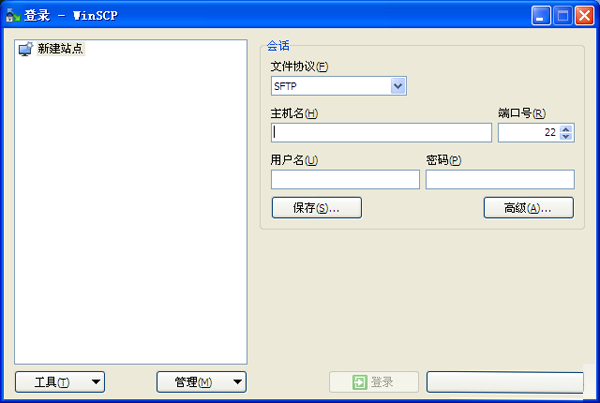
WinSCP是一款能够支持SSH协议的文件传输软件。只要远程的服务器支持SSH协议的使用,用户即可运行SCP(Secure Copy),即远程文件拷贝在服务器与客户端之间进行上传、下载文件,在SCP使用时会与SSH协议一样要求验证密码或口令,因此你可以安全的采用这种文件传输方式。WinSCP提供了两种界面供用户自由选择,默认为Norton Commander界面,采用了双视窗的排列方式,通过键盘即可完成所有操作,方便快捷,若是你不习惯这种操作的话,还能选择Windows Explorer界面,这种模式只会显示远程目录,但是如同名字一样,能够与Windows Explorer类似的快捷键与拖拽等方式进行操作。另外,除了上传、下载文件外,WinSCP还能进行复制、移动、更名文件或文件夹等等操作,基本上能够满足用户的全部需要。
软件特点
1、图形操作的用户界面
2、多语言支持,包含了简体中文
3、与Windows系统完美集成,支持拖拽、url连接和快捷方式等
4、支持所有文件的上传、下载
5、支持基于ssh-1、ssh-2协议的文件传输
6、支持批处理脚本和命令行方式的操作
7、具备了多种半自动、自动的目录同步方式
功能介绍
一、本地文件目录与远程机器目录对比功能
如果你想知道本地文件列表和远程机器上对应目录文件列表的差异,那么可以点击“命令->比较目录”,那么这时候软件会自动把本地或服务器上最新的文件高亮起来,你就知道哪些是新文件了,然后你可以手动进行同步,也可以用“命令->同步”来实现自动同步。
二、调用喜爱的编辑器直接编辑服务器上的文件
如果你想快速修改服务器上的文件,不想反复地保存文件后又手动上传文件,那么可以尝试直接右键点击服务器的文件列表中需要修改的文件,然后点击“编辑”按钮,这时默认会调用winscp自带的文本编辑器编辑您的文件,当您点击保存后,您无需手动上传,winscp会监视文件的保存事件,然后自动上传。
如果您想调用自己喜爱的编辑器编辑文件,比如editplus、notepad++等等,可以进行个性化设置,点击“选项->选项->编辑器”,在这里设置您想要的编辑器。
默认winscp会在windows的临时目录创建您编辑文件的临时副本,您也可以修改这个临时文件的放置目录,可在“选项->选项->存储”中设置。
注意:编辑服务器上的文件之后,别忘记拖下来到本地svn目录J
三、同步浏览功能
当你需要上传本地文件到服务器时,你可能会先打开本地目录,然后再去右侧服务器目录中打开对应的目录,然后切换本地目录时,也去右侧服务器中去切换对应的目录,如果你真是这样做的,那么你就落伍了。
Winscp有个“同步浏览”功能,顾名思义,就是实现本地目录和服务器目录的同步浏览,当你切换到左侧的a目录时,右侧服务器文件窗口会也自动切换到到a目录,免去了你手工去切换的麻烦。
实现同步浏览,首先需把本地和服务器目录先设置为一样的,路径可以要求不一样,但是子目录的列表需要大致一样,比如左侧是“\core\include”,右侧则是“/core/include”,然后点击“命令->同步浏览”,这时候,你在某一窗口切换目录时,另一窗口会自动切换到对应的目录。
四、其他
1、打开左侧本地目录对应的windows资源管理器
2、收藏常用目录,估计很多人都用,就不赘述了
输入命令
call :执行任意远程Shell命令
cd :改变远程工作目录
chmod :改变远程文件权限
close :关闭会话
exit :关闭所有会话并结束程序
get :从远程目录下载文件到本地目录
help :显示帮助
keepuptodate :在一个远程目录连续反映本地目录的改变
lcd :改变本地工作目录
lls :列出本地目录的内容
ln :新建远程符号链接
lpwd :显示本地工作目录
ls :列出远程目录的内容
mkdir :新建远程目录
mv :移动或者重命名远程文件
open :连接到服务器
option :设置或显示脚本选项的值
put :从本地目录上传文件到远程目录
pwd :显示远程工作目录
rm :删除远程文件
rmdir :删除远程目录
session :列出连接的会话或者选择活动会话
synchronize :用一个本地目录同步远程目录
常见问题
一、winscp 绿色版怎么可以同步的快一点
1、下载安装完成WinSCP软件后,进入到需要同步文件的目录
2、进入到需要同步文件的目录后,点击界面上方的同步按钮
3、点击后会弹出一个窗口,窗口名为同步
第一个设置项就是本地目录也就是本地文件存放的位置,本地目录的下方是远程目录,是服务器文件存放的位置;在方向目录中如果是服务器同步文件到本地,就选择本地,如果是本地文件同步到服务器就选择远程,这里不要选择错了,不然后期非常麻烦
接着就是模式设置,模式设置直接选择默认的“同步文件”选项即可;在同步选项设置里设置设置按照修改时间和选上预览修改即可
如果选择了预览修改,然后会比较文件,当然这样可能要花一些比较的时间,但是如果设置出错了预览能够及时的发现,不至于产生破坏性的影响。
二、windows用winscp 绿色版连接Linux无法传输文件?
1、要进行文件传输wincscp的文件协议需要是sftp。并且,linux系统要支持sftp协议。其次检查winscp登录协议是否使用SFTP。参考下面的登录选项配置:
2、启动linux 的sftp:
执行命令 /etc/init.d/sshd start 注意这里需要在绝对路径下执行sshd start。
三、winscp无法创作远程文件如何获得权限
答:只需要填写3个地方:1. host name 2.user name 3.password。hostname是虚拟机的IP地址,我的是58.215.140.108。username和password就是登陆虚拟机时的用户名和密码。最好是填写root用户时的用户名和密码。点击登陆就进入到Linux系统了:
界面中,左边属于windows操作系统的目录,右边属于Linux(CentOS)操作系统的目录。可以用鼠标直接把文件拖过来拖过去的,十分方便。
快捷键
F2:可以对文件进行重命名。
F4:可以打开本地电脑中的文件。
F5:复制文件到iPhone对应的目录里。
F6:可以移动文件或者文件夹。
F7:新建文件夹。
F8:可以删除文件或者文件夹。
F9:可以修改文件的访问权限。
 百度网盘
百度网盘 Global Speed
 微信
微信 cFosSpeed
 欧朋GX(Opera GX)浏览器
 uTorrent 绿色版
 Brave Browser
 TeamViewer







 Navicat Premium17 永久激活版 v17.3.5
 交管12123电脑版「含模拟器」 v3.3.7
 Adobe Acrobat Pro DC 2025 绿色中文版 v2025.001.21208
 甲壳虫ADB助手电脑版「含模拟器」 v1.3.1
 NeoProgrammer v2.2.0.10
 Google Chrome 谷歌浏览器 v155.0.8059.80
 PTC Creo12 中文版 v12.4.2
 OPPO互联 v16.2.12
 Navicat for MySQL v17.3.9