

Wing FTP Server是一个功能强大、易于使用和安全的FTP服务器解决方案,可用于Windows、Linux、Mac OSX和Solaris。Wing FTP Server支持多种文件传输协议,包括FTP、HTTP、FTPS、HTTPS和SFTP,使您的最终用户能够灵活地连接到服务器。它还为管理员提供了一个基于web的接口来从任何地方管理服务器,支持可伸缩的处理器架构(最多可达64个CPU)并采用异步IO,所以在速度和效率方面遥遥领先于其他同类产品。当然Wing FTP Server还非常稳定可靠,在高负载的情况下也能持续地正常运行,非常适合企业内部文件传输。除了基本功能外,Wing FTP Server还提供一个基于Web的管理端和客户端,何时何地都能管理你的服务器。还等什么。有需要的用户欢迎下载体验。
功能特色
1、多种传输协议
支持 FTP, FTPS, SFTP 以及 HTTP/S的web客户端。 你可以使用免费的FTP Rush来进行FTP文件传输。
2、跨平台
可在 Windows, Linux, Mac OS等操作系统上运行Wing FTP Server。
3、事件管理器
事件触发时, 可执行Lua脚本, 发送电子邮件, 或者执行第三方的应用程序。
4、负载均衡 & 高可用
可以使用Wing Gateway对WingFTP进行集群, 以满足高可用 (或者负载均衡) 的需求。
5、Web外链
方便地创建用于下载和上传文件的web外链, 让你的客户不用再登录系统。
6、数据库 & LDAP验证
通过 XML文件, ODBC 或 MySQL数据库来存储大量的用户数据。 还可以用LDAP或活动目录来做用户验证。
Wing FTP Server入门指南
一、登录管理
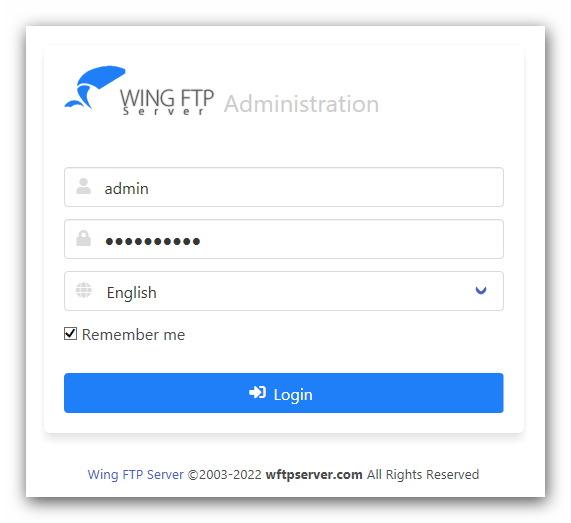
安装完Wing FTP Server后,可以打开web浏览器,输入http://127.0.0.1:5466,启动web管理。5466是web管理员的默认侦听器端口,您可以在安装过程中更改它。
Windows用户可以通过双击系统托盘或桌面上的Wing FTP Server图标来启动管理。输入在安装过程中创建的管理员名和密码,然后单击“Login”按钮。
二、创建您的第一个域名
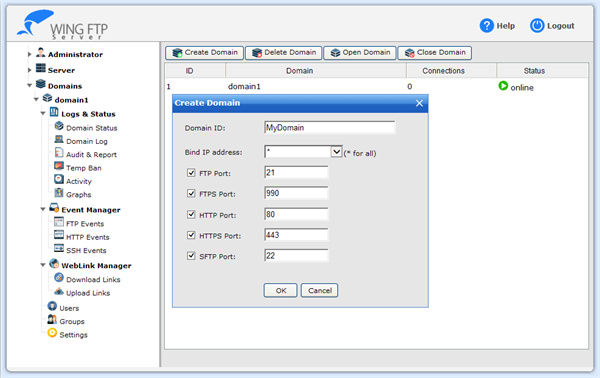
如果之前没有创建过域,那么系统将询问您是否要创建第一个域。点击“是”,打开域创建窗口:
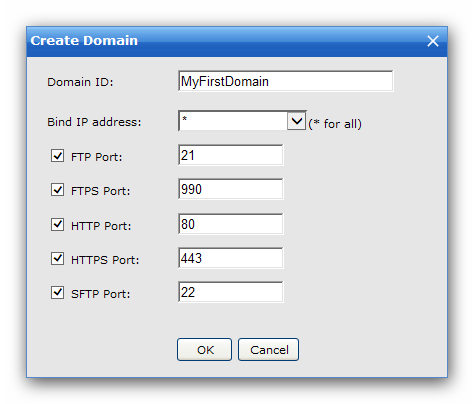
您需要为域ID提供一个唯一的名称,它只是一个标识符,用于将域与其他域区分开来。
如果您想保留所有默认侦听器,只需单击“确定”按钮。
现在您的第一个域名已经成功创建!这很简单,对吧?更多的域设置可以在“域->设置”下找到和配置。
三、创建您的第一个用户帐户
创建第一个域后,需要为该域添加用户帐户。导航到“Domains -> YourDomain -> Users”,然后点击“Add User”按钮:
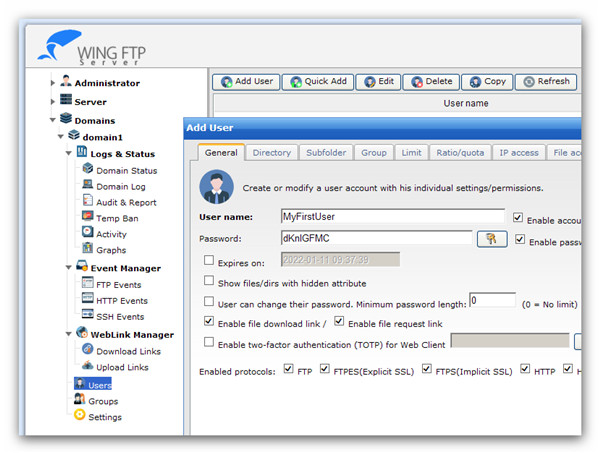
需要输入用户帐号的用户名/密码。要创建匿名帐户,只需勾选“匿名”选项。
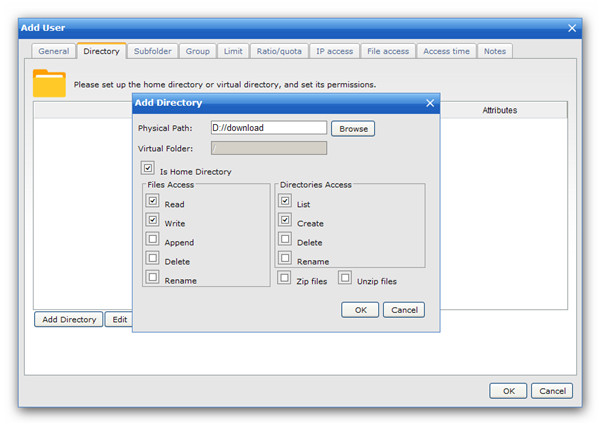
添加主目录也是必要的。只需切换到“目录”选项卡,点击“添加目录”按钮,然后点击“浏览”按钮选择一个物理文件夹(或直接输入UNC路径)。最后一步是授予该文件夹的访问权限,默认的访问权限是“File Read”和“Directory List”,这允许用户列出文件或下载文件。
四、测试
恭喜你!您的Wing FTP服务器现在可以访问并准备好进行文件共享。如果在创建域时启用了HTTP协议,现在可以用web浏览器进行测试。
输入http://127.0.0.1,您将进入如下所示的登录页面:
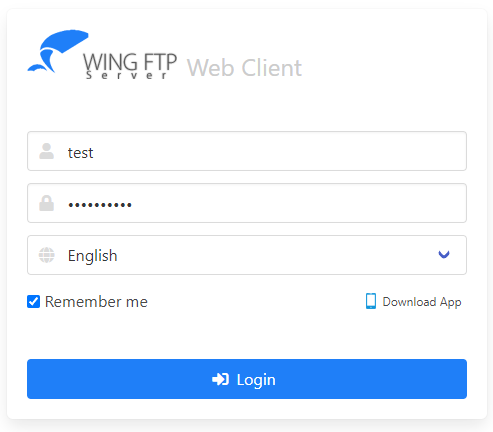
输入您的帐户名称和密码,然后点击“登录”按钮。
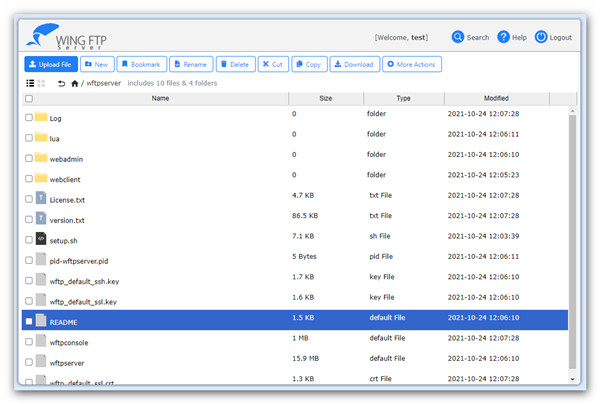
一旦您可以看到如上面截图所示的文件清单,您就已经成功安装了Wing FTP Server。
常见问题
1、如何备份服务器配置和用户数据?
你只需要拷贝WingFTP安装目录下的Data目录即可,当你重新安装Wing FTP Server后,只需要把备份的Data目录拷贝回来。
2、我忘记了管理员密码,如何重置?
Windows版:先停止Wing FTP Serve服务,然后再重新执行一下WingFTP的安装程序。
非Windows版:先执行"sudo /etc/init.d/wftpserver stop", 再执行这个命令"sudo ./setup.sh" (需要在WingFTP目录下)。
3、不能在Windows资源管理器中上传某些中文名的文件
尝试关闭这个选项: 域 > 设置 > 常规设置 > 杂项 > 启用FTP命令 'OPTS UTF8 ON',如果还是出现错误,推荐使用专业的FTP客户端软件。
4、Automation服务器无法创建对象
如果你在Windows下使用小图标程序来开启web管理端,可能会遇到"Automation服务器无法创建对象"错误。你只需要打开IE设置,并把"127.0.0.1:5466"添加到"安全 -> 受信任的站点",5466是web管理端的端口。
5、生成web外链/上传链接时显示"操作失败: 没有权限"
1. 检查是否开启选项 "域 -> 设置 -> 常规设置 -> 数据传输限制 -> 允许文件下载链接 (允许文件上传链接)"。
2. 检查是否开启选项 "域 -> 用户 -> 编辑用户 -> 选项 -> 允许文件下载链接 (允许文件上传链接)"。
3. 在用户设置或者域设置下检查是否超过了磁盘配额 (或者传输配额)。
6、如何在Web客户端中下载多个文件或目录?
可以使用Chrome/Firefox下的浏览器扩展程序"Wing Download Manager"
7、如何设置FTP的被动模式?
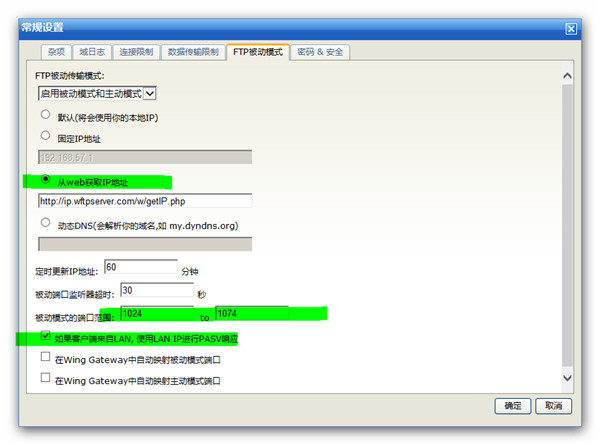
如果你通过互联网访问FTP服务器,一般都通过FTP的被动模式进行数据传输,被动模式的意思是:当客户端请求文件列表或者上传下载文件时,FTP服务器动态开启一个数据端口,并通知FTP客户端来连接,当连接成功时就开始数据传输。
所以你可以设置一个被动模式的端口范围,比如1024 - 1074。如果服务器在防火墙/路由器下面,那么你还需要在防火墙/路由器下映射这些端口(1024 - 1074),一般的FTP被动模式设置可以参考下图:
 百度网盘
百度网盘 WinSCP
 Global Speed
 微信
微信 cFosSpeed
 欧朋GX(Opera GX)浏览器
 uTorrent 绿色版
 Brave Browser







 Navicat Premium17 永久激活版 v17.3.5
 交管12123电脑版「含模拟器」 v3.3.7
 Adobe Acrobat Pro DC 2025 绿色中文版 v2025.001.21208
 甲壳虫ADB助手电脑版「含模拟器」 v1.3.1
 NeoProgrammer v2.2.0.10
 Google Chrome 谷歌浏览器 v155.0.8059.80
 PTC Creo12 中文版 v12.4.2
 OPPO互联 v16.2.12
 Navicat for MySQL v17.3.9