
详情介绍
Winbox是一款功能强大的远程管理工具,专为管理MikroTik路由器和交换机而设计,它提供了直观易用的界面,让你可以轻松地配置、监控和管理网络设备。Winbox的优势在于其简单而高效的操作方式,通过Winbox,你可以远程登录到MikroTik设备,并进行各种操作,如配置网络设置、管理用户权限、监控设备状态等。
除了功能强大,Winbox还具有快速和稳定的特点。它使用了高效的协议和通信方式,确保远程管理的速度和稳定性,无论你是在家中、办公室还是远程地点,都可以通过Winbox远程管理你的网络设备。无论你是网络管理员,还是对网络设备管理感兴趣的用户,Winbox都是你不可或缺的工具!
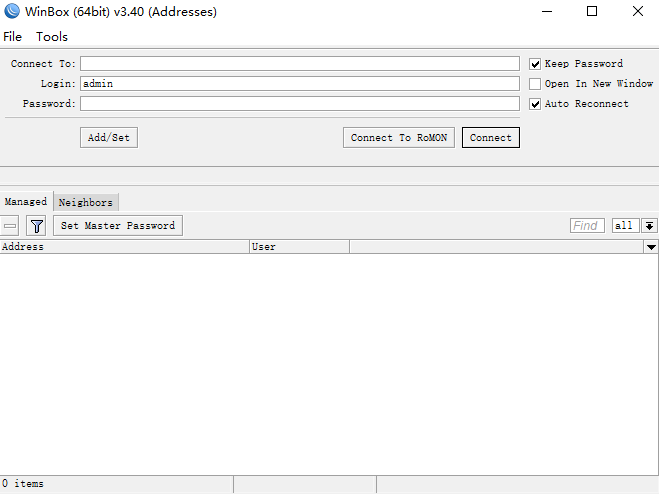
如何通过winbox设置LAN和DHCP
买到路由器后,我们要做的第一件事就是配置内网网络了,如何配置呢?
OK,我们开始配置下路由,先把网线插入到路由器的第2个网口,然后网线的另一头插入到电脑上。
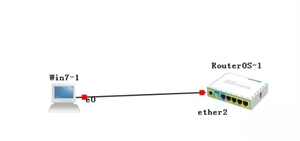
1、连接
打开winbox,点击一下Neighbour可以看到这样的窗口:
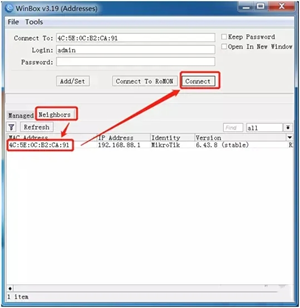
这时候我们点一下MAC地址,然后输入用户名admin,密码保持空白,然后点击Connect就可以连接进去ROS。
2、配置LAN
厂家默认会给我配置一个192、168、88、0/24的路由给ROS的网段,但是如果我们不想要这个网段,那么可以按照以下方式处理,然后我们重新配置一个网段:
先点击OK
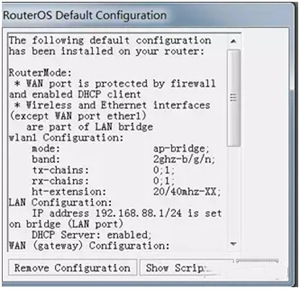
修改pidge接口IP为192.168.11.1/24(可以自己定)
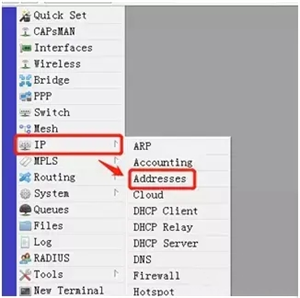
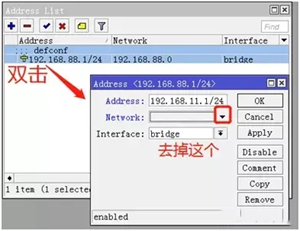
此时可以看到网段已经变成了192.168.11.0
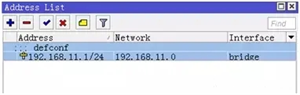
3、配置DHCP
点击IP>DHCP Server,删除这两个:
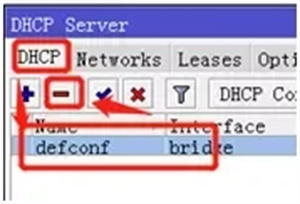
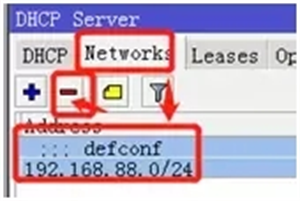
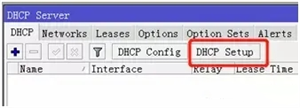
然后我们回到DHCP这里面,点击DHCPSetup
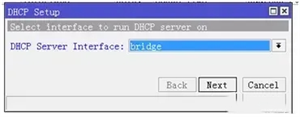
选择接口
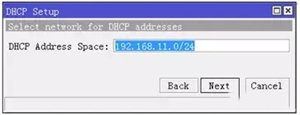
确认网段
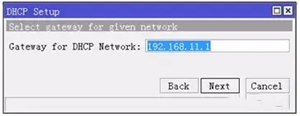
确认网关
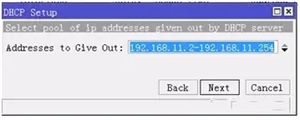
确认DHCP地址池
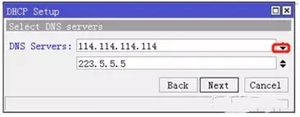
在DNS这里填写一下。点击三角箭头可以多一行
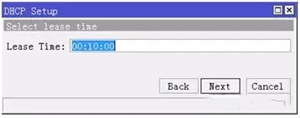
确认DHCP租期时间
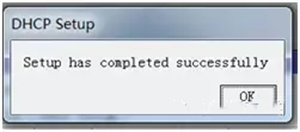
此时我们的配置lan口和DHCP就完成了。
这时候你的电脑设置自动获取IP的话,就会得到一个192.168.11.254的IP。(ROS上面的IP从地址池后面开始发的)
常见问题解答
1、什么是RouterOS?
RouterOS(下面简称ROS),是一款路由器操作系统,基于linux的。
2、这款路由对我们常用的有什么区别?
A、相比家用路由器,你需要更加专业的知识。
B、相比企业路由器(华为,思科等),你需要更直观的图形操作。
3、ROS对我们有什么好处?
A、家用的话,可以直接一次配置,就不用管理了。稳定耐用,高流量负载也不容易死机。
B、小型企业用的话,可以进行带宽保证,多线拨号,策略路由,服务器端口映射,VLAN等功能。
C、中型企业的话,可以处理分支接入互联,SSL×××,对接阿里云,腾讯云等进行混合云服务,或者使用RIP,OSPF,BGP等动态路由进行网络管理等。
D、小型ISP运营商(国外比较多),可以用来处理VRF,MPLS,VPLS等业务。
4、便宜的ROS会不会功能有残缺?
不会,ROS授权分Level0-6级别,主要是在一些线路数量进行限制,其实便宜的硬件产品,我们也跑不了那么多线路,毕竟性能有限,level高也没有什么用途。而且我们卖到的硬件路由产品基本上都是Level4起步。以下是License的区别:
5、ROS有什么值得研究的?
家用的没什么好说的,稳定就可以了,但是对于网管人员,网工人员,快速交付,自动化运维这就是需要对路由交换原理有一定的了解。ROS的话,可以帮助我们快速构建一个企业网络环境,并且降低企业的对设备基础的投资。简单来说,就是效率和成本的良好结合。研究ROS同时也可以让我们使用上那些所费不赀的”官方路由”才有的功能!
6、如何学习ROS才能最快呢?
世界上学习没有快速的路径,学以致用才是真正的学会。ROS每一个功能都很细,我们要理解这些功能的原理,然后把它们组装成为一个集成功能,从而实现我们的需求。在不断的积累中,我们才会明白使用哪种方式才能更好更快的达到我们的目的。














评论或提问 (已有0条评论)