

DNS Jumper是一款DNS切换管理工具,帮助用户一键更改系统DNS设置,从而提升网络响应速度、增强安全性,并能绕过ISP或地区层面的访问限制。内置一键测速功能,可自动批量检测所有DNS的解析延迟,并智能筛选出当前环境下最快最稳定的节点,绿色标记直观展示。
DNS Jumper官方版支持用户自由添加、编辑或分组管理自定义DNS地址,打造专属节点列表。无论是日常上网、游戏加速还是跨境访问,都能让你在多个DNS之间无缝切换,畅享更快速、可靠的网络体验。
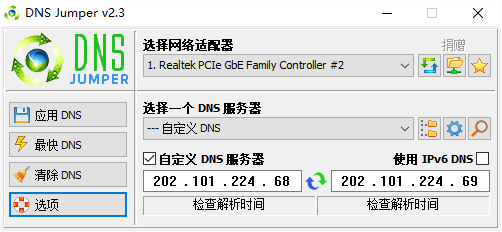
DNS Jumper官方版怎么切换中文?中文设置教程
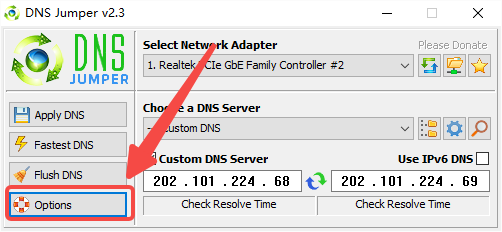
1、打开DNS Jumper官方版,点击【Options】打开设置选项;
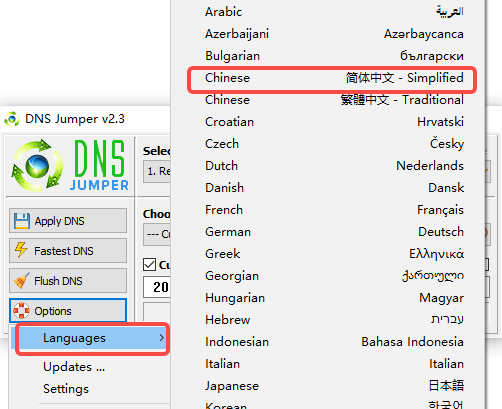
2、选择【Languages】选项展开语言列表,点击【Chinese 简体中文-Simplified】,即可将语言切换为中文。
软件功能
1、快速且轻松地更改你的IPv4和IPv6 DNS设置
2、查看你所选网卡当前的DNS地址。
3、可以轻松备份和恢复当前的DNS设置。
4、检查一下你的DNS服务器响应时间。
5、自动检查所有列出的DNS响应时间,找到最快的响应时间。然后你可以快速应用到DNS设置中。
6、添加你自己的自定义DNS服务器。
7、CMD(命令行)支持
8、清除/清除DNS缓存
DNS Jumper官方版常见问题(FAQ)
Q1、如何添加自定义DNS服务器?
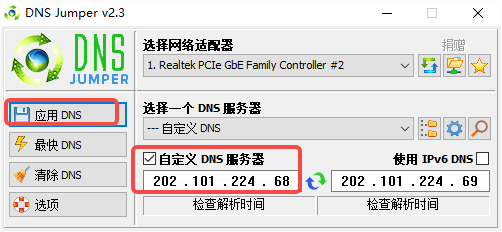
A:只需先勾选“自定义DNS服务器”框,然后输入(或粘贴)你想添加的IP地址,即可轻松添加自定义DNS服务器。备用IP地址也同样处理。然后点击“应用DNS”按钮。
在“选择一个DNS服务器”中,从下拉菜单中选择一个服务器。
Q2、如何查找关于首选和备用DNS的信息?
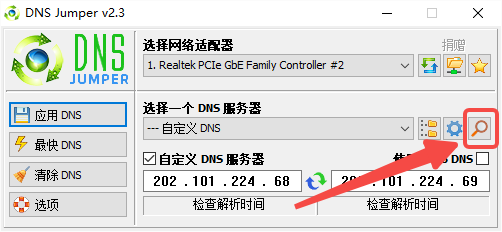
A:主窗口最右侧的“放大镜”按钮打开一个菜单,可以获取当前DNS服务器的信息,或者将IP编号复制到剪贴板上。
Q3、如何备份或恢复DNS设置?
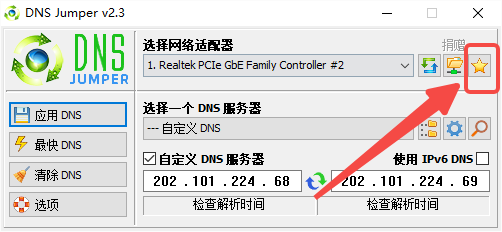
A:第一次运行DNS Jumper时,它会自动备份你当前网卡的DNS设置。要手动备份设置,点击“快速配置”('星号'按钮),然后选择'备份DNS'。
有两种方法可以把设置恢复到ISP默认设置。
※点击“快速配置”按钮(星号),并点击“默认DNS”
※在“选择DNS服务器”下,打开下拉菜单,选择“恢复”或“默认”,然后点击“应用DNS”按钮
注:对于IPv6,勾选IPv6复选框
Q4、如何找到最快的DNS?
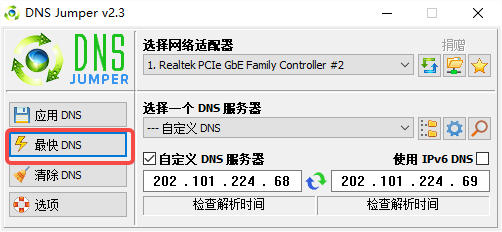
A:※点击“最快DNS”按钮
※点击“开始 DNS 测试”按钮
,DNS 跳线器会找到最快的 DNS IP,并标记它们(绿色),并自动根据速度排序 IP。
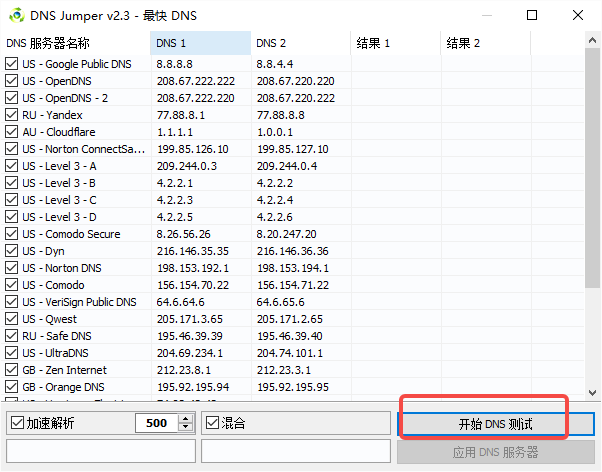
※最快的 DNS 服务器会自动被选中,你可以点击窗口右下角的“应用 DNS 服务器”来应用。右键点击任意 DNS 条目,可以看到一个右键菜单,提供应用 DNS、标记或取消标记所有 DNS、获取所选 DNS 信息或使用 DNS 组功能选项。
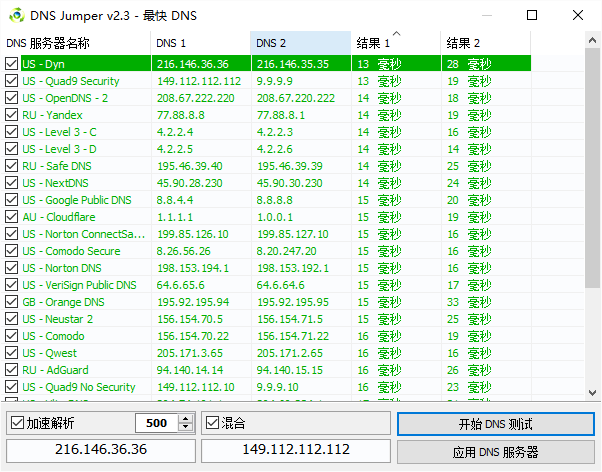
如果你有一长串DNS服务器,想查找解析时间,可以使用Turbo Resolve功能。这将大幅缩短总测试时间。
注:最快DNS功能只适用于IPv4。
DNS Jumper官方版使用场景介绍
1、提升网速
遇到网速较慢的用户可以使用DNS Jumper切换到更快的DNS服务器。
2、绕过审查
在互联网受严格审查的地区,DNS Jumper可以通过使用绕过这些限制的DNS服务器,帮助访问被屏蔽的内容。
3、提升在线安全
关注网络安全的用户可以切换到提供额外安全功能的DNS服务器,防范网络威胁。
4、家长控制
一些DNS服务器提供家长控制功能,阻止访问不当内容。DNS 跳线让切换到这些服务器变得非常方便。
5、测试最佳DNS
对于想要优化互联网体验的用户,DNS Jumper的测试功能允许他们比较不同DNS服务器,找到最适合自己需求的服务器。
 百度网盘
百度网盘 WinSCP
 Global Speed
 微信
微信 cFosSpeed
 欧朋GX(Opera GX)浏览器
 uTorrent 绿色版
 Brave Browser







 Navicat Premium17 永久激活版 v17.3.5
 交管12123电脑版「含模拟器」 v3.3.7
 Adobe Acrobat Pro DC 2025 绿色中文版 v2025.001.21208
 甲壳虫ADB助手电脑版「含模拟器」 v1.3.1
 NeoProgrammer v2.2.0.10
 Google Chrome 谷歌浏览器 v155.0.8059.80
 PTC Creo12 中文版 v12.4.2
 OPPO互联 v16.2.12
 Navicat for MySQL v17.3.9