

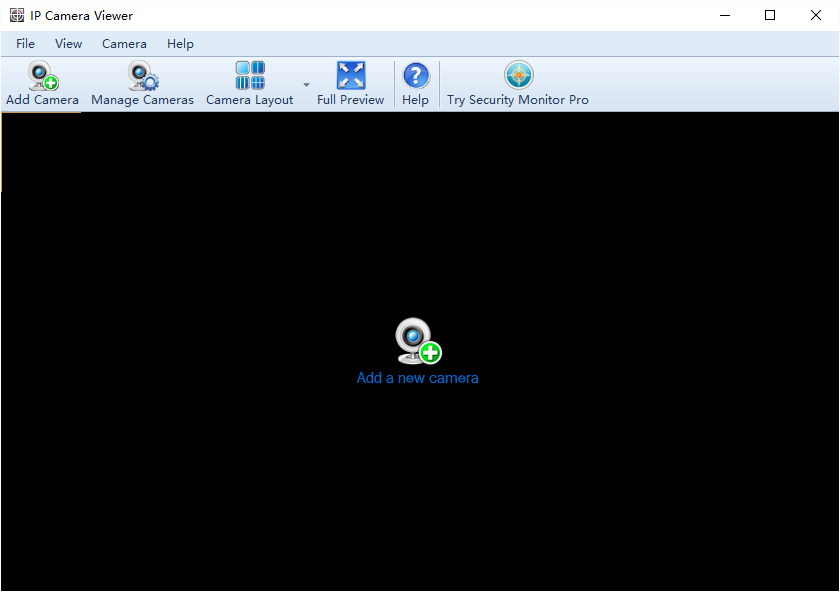
IP Camera Viewer是一款视频监控管理软件,支持用户通过电脑上的USB或IP摄像头观看实时视频。支持四分屏同时预览四路监控画面,自带云台操控、数字放大功能,既能远程转动云台摄像头、调节焦距,也能放大普通监控画面查看细节。用户可单独设置摄像头分辨率、帧率,还能统一调整两类摄像头的亮度、对比度、饱和度等图像参数,灵活适配各类监控设备调试需求。
软件特色
1、可同时控制和查看多达4个摄像头画面,实现实时监控。
2、支持2200+摄像头型号,确保兼容多种IP摄像头。
3、在一个屏幕上管理和查看多个远程地点的摄像头,方便使用。
4、调整相机方向、放大并控制PTZ,以获得最佳覆盖范围。
IP Camera Viewer电脑版如何新增IP摄像头
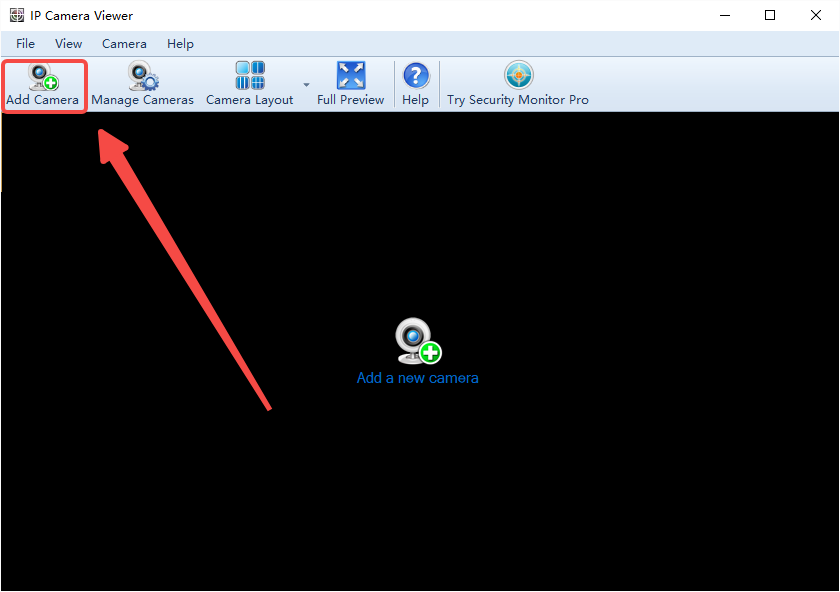
1、打开IP Camera Viewer电脑版,点击左上角【Add Camera】;
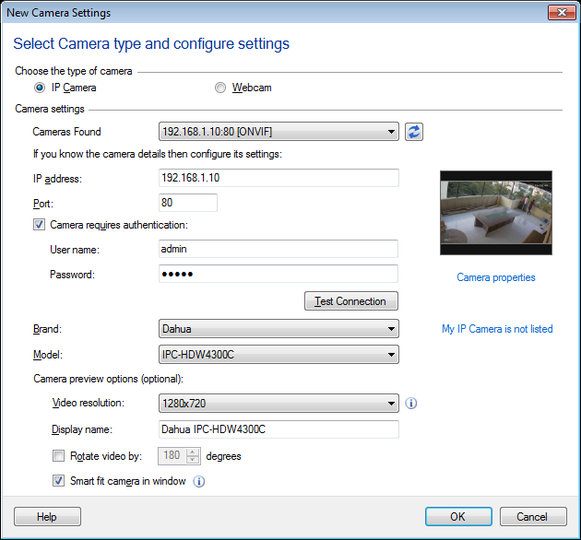
2、打开“新建摄像头设置”对话框后,IP Camera Viewer 将开始搜索网络中存在的 ONVIF 和 UPnP IP 摄像头。
所有可自动发现的摄像头将列在“找到的摄像头”下拉列表中。
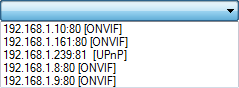
3、从“找到的摄像头”下拉列表中选择一个摄像头,其相关详细信息将自动更新到“新建摄像头设置”对话框中。部分摄像头需要身份验证才能查看视频流。
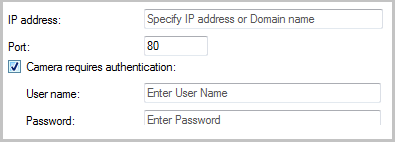
4、如果您的摄像头不支持 ONVIF 登录,请取消勾选“我正在使用 ONVIF 登录”选项。通过勾选“摄像头需要身份验证”复选框来指定用户名和密码。您也可以手动连接到网络外部的 ONVIF 摄像头,方法是在输入所有关键详细信息后单击“测试连接”按钮。
摄像头的关键详细信息包括界面上的以下字段:
5、如果您的 IP 摄像头不兼容 ONVIF,请从下拉列表中选择品牌和型号。如果您的型号支持 MPEG-4 / H.264,则 RTSP 端口将可见。
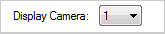
如果您的型号是视频服务器,则“显示摄像头”下拉列表将可见。
6、以上就是IP Camera Viewer电脑版新增IP摄像头的操作教程。
软件功能
1、现场预观看
最多可同时控制和查看4个摄像头画面;
使用IP摄像头和网络摄像头;
支持2200款相机型号及持续增加;
在多显示器上查看摄像头。
2、相机朝向配置
许多网络摄像头支持平移/倾斜/变焦(PTZ);
数字变焦,即使你的相机不支持它;
调整实时信号的方向。
3、高级摄像机功能
调整IP摄像头的图像设置;
从IP摄像头捕捉JPEG、MJPEG、MPEG-4和H.264流;
在网络上搜索IP摄像头;
收听网络摄像头的实时音频;
带独立设置的导出和导入相机。
系统要求
Windows 11 / 10。
 百度网盘
百度网盘 WinSCP
 Global Speed
 微信
微信 cFosSpeed
 欧朋GX(Opera GX)浏览器
 uTorrent 绿色版
 Brave Browser







 Navicat Premium17 永久激活版 v17.3.5
 交管12123电脑版「含模拟器」 v3.3.7
 Adobe Acrobat Pro DC 2025 绿色中文版 v2025.001.21208
 甲壳虫ADB助手电脑版「含模拟器」 v1.3.1
 NeoProgrammer v2.2.0.10
 Google Chrome 谷歌浏览器 v155.0.8059.80
 PTC Creo12 中文版 v12.4.2
 OPPO互联 v16.2.12
 Navicat for MySQL v17.3.9