

FTPRush中文绿色版是一款轻量级FTP客户端工具,支持解压后直接运行,无需额外安装或下载组件,使用较为便捷。软件界面简洁,并提供中文界面支持,操作门槛较低,适合需要进行FTP文件管理的用户使用。
FTPRush支持连接FTP服务器进行文件上传、下载以及文件查看、编辑、删除和移动等操作,并采用类似浏览器的标签式界面,方便同时管理多个服务器连接。此外,软件支持拖拽方式进行文件传输,可实现跨服务器文件操作,并支持多线程传输机制,提高文件传输效率。
在文件传输能力方面,FTPRush还支持FXP模式,可在不同FTP服务器之间进行文件转移,同时可通过本地计算机作为中转,实现不同协议之间的文件传输。
软件特点
1、支持FTP,FTPS,SFTP,WebDAV,WingFTP网络客户端,谷歌驱动,DropBox,OneDrive,亚马逊S3
2、支持多种平台,包括Windows、Mac、Linux、安卓和iOS
3、任何协议之间的服务器到服务器文件传输
4、支持C#脚本,并提供大量实用的界面功能和详细的文档
5、提供交互式终端窗口来完成任何自定义任务
6、绝对纯粹的免费软件,易于使用,只需解压缩,无需安装即可运行
7、完全重写和重新设计,与FTP Rush v2完全不同
8、选项卡式界面,用于平滑控制多个活动连接
9、通过类似浏览器的界面拖放文件
10、支持HTTP和SOCKS5代理,创建不同的代理并通过简单的鼠标点击进行切换
11、跳过和允许列表确保您只传输想要的数据
12、快速更改目录的书签
13、用于突出显示和比较文件和目录的文件过滤器
14、文件传输协议文件夹缓存加快您的浏览速度,而无需再次刷新目录
15、翼文件传输协议服务器
FTPRush使用教程
很多网友在网上搜索提问软件怎么使用,关于这类问题,通过以下使用教程可以解答大家的问题。
1、双击运行exe软件主程序即可启动打开软件,软件界面窗口分为4个窗口,分别为远程目录窗口、本地目录窗口、日志窗口和队列窗口,如下图所示:
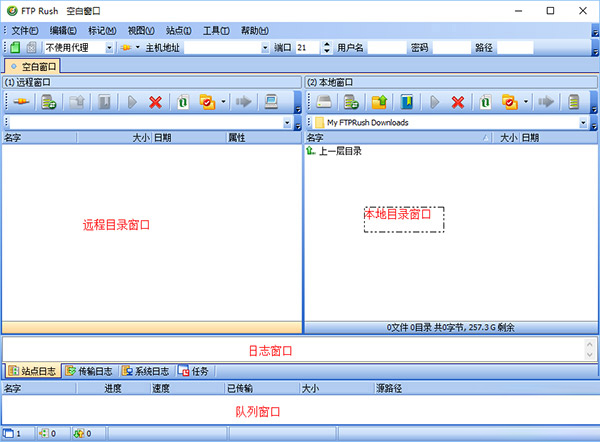
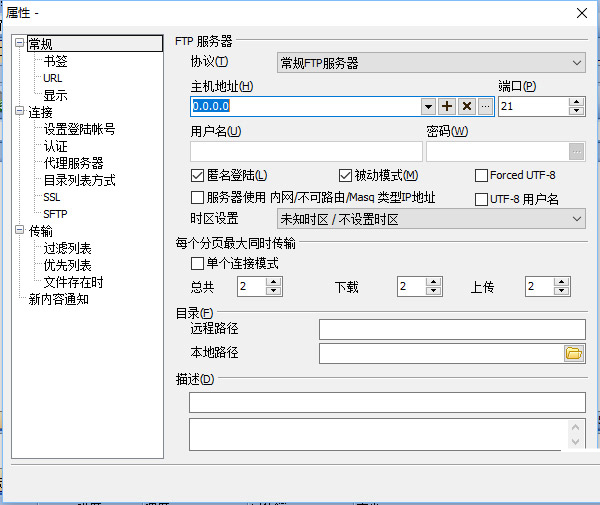
2、一般情况下,在上面的登陆区域输入主机地址、用户名,密码就可以登陆FTP服务器了,你也可以点击“站点”——打开“快速连接对话框”来进行详细设置:
①按照界面所示,我们在常规选项中分别输入主机地址(即FTP服务器所拥有的IP地址),用户名和密码(如果你不知道的话,可以询问提供FTP服务的运营商或管理员)。对于匿名选项我们不必选择 (匿名的意思就是不需要用户名和密码可以直接访问FTP服务器,但很多FTP服务器都禁止匿名访问)。对于端口号我们在没有特别要求的情况下就使用默认的(21),而不必再进行任何改变。
②设置远程及本地路径(目录),远程路径其实就是连上FTP服务器后默认打开的目录;而本地路径就是每次进入FTP软件后默认显示的本地文件目录(当然了,如果大家不太清楚或者感觉麻烦的话也可以先不设置远程及本地路径,系统将会使用自己的默认路径)。
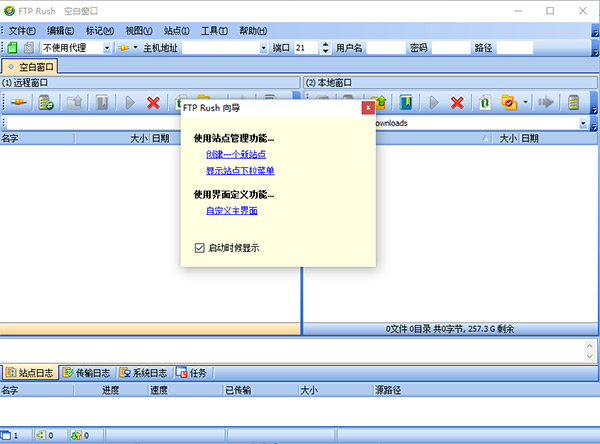
3、另外我们还可以通过菜单“帮助”—>“FtpRush向导”来进行设置,非常方便
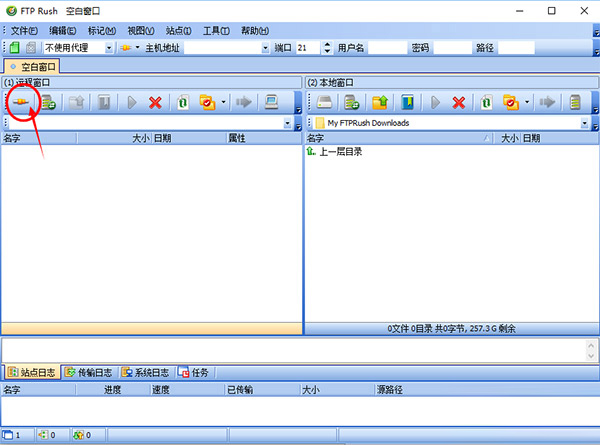
4、设置完成之后,点击“连接”按钮,我们就可以选择文件或目录进行上传下载了,FTPRush一共提供了5种方法,如下:
①选中所要传输的文件或目录,直接拖拽到目的主机中就可以了;
②在选中所要传输的文件或目录后,单击鼠标右键选择“传输“就可以了;
③双击想要传输的文件就可以了(但要先在选项中进行设置);
④选中所要传输的文件或目录后,点击工具栏”上传“按钮就可以了;
⑤将选中的文件或文件夹拖放到队列窗口中,然后通过鼠标右键菜单命令进行传输。
使用传输队列最大的好处是可以随时加入或删除传输的文件,并且对于需要经常更新的内容,允许你把它们放到队列中保存下来,每次传输文件时还可以通过菜单【工具】—>【队列】—>【载入并保存队列】—>【载入队列】调出之前保存的队列进行文件传输,不过要注意的是不同的文件上传到不同目录时,必须先将该目录打开之后再添加要传的文件到队列之中。
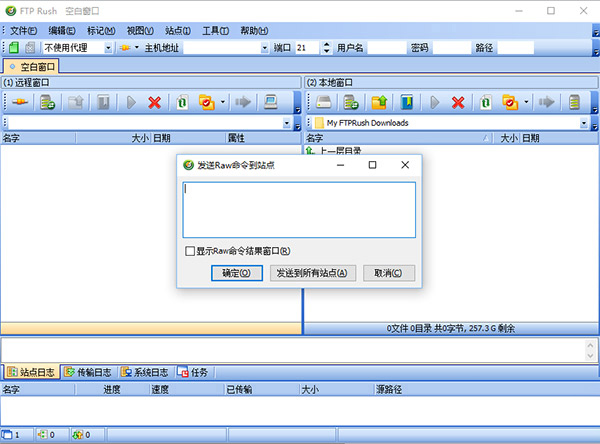
5、有时候我们会利用它来上传一些文件,但如果上传的文件很大,我们就想知道该FTP还有剩余多少空间,以便做好相应的准备,其实我们只需要登录该FTP之后,按下“Ctrl+R”键,在弹出的“发送Raw命令到站台”窗口中输入“ALLO 1”,并勾选“显示Raw命令结果窗口”一项,单击“确定”即可,结果数据以字节为单位,扣除最后6位数字,即可知道该FTP空间大概剩余多少兆了,如下图所示:
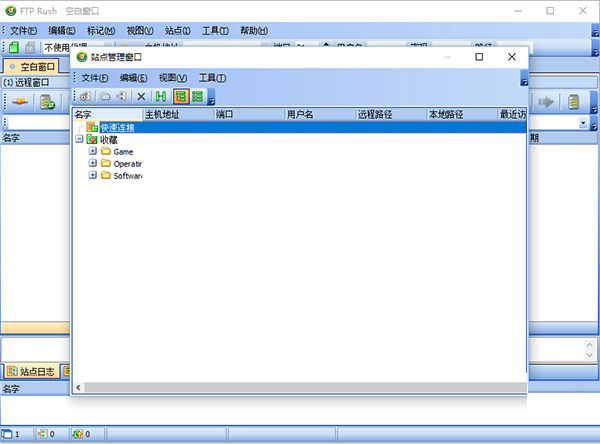
6、在FTPRush将快速连接中的站点添加到站点管理器比较麻烦,不像CuteFTP那样提供了一个直接添加的按钮,我们需要按下F3打开站点管理器,接下来展开“历史”一项,这里保存了所有快速连接中的站点,选中要保存的站点后,用鼠标将其拖曳到“收藏”项中即可
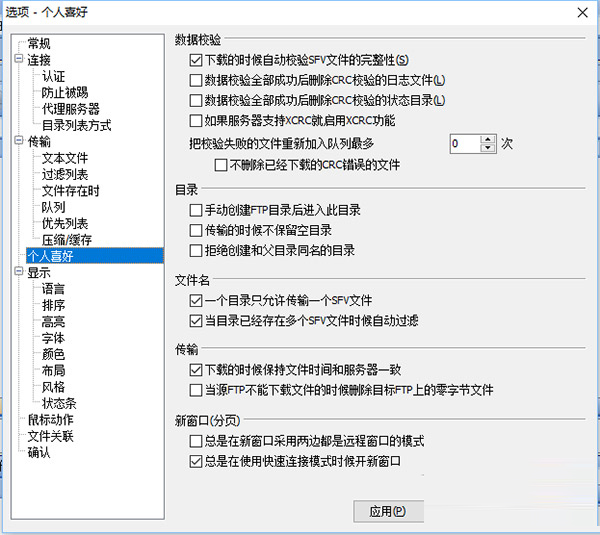
7、由于软件在下载文件之前会首先建立一些以下载文件名命名,并加上后缀“.missing”的文件。有时候下载可能会中断或者被我们手动停止,这样一来硬盘中就残留了很多无用的文件,如何避免这样情况的发生呢?只需在程序中选择“工具→选项”按钮打开软件设置窗口,切换到“个人喜好”标签,取消勾选“下载的时候自动校验SFV文件的完整性”一项即可,如下图所示:
功能介绍
1、多窗口界面
支持多个连接到不同的FTP服务器
2、闪电般的速度
比同类FTP客户端更快地上传下载文件
3、SFV校验
下载的时候自动校验SFV文件列表并生成校验报告
4、FXP传输
服务器对服务器直接进行文件传输
5、实时压缩
支持上传/下载/列表时的实时压缩(MODE Z)功能,为您节约宝贵的带宽和时间
6、任务管理器
内建强大的任务管理器,轻松安排您的工作
7、自定义界面
主界面支持自定义和拖放停靠,您可以定制您的主界面成类似 Office 2000/xp/2003 的风格
8、同步文件
带有同步功能的任务管理程式
9、拖放操作
类似资源管理器的简单易用界面并支持拖放
10、内建脚本引擎
您可以编写脚本(Pascal script)响应来自FTP的事件, 并很容易共享您的脚本给好友
11、Unicode/UTF-8
支持Unicode/UTF-8,您不再会看到FTP和本地目录上的乱码
12、安全的文件传输
支持SSL 加密连接: AUTH SSL, AUTH TLS, Implicit SSL
13、支持多语言
内建16个国家的语言包
14、服务器上查找文件
高级文件查找 允许您像查找本地文件一样方便地查找FTP文件和目录
15、支持代理服务器
Socks4, Socks4A, Socks5, HTTP tunnel等, 您可以添加多个代理服务器并轻松地在主界面进行切换
16、目录监控
目录监控能在FTP服务器上发现新的文件和目录的时候及时通知您
17、FTP目录缓存
使用FTP目录缓存功能来加速FTP浏览
18、防止被踢
避免因为闲置时间过长而被FTP服务器踢出
 百度网盘
百度网盘 WinSCP
 Global Speed
 微信
微信 cFosSpeed
 欧朋GX(Opera GX)浏览器
 uTorrent 绿色版
 Brave Browser







 Navicat Premium17 永久激活版 v17.3.5
 交管12123电脑版「含模拟器」 v3.3.7
 Adobe Acrobat Pro DC 2025 绿色中文版 v2025.001.21208
 甲壳虫ADB助手电脑版「含模拟器」 v1.3.1
 NeoProgrammer v2.2.0.10
 Google Chrome 谷歌浏览器 v155.0.8059.80
 PTC Creo12 中文版 v12.4.2
 OPPO互联 v16.2.12
 Navicat for MySQL v17.3.9