

RemoteApp Tool是一款免费开源的RemoteApp配置管理工具,专为Windows远程桌面服务(RDS)环境打造。通过该软件,用户可以快速发布和管理远程应用程序,让远程主机上的软件以独立窗口的形式运行在本地电脑中,无需显示完整远程桌面,即可获得接近本地程序的使用体验。
RemoteApp Tool提供直观易用的图形化界面,无需复杂配置即可快速创建RemoteApp项目,并生成RDP连接文件或MSI安装包,方便部署到客户端设备。用户可以根据需求选择发布指定应用程序,实现远程软件的独立运行和集中管理,让远程应用与本地桌面环境无缝融合。
软件支持自定义应用图标、启动参数、连接设置等功能,可广泛应用于企业办公、远程运维、教育培训以及软件集中部署等场景。发布后的远程应用能够像本地软件一样出现在任务栏和桌面中,支持常规窗口操作和快捷键使用,为用户带来更加便捷高效的远程办公体验。对于需要搭建RemoteApp环境或管理远程应用的用户来说,RemoteApp Tool是一款实用且高效的辅助工具。
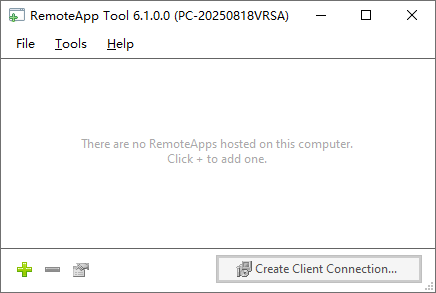
RemoteApp tool特色
1、帮助用户在 Windows 上快速简单地创建和管理 RemoteAPP 远程应用。
2、可快速生成 .rdp 配置文件。
3、也可生成 .msi 格式安装文件 (但需安装 WiX Toolset)。
4、支持设置远程网关。
5、可以配置超时时间、修改应用图标等。
6、支持关联文件类型,使用远程应用打开文件。
系统支持
值得注意的是,RemoteApp 功能仅在“旗舰版”、“商业版”、“服务器”、“教育版”等版本的 Windows 上可用,如果你的系统是家庭版,那么恭喜你,想享受这功能只能换系统了。具体版本支持可以看下面的列表:

在不支持 RemoteApp 的系统上,RemoteApp Tool 这款工具依然可以运行可以生成配置,但实际上其他机器是无法成功连接上来的,也不会弹出错误,所以有问题时请先确定自己的主机端系统版本是否符合条件。
另外,虽然上图表示 Windows10 Pro 专业版不可用,但我实测在新版本的 Windows 10 Pro 是可以使用的。如果你无法连接,请将系统更新到最新版本。
RemoteApp Tool设置使用教程
下面以「Windows 7 旗舰版」作为服务器端,Mac 作为客户端来做个例子,给大家演示下使用 RemoteApp Tool 工具配置远程应用的方法。而服务器端和客户端均是 Windows 时的配置其实也是大同小异。
服务器端设置:
1、先要启用 Windows 远程桌面功能,以 Win7 为例,开始菜单 > 右键点击“我的电脑” > 属性 > 远程设置,然后将远程连接打开。

2、在服务器端打开 RemoteApp Tool,点击左下角 + 创建一个 RemoteApp (远程应用)

3、选择你希望用于远程运行的应用程序的 .exe 文件,我这里选择 IDM 的启动文件。

4、选择好后在列表中就会多出一个 IDM 的图标了!先点击选中列表中刚添加的应用,然后点击Create Client Connection 按钮来创建连接配置文件。

5、设置服务端电脑正确的 IP 地址或局域网主机名 (互联网连接需填写公网 IP,无公网 IP 则要借助 FRP 等工具进行穿透),然后点击 Create 按钮创建 .rdp 文件即可。
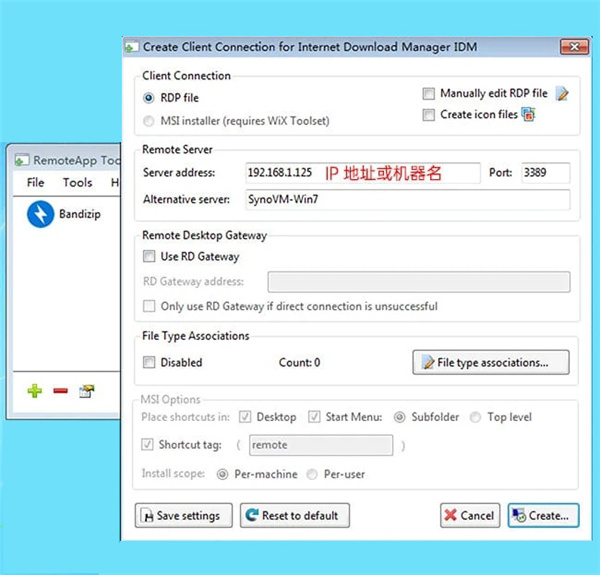
在这里面,你还可以点击“File type associations”配置「扩展名关联」,比如可以用远程主机的 Word 去打开 .docx 文档,有需要的可以试试看。另外,该工具还支持创建 .msi 的安装包,个人使用没必要,具体就不去赘述了。
6、最后,想办法将生成好的 .rdp 文件复制到客户端的机器上去即可。你可以用网盘、Feem、微信、QQ 等任意传输工具来完成。一个 .rdp 对应一款远程应用。

 百度网盘
百度网盘 WinSCP
 Global Speed
 微信
微信 cFosSpeed
 欧朋GX(Opera GX)浏览器
 uTorrent 绿色版
 Brave Browser







 Navicat Premium17 永久激活版 v17.3.5
 交管12123电脑版「含模拟器」 v3.3.7
 Adobe Acrobat Pro DC 2025 绿色中文版 v2025.001.21208
 甲壳虫ADB助手电脑版「含模拟器」 v1.3.1
 NeoProgrammer v2.2.0.10
 Google Chrome 谷歌浏览器 v155.0.8059.80
 PTC Creo12 中文版 v12.4.2
 OPPO互联 v16.2.12
 Navicat for MySQL v17.3.9