

神奇照片加水印软件官方版是一款功能强大的图片处理软件,通过该软件可以快速的给图片加上各种不同的水印,制作专属于你的水印效果,自由添加设置图片的特效,还可以实现批量添加水印的操作,使用上手非常的简单方便。软件支持文字水日期时间水印、颜色块水印、图片水印、二维码水印、马赛克水印、扩展边框、花边相框等水印功能,超多的水印可以让你自由选择添加,设置好之后,就可以快速的处理多张不同的图片,效果非常的明显。需要添加各种不同水印的用户可以下载使用该软件,不仅可以用于商业用途,还可以很好的保护用户的作品,让用户将自己的信息添加到水印当中,较为常用的几种水印使用也是非常的方便快速,帮用户解决水印所带来的问题。有需要的朋友欢迎下载体验!
使用教程
第一步:点击软件左上角“打开照片”按钮,选择您要添加水印的照片文件,界面如下:
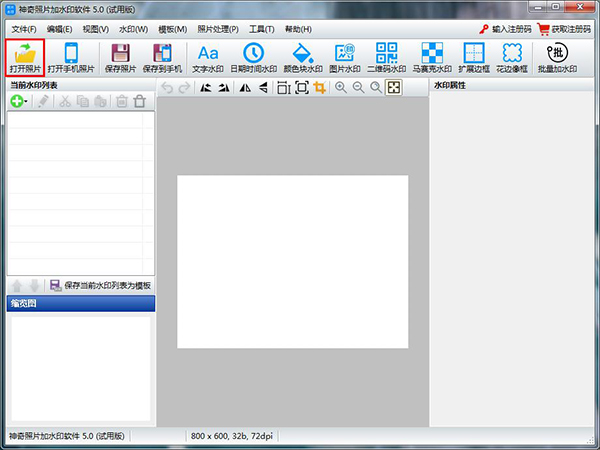
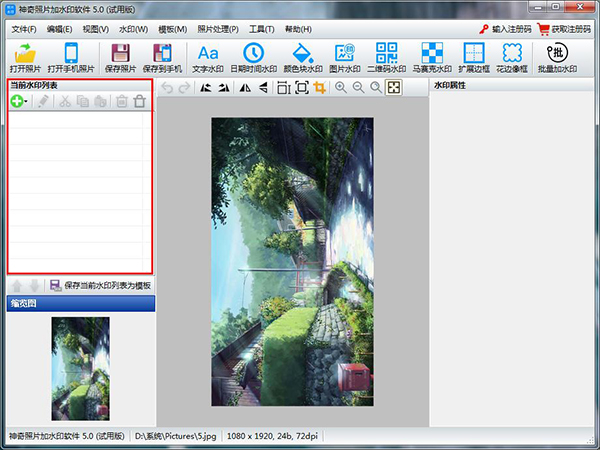
可以看到,软件中间区域显示刚刚添加得照片文件,软件左侧“当前水印列表”为空,代表此时未添加任何水印到当前照片当中
第二步:添加水印效果
软件支持的水印效果包括文字水印、日期时间水印、颜色块水印、图片水印、二维码水印、马赛克水印、扩展边框、花边相框等,以文字水印为例,点击“文字水印”按钮,弹出如下界面:
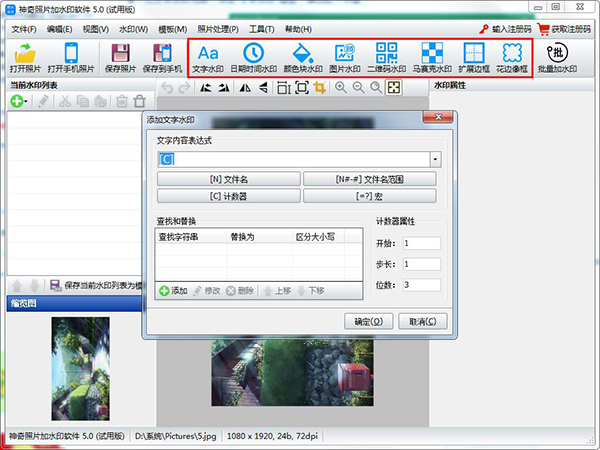
在此界面中,可以设置文字水印的内容,内容可以任意输入或者使用“文字内容表达式”,“[N]”代表当前照片的文件名,“[N#-#]”代表从当前照片的文件名中从第几位取到第几位,“[C]”代表计数器功能,“[=?]宏”代表可以取到照片的一些属性信息,比如宽高、文件大小等。
示例:“文字水印示例:[N]_[C]”,效果如下:
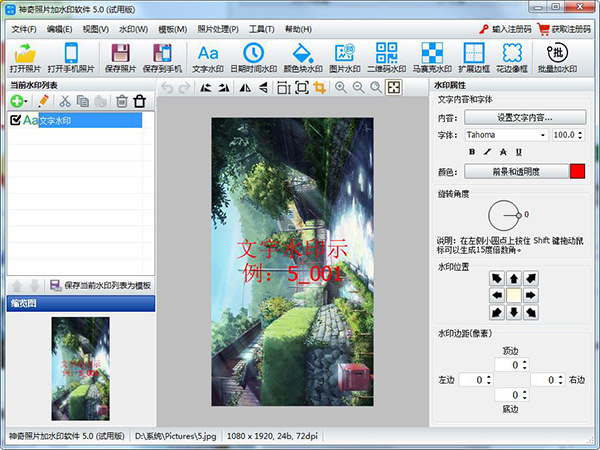
可以看到添加的水印已经按照规则显示到图片中,此时可以在右侧水印属性区域修改水印的位置、颜色、字体字号、水印边距等信息;
第三步:添加二维码水印
点击“二维码水印”按钮,弹出如下界面:
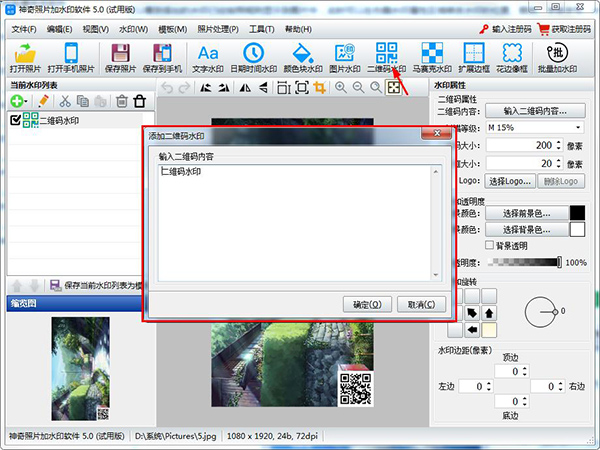
将二维码内容输入区域的内容修改为想要制作成二维码的内容,点击确定即可生成二维码,界面如下:
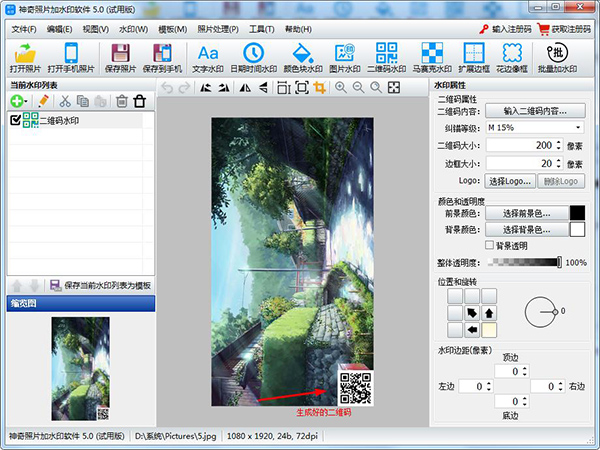
可以看到添加的二维码水印已经生成并显示到图片中,此时可以在右侧水印属性区域修改水印的位置、颜色、二维码大小、透明度、Logo图片、水印边距等信息;
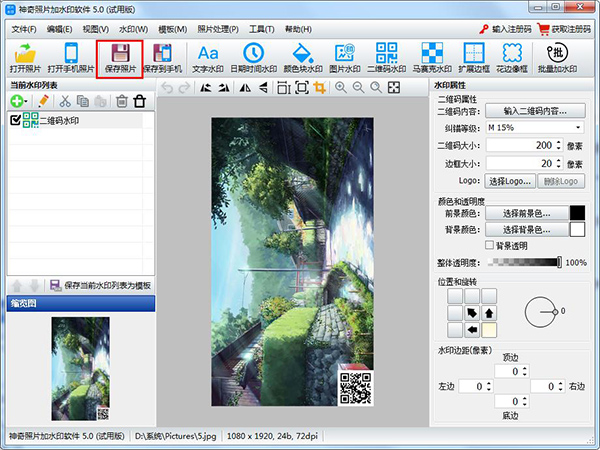
第四步:保存图片
点击软件上方的“保存图片”按钮即可保存当前添加完水印效果的图片
软件特色
1、批量添加水印:提供图片水印、文字水印两大水印类别。每一类别都有丰富的选项供您调配水印效果,其中包括但不限于透明度、所在位置、字体颜色、字体大小等;提供保存预设和模板功能,下次使用只需一键即可完成!
2、批量调整尺寸:你可以快速、高质量的将图片的尺寸调整至你需要的尺寸。不管是输出到打印机、还是用来做屏保,或得到一个QQ头像,都仅需要简单的设置就可以了。 仅需简单的设置,就可以轻松的交换图像的宽度与高度;图像的宽度和高度可以分开设置,且可以指定只增加或减小尺寸。
3、调整图像分辨率(DPI):图像分辨率即图像中每单位打印长度显示的像素数目,通常用每英寸点数(DPI)表示,使用此软件您可以轻松地修改图片的分辨率,以使打印机打出好质量的图片。
应用亮点
1、支持对文字设置,可以调整字体、调整大小
2、支持前景色调整,为图片设置新的颜色
3、支持位置设置,添加到图片上的内容都可以调整位置
4、支持旋转设置,附加的水印可以调整新的角度
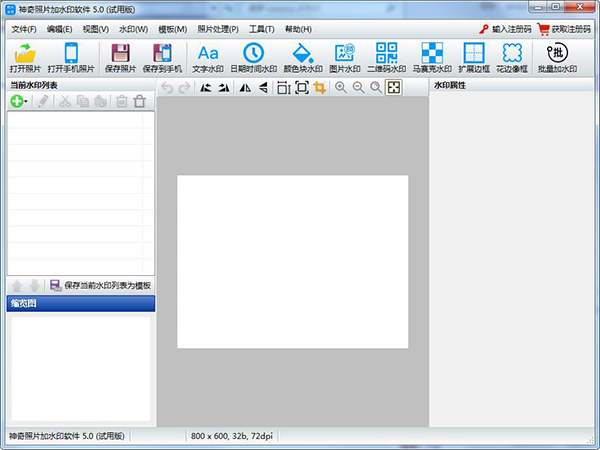
5、神奇照片加水印软件使用简单,功能都在主界面显示
功能介绍
1、文字水印功能:支持设置任意文字内容、支持表达式功能,可直接获取文件名称、使用计数器功能、宏功能等
2、日期时间水印功能:一键获取当前系统时间,自定义显示格式
3、颜色块水印功能:多种颜色块形状、自定义宽度、高度、颜色等
4、图片水印功能:自定义上传任意图片
5、二维码水印:输入任意内容生成二维码水印
6、马赛克水印:支持设置马赛克大小和颜色颜色通道
7、扩展边框:根据指定像素设置照片四周的边框和颜色
8、花边相框:设置照片的花边
 Bricsys BricsCAD
 Sinovation
 Maxon Cinema 4D 2026
 Total CAD Converter
 浩辰CAD看图王
 PhotoDirector2026(相片大师2026)
 BatchPhoto Pro
 JAlbum








 Navicat Premium17 永久激活版 v17.3.5
 交管12123电脑版「含模拟器」 v3.3.7
 Adobe Acrobat Pro DC 2025 绿色中文版 v2025.001.21208
 甲壳虫ADB助手电脑版「含模拟器」 v1.3.1
 NeoProgrammer v2.2.0.10
 Google Chrome 32位版 v155.0.8059.80
 Google Chrome 谷歌浏览器 v155.0.8059.80
 PTC Creo12 中文版 v12.4.2
 OPPO互联 v16.2.12
 Navicat for MySQL v17.3.9