

网蜂CAD工具箱是一款简单实用,功能丰富的应用于AutoCAD软件上的测量插件集,里面包含了大量测量相关功能以及桩基础工程系列放线工具,专为cad日常编辑使用打造。它能够将测量中最繁重的内业计算工作由CAD完成,支持可以提取坐标数据上传到全站仪,将人为错误的影响因素降到最低,非常适合在桩基施工单位的测量工作人员使用。网蜂CAD工具箱支持AutoCAD r2000-r2017版本,操作便捷,上手快速,有需求的用户请下载体验!
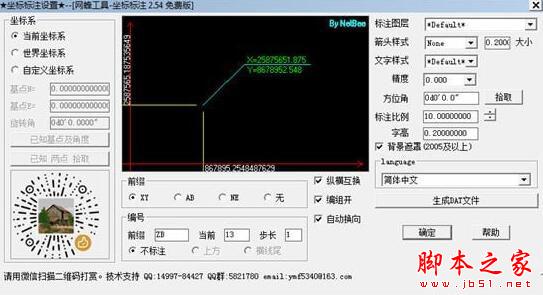
功能介绍
1、测量相关功能
2、CASS扩展
3、轴线绘制(天正、理正也可)
4、桩基工程中桩位绘制
5、桩位编号(上万根桩也是小问题)
6、放线坐标数据提取
7、上传数据到全站仪
使用方法
1、下载解压,获得网蜂工具箱;
2、将其放在软件安装目录Support下或常用的CAD软件目录下;
3、打开CAD,输入命令ap按回车键将会弹出一个对话框,点击"启动组(Startup Suite)"下面的公文包图标(或"内容"(Contents…));
4、弹出启动组一对话框,点"添加(Add…)"找到你刚才文件所保存的位置,选择插件文件,点"加载(Add)"即可。
5、在CAD中,找到插件名称,弹出设置页面,设置完毕点确定。
6、就可以在CAD中,正长使用插件功能。
常见问题
AutoCAD如何自定义工具栏?
首先打开CAD,熟悉的界面又打开了。左右两侧都布置了平常使用的工具栏。
左侧布置的工具栏除了常用的“绘图”和“修改”工具栏,还有我比较喜欢用到的“对象捕捉”工具栏和“绘图次序”工具栏。但是“对象捕捉”工具栏里面,我基本上只用到端点捕捉和中点捕捉这两个命令。。其余的命令布置在窗口内浪费了屏幕空间。我们来一步步自定义这个工具栏吧。
在工具栏布置区域的空白处,点击右键。选择“自定义”。
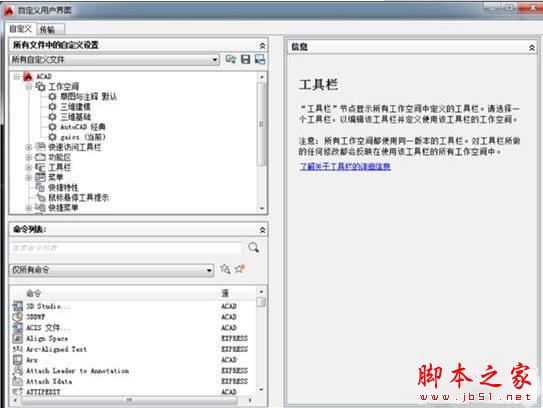
跳出“自定义用户界面”窗口。点击右下角的向右的“箭头”。
窗口展开,点击菜单页“传输”。再点击“工具栏”。会展开显示所有的工具栏。
鼠标右键点击任一工具栏,从右键菜单中选择“新建工具栏”。我不建议直接修改默认的CAD工具栏。打算自定义工具栏的话,建议都选择新建工具栏。
示例里面新建工具栏,命名为“对象捕捉(简)”。从“对象捕捉”工具栏里面拷贝几个自己常用的命令,粘贴到新建的工具栏里面。我拷贝了3个命令,端点捕捉、中点捕捉和圆心捕捉。添加完命令,点击确定。
再次在工具栏布置区域的空白处,点击右键。关闭掉“对象捕捉”工具栏,打开刚刚定义好的工具栏“对象捕捉(简)”。然后在调整下工具栏位置,大功告成!
更新日志
v3.06版本
1、取消Express Tools库,让大家在没有安装Express Tools的情况下也能正常使用,不会再出现Express Tools的确认框。若已经出现了提示框,则需要删除CAD安装目录下的Express Tools目录。
如:C:\Program Files (x86)\AutoCAD 2006下面有一个Express目录:C:\Program Files (x86)\AutoCAD 2006\Express,将Express目录删除。
2、其他工具→面积标注功能,添加阴影功能。
3、CASS扩展-高程批量修改添加位置随机范围。
4、CASS扩展-展点号提取文件添加多段线范围模式。
5、添加:桩位工具->批量布桩功能,方便大家对区域内规则布桩(行列式,梅花形)
6、添加:桩编号添加S(弓)形排序。
7、添加:建筑工具->勘察布孔功能。
8、添加:坐标标注ZBBZ中对话框添加:高版本编夹点打开选项,方便需要对坐标标注文本进行移动时关闭它。
9、添加:其他工具→面积求和统计功能。
 Bricsys BricsCAD
 Sinovation
 Maxon Cinema 4D 2026
 Total CAD Converter
 浩辰CAD看图王
 PhotoDirector2026(相片大师2026)
 BatchPhoto Pro
 JAlbum








 Navicat Premium17 永久激活版 v17.3.5
 交管12123电脑版「含模拟器」 v3.3.7
 Adobe Acrobat Pro DC 2025 绿色中文版 v2025.001.21208
 甲壳虫ADB助手电脑版「含模拟器」 v1.3.1
 NeoProgrammer v2.2.0.10
 Google Chrome 32位版 v155.0.8059.80
 Google Chrome 谷歌浏览器 v155.0.8059.80
 PTC Creo12 中文版 v12.4.2
 OPPO互联 v16.2.12
 Navicat for MySQL v17.3.9