

Lightroom Classic 2025,简称LRC2025,它是Adobe推出的一款专业的桌面图像编辑和管理软件,因此广泛应用于数码摄影师、图形设计等专业人士及高端群体!基于创作者需求打造;持续创新,轻松应对平面设计、音视频、3D 等多领域的创作需要。携 15+热门应用,随需而动,千余种新功能,抓住每一个灵感瞬间。
Adobe Lightroom Classic免费版提供了向线性 Raw DNG 添加降噪、使用 Nikon 优化联机支持、支持新型相机和镜头等其它功能,旨在让用户可更好、更便捷的进行操作编辑!除了新增优化的功能之外,Adobe Lightroom Classic 2025还具有大量功能强大的一键式工具和高级控件,让您可以创作精美绝伦的照片、轻松整理所有照片,毕竟它有着提亮颜色、使灰暗的摄影更加生动、删除瑕疵、将弯曲的画面拉直、创建HDR全景图像等等功能及控件!有需要用户欢迎下载体验。
PS:本站提供的是Lightroom Classic 2025免激活版,不需要繁琐的激活教程,安装即可免费使用!
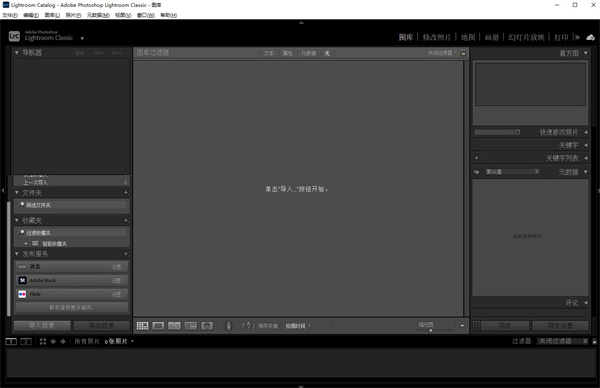
Lightroom Classic 2025免激活版本介绍
- 官方版改装的,免激活处理,多国语言完整版
- 更新软件主屏幕(欢迎使用) UXP组件至最新版
- 禁用Adobe产品后台跟踪器和匿名数据日志上报程序
- 安装程序:基于Adobe产品独立安装程序版本 6.4.0.359
- 安装程序:解除 Windows 10 初期版系统上安装限制(by m0nkrus)
- 安装程序:移除原始安装程序的Adobe Desktop Common (公用库) 组件
- 安装程序:移除原始安装程序的Adobe Creative Cloud (创意云程序) 组件
- 安装界面:界面支持选择安装位置和界面语言,以及安装完后立即运行软件
- 安装界面:在安装过程中,安装程序界面加入了“新版特性功能的动态展示”
新功能
1、向线性 Raw DNG 添加降噪
·支持以下线性 Raw DNG 文件格式以实现降噪,从而使图像更清晰明了:
·Bayer 和 X-Trans 马赛克原始文件。
·线性 DNG(包括先前在 Lightroom 和 Camera Raw 中创建的 HDR 和全景 DNG 图像)
·智能代理(DNG 代理)
·黑白照片原始文件(如 Leica M MONOCHROM)
·Canon sRAW/mRAW 文件
·Nikon 小型原始文件
·Fujifilm(非 X-Trans Raw 文件)
·Sony AQR
·Pentax 像素移位解像 (PSR) 文件
·Foveon 相机
·Apple ProRaw DNG
·Samsung Galaxy Expert Raw
2、使用 Nikon 优化联机支持
·借助无 Rosetta 仿真要求增强 Nikon 联机,从而确保获得更流畅的体验。还增加了对 Nikon Zfc、Z9 和 Z6 III 的联机支持。
3、支持新型相机和镜头
·在受支持配置文件的完整列表中查找新添加的相机和镜头:
·支持的相机型号
·支持的镜头配置文件
4、其他功能增强和更改
·升级后自动备份旧版目录。
·通过选择文件 > 重命名目录来快速重命名目录。要了解详细信息,请参阅如何重命名目录?
·通过设置预览缓存尺寸限制,轻松节省磁盘空间。
·在“修改照片”模块中增强了响应能力并改善了导航体验。
·添加了支持 ISO 增益图的 HDR 导出文件格式。有关更多详细信息,请参阅支持增益图的 HDR ·文件格式。
·自适应天空、自适应人像和自适应主体中添加了令人兴奋的新自适应预设。
·在添加了多视图支持的辅助显示器中体验 HDR。
软件特色
1、了解针对桌面进行了优化的应用程序
为您提供了实现优秀摄影效果所需的所有桌面编辑工具。提亮颜色、使灰暗的摄影更加生动、删除瑕疵、将弯曲的画面拉直。在您的桌面上轻松整理所有照片,并以各种方式分享它们。
2、更多的创意控件
使用功能强大的新蒙版工具,您可以进行更精确的调整,从而可以轻松地将编辑技能提升到新水平。
3、更快的编辑方式
通过“选择对象”和“选择天空”功能,只需单击一下,便可快速突出图像的特定区域并进行编辑。基于 AI 的蒙版可帮助您获得所需的效果。
4、专业人员提供的预设
探索专业摄影师针对食物、旅行、建筑等提供的新高级预设,并且只需单击便可添加样式。
5、了解 Lightroom 系列产品
Lightroom Mobile可在手机和iPad上使用,随时随地,为您提供编辑、调色、整理照片需要的功能。
6、Adobe MAX,正在直播
云集众多知名创意人士,更可查看我们最新发布的 Creative Cloud 产品。邀请您前往观看我们的全线上盛会。
常用快捷键
导入照片:【Ctrl】+【Shift】+【I】
分别显示/隐藏左右上下面板:【F5、F6、F7、F8】
隐藏/显示左右侧面板:【Tab】
隐藏/显示侧面板、底部幻灯片和顶部任务栏:【Shift】+【Tab】
隐藏Preview区底部工具栏:【Shift】+【Tab】+【T】
显示/隐藏图库模块工作区下面的工具条:【T】
进入光线暗淡模式和关闭背景光,再按一次恢复,三次循环:【L】
选中一张图片后按E,可以放大该图片:【E】
从其它模块回到图库模块的栅格视图:【G】
从其它模块转到显影模块:【D】
显示/隐藏标题和状态栏:【F】
对比修改前后的照片:【\】
同时显示修改前后的照片:【Y】
放大和缩小照片:【Ctrl】+【+】和【Ctrl】+【-】
空格和鼠标单击:【在单张视图下可以放大照片,释放后还原】
在图库模块中,选中所有图片:【Ctrl】+【A】
在图库模块中,取消选中的图片:【Ctrl】+【D】
选中了多张照片,取消除第一张之外的所有其它图片:【Ctrl】+【Shift】+【D】
在除Web之外的模块中,将选中的照片在彩色和灰度照片间转换:【V】
在单张视图中打开Library View Options对话框:【Ctrl】+【J】
在扩展单元中(Expanded Cell)视图中隐藏IPTC元数据多余的信息:【Ctrl】+【Shift】+【H】
在图库模块中标记/取消/删除当前选中的照片:【P、U、X】
在图库模块中为选中的照片设置等级;0取消等级:【1~5】
使用/取消标签过滤器:【Ctrl】+【L】
在集合(Collections)面板中为选中的照片建立新集合:【Ctrl】+【N】
撤销操作:【Ctrl】+【Z】
在普通工具栏和Keyword Stamper工具栏切换:【Ctrl】+【Shift】+【K】
展开个折叠堆栈:【Ctrl】+【G】
将堆栈中选中的照片向上、向下和移动到堆栈顶层:【Shift】+【[】、【Shift】+【]】、【Shift】+【S】
退出Lightroom:【Ctrl】+【Q】
 Bricsys BricsCAD
 Sinovation
 Maxon Cinema 4D 2026
 Total CAD Converter
 浩辰CAD看图王
 PhotoDirector2026(相片大师2026)
 BatchPhoto Pro
 JAlbum









 Navicat Premium17 永久激活版 v17.3.5
 交管12123电脑版「含模拟器」 v3.3.7
 Adobe Acrobat Pro DC 2025 绿色中文版 v2025.001.21208
 甲壳虫ADB助手电脑版「含模拟器」 v1.3.1
 NeoProgrammer v2.2.0.10
 Google Chrome 32位版 v155.0.8059.80
 Google Chrome 谷歌浏览器 v155.0.8059.80
 PTC Creo12 中文版 v12.4.2
 OPPO互联 v16.2.12
 Navicat for MySQL v17.3.9