
提示,安装器可能误报,请关闭杀毒后再使用
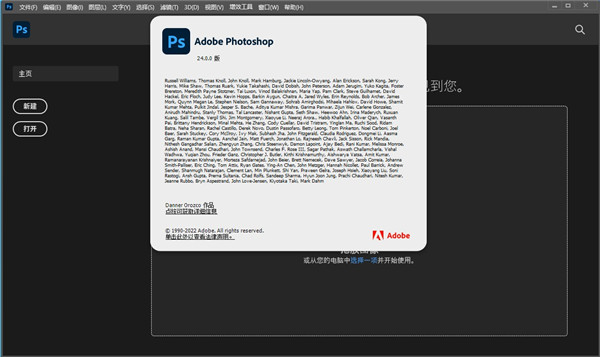
PS2023是一款由Adobe公司推出的图像图形处理软件,该软件的全称叫做“Adobe Photoshop2023”。相信不少用户都有使用过吧,它能够帮助我们轻松的编辑处理图像,不管是抠图、调色、还是修饰图片,调整图片的细节都能够通过这款软件实现。ps2023版本专门优化了win11的启动速度之外以及各功能的使用体验,更是新增了大量新功能。新增了一键式删除和填充功能,用户通过该功能可以快速识别需要填充的区域,一键智能填充,让你的图像处理更轻松。ps2023更是推出了邀请参与编辑和共享,这意味着使用者无需使用其他工具即可协作办公,借助共享让协作者无需注册或登录即可添加注释,节省时间的同时还能有效提高效率。另外还有批量图片处理编辑功能等新功能等待用户的解锁和体验,相信有了这几个功能,一定可以提高相关需求者的工作学习效率,让大家的图片制作更加轻松。需要的赶紧来本站下载ps2023试试吧。
ps2023 新功能介绍
一、选择改进
对象选择工具在检测和建立选区方面得到了改进,如天空、水、自然地面、植物或建筑等元素。只需将鼠标指针悬停在对象上并单击即可建立选区。
使用 Photoshop 中的“对象选择”工具改善选区。
您可以在选择并遮住工作区进一步优化选区并执行其他调整操作。
二、一键式删除和填充
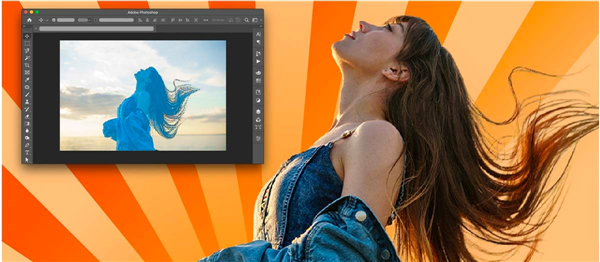
在 Photoshop 24.0 版本中,通过一键式单击删除和填充选区功能可轻松移除图像中的对象,并了解 Photoshop 如何通过无缝混合背景发挥魔力,就好像该对象从未存在一样。
要执行此操作,请使用对象选择工具建立选区,然后点击转换 + 删除键立即移除选区。此外,在使用其他 Photoshop 工具(例如套索工具)时,您可以右键单击鼠标以访问上下文菜单,然后选择删除和填充选区即可移除您的选区。
即使图像中的对象或人物背景复杂,您也可以轻松地从图像中将其移除,或对其进行修饰。
使用神奇的一键式删除和填充功能,即可使图像中的对象悄然消失。
三、邀请参与编辑
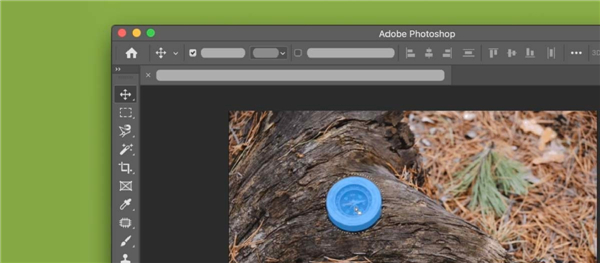
使用已更新的邀请参与编辑功能,您可以与任意多的协作者共享指向您的 Photoshop 云文档的链接,并管理人们对文档的访问权限。现在,使用邀请参与编辑功能,您可以进行异步编辑,即每个协作者一次可以编辑一份共享云文档。
直接从应用程序中轻松邀请其他人协作并编辑 Photoshop 云文档。
在 Photoshop 中打开云文档,然后选择以下任意选项:
1、共享按钮邀请参与编辑
文件邀请参与编辑
窗口注释
2、在打开的共享文档面板中,您可以通过输入协作者的电子邮件地址,将协作者添加到邀请。 此外,您可以选择齿轮图标来查看链接设置,并控制文档的访问权限以供目标协作者访问。
3、发送邀请之前,请在消息…框下为收件人键入可选注释。
选择邀请参与编辑按钮以发送邀请。
共享以供审阅(BETA)

四、Photoshop 桌面应用程序推出的测试功能
在此版本中,您可以使用我们的共享以供审阅 (Beta) 新增功能来生成本地文档或云文档的 Web 版本,并与团队成员和利益相关者共享文档链接以收集反馈。 您还可以控制该链接是公共链接,还是仅限少数协作者使用的私有链接。这是对现有协作功能的补充——邀请参与编辑,使用此功能,您可以访问您的实时文档。
与协作者轻松共享本地文档或云文档的 Web 版本以供审阅。
按照以下步骤可快速轻松地开始共享文件:
1、在 Photoshop 中打开文档,然后选择以下任意选项:
共享按钮 > 共享以供审阅 (Beta)
文件 > 共享以供审阅 (Beta)
窗口 > 注释
2、在打开的共享以供审阅 (Beta) 面板中,您可以:
为您的文档链接键入一个合适的名称
控制谁可以访问生成的链接
选择创建链接按钮以生成链接。
3、完成后,选择链接图标以将生成的链接复制到剪贴板。现在,您可以随时与利益相关者共享指向 Photoshop 文档 Web 版本的审阅链接。
此外,使用三点图标 ( ) 可创建新的审阅链接、调整链接设置、删除审阅链接以及管理审阅链接。
照片恢复 NEURAL FILTER (BETA)

五、Photoshop 桌面应用程序推出的测试功能
是否需要恢复旧照片?试用由 AI 提供支持的照片恢复 Neural Filter (Beta) 新增功能,可在 Photoshop 中修复您的旧家庭照片或恢复照片。
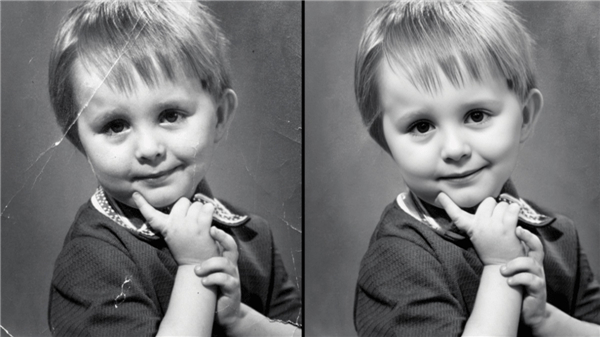
使用新的照片恢复 Neural Filter 恢复和增强旧照片。
只需按照以下步骤,即可在 Neural Filters 工作区增强您的照片:
1、导航至文件 > Neural Filters > 所有滤镜。选择 Beta 部分下照片恢复的下载云图标以启动下载,然后启用该滤镜。
2、应用照片增强和减少划痕可提高对比度、增强细节并去除划痕。
3、此外,应用着色可为单色照片添加颜色。您还可以手动为图像着色或调整配置文件、饱和度和减少颜色伪像设置。
六、其他更改和增强功能
适用于 PHOTOSHOP 的 SUBSTANCE 素材
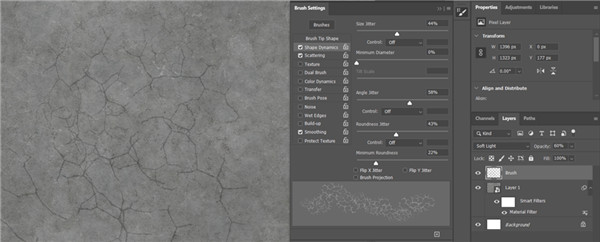
由 Adobe Research 团队首创的增效工具是一个扩展程序,允许用户访问以前为 3D 原生应用程序保留的 Substance 素材的强大功能。在软件中,这些素材非常适合用于增强建筑呈现或室内设计的照片真实感,也可以作为更抽象的数字创作的附加内容选项。这些素材与现有的图案类似,但与现有的ps图案相比,它们具有可无限变体的控件以及更复杂(且不同)的编辑和应用工作流程。
在应用中将 Substance 3D 素材用作笔刷预设
软件特色
1、日常摄影。彻底改变了。
我们专业的摄影工具使您可以轻松地在台式机和iPad上进行日常编辑或总图像转换。裁剪,删除对象,修饰和组合照片。发挥色彩和效果。并重新构想摄影艺术。
2、设计是我们的DNA。
海报,包装,横幅,网站-您所有的设计项目都始于Photoshop。结合照片和文字以创建全新的图像。应用无限的图层和蒙版。并用油漆刷,你与你的iPad手写笔或触摸控制。
3、这里。那里。到处。
从iPad上开始,然后在桌面上完成-无论您身在何处,您的工作都会自动保存到云中,并且PSD相同。
4、更好,更快的肖像选择
只需单击一下即可创建精确的人选。“选择主题”会自动检测人像中的人物并优化选择范围,以包括头发等精细细节。
5、Adobe字体自动激活
告别PSD中缺少的字体。现在,Photoshop会自动查找Adobe字体中的所有可用字体并将其添加到库中。
6、可旋转的图案
轻松更改图案叠加层和图案填充层中任何图案的方向。
7、Adobe Camera Raw的改进功能
无论您调整一张图像还是批量处理数百张图像,都可以节省时间。更新的Camera Raw工作空间将您的工具放在需要的地方,以便您可以更有效地进行编辑。
8、对象选择工具
通过在对象周围绘制简单的矩形或套索来创建快速精确的选择。然后让它完成其余的工作。
软件亮点
1、使用神经滤镜实现令人震憾的图像编辑
快速为场景着色,合并多个风景画以创作全新的风景画,将颜色从一幅图像转移到另一幅,或更改人物的表情、年龄或姿势。
2、快速单击选区
现在,您只需要将鼠标光标悬停在图像的一部分之上并单击,便可自动选择该图像部分。缺少内容?继续单击,直到显示所有内容。
3、从 Illustrator 更快地转移到 Photoshop
现在,您可以利用颜色、笔触、蒙版和图层将 Adobe Illustrator 矢量内容粘贴到 Photoshop 中。
4、更快地潜心创作
在创意流程中潜心使用 Photoshop 和 Creative Cloud 桌面应用程序中提供的新插件,您可以在 Photoshop 中快速安装并立即使用这些新插件。
Ps2023怎么合成照片和图片
您会惊奇地发现,合成照片和图片,创作您自己的精致美图是多么容易。
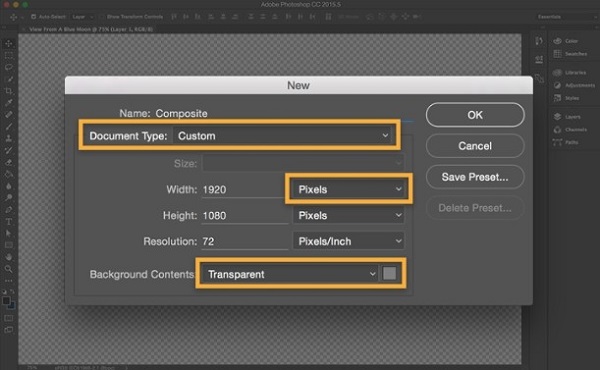
1、新建文档
在 Photoshop 中选择“File”(文件)>“New”(新建)。选择一个“Document Type”(文档类型),如“Web”(网页)或“Paper”(纸张)。在线使用的图片以像素为单位。打印图片以英寸为单位。将“Background Contents”(背景内容)设置为“Transparent”(透明)。点击“OK”(确定)。
2、添加并调整背景图片大小
将图片从计算机拖放到文档中。点击并拖动边缘的手柄,调整图片大小,使其适合文档。调整大小时按住 Shift 键,使图片保持原始比例。
按 Enter 键或 Return 键完成图片放置,然后才可继续操作。
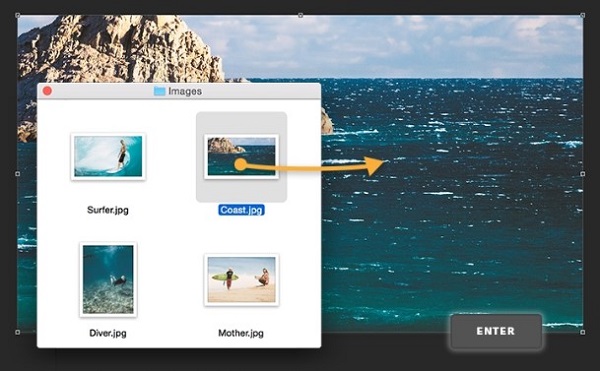
3、添加更多图片
将更多图片拖放到文档中。别担心图片重叠,您可以稍后调整。每张图片都是一个单独的图层,您可以在工作区右侧的“Layers”(图层)面板中看到。如果该面板不可见,请选择“Window”(窗口)>“Layers”(图层)。

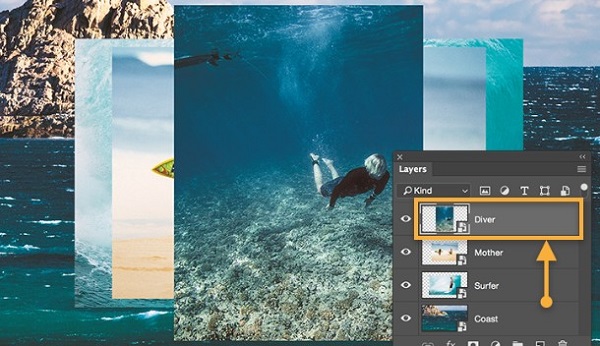
4、调整图片显示的先后顺序
在“Layers”(图层)面板中上下移动图层可调整图片显示的先后顺序。
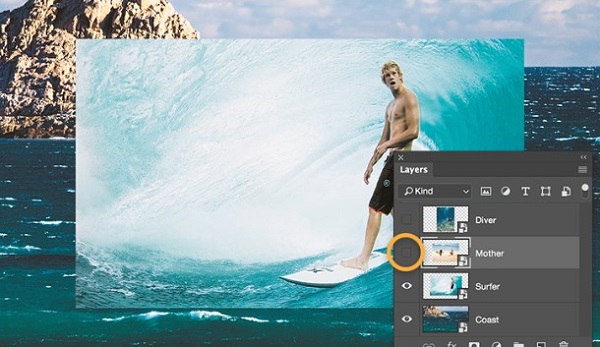
5、显示和隐藏图片
点击眼睛图标隐层图层。再次点击显示图层。
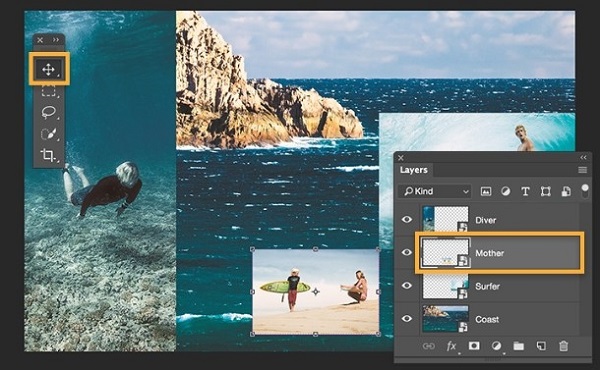
6、完善设计
在了解了一些基本知识后,现在您可以微调图片的位置,直到获得满意的布局。
在“Layers”(图层)面板中选择一个图层,然后使用“Move”(移动)工具调整图片在画布上的位置。要调整图片大小,请选中图层,然后按 Control+T (Windows) 或 Command+T (Mac OS) 显示手柄。拖动手柄调整图片大小。调整每张图片的位置,创造独一无二的布局。进行其他调整,直到获得您满意的效果为止。
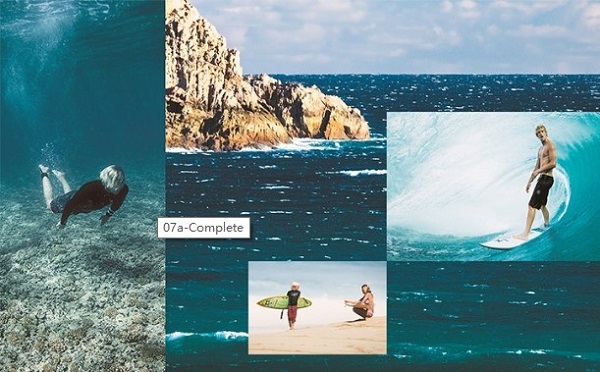
很不错 — 希望您喜欢
通过对图片进行移动和布置,您制作了一张合成图。现在,您可以运用技巧来创作各种打印和数字图片了。
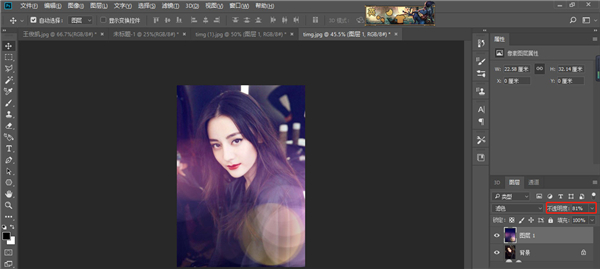
ps2023怎么做光圈的光晕效果?
1、打开素材图,拖进人物图层。Ctrl+T调节大小。
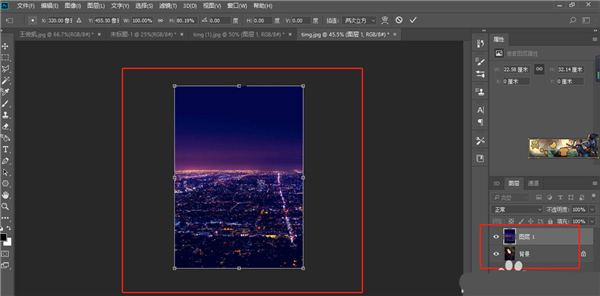
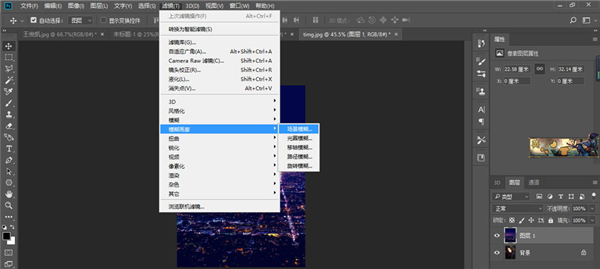
2、滤镜>模糊画廊>场景模糊。
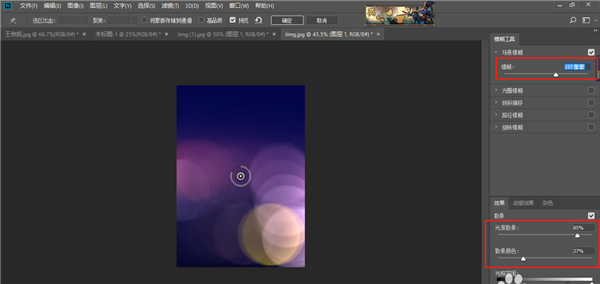
3、数值参考。
4、混合模式改为滤色就完成啦。
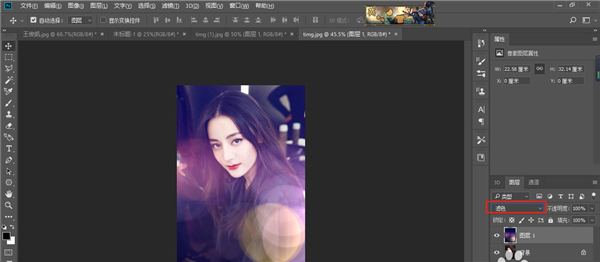
5、根据需要调节不透明度。
配置要求
处理器:ARM 处理器
操作系统:运行 Windows 10 64 位(版本 1909)或更高版本的 Windows 10 ARM 设备
RAM:8 GB
显卡:4 GB 的 GPU 内存
 Bricsys BricsCAD
 Sinovation
 Maxon Cinema 4D 2026
 Total CAD Converter
 浩辰CAD看图王
 PhotoDirector2026(相片大师2026)
 BatchPhoto Pro
 JAlbum






 Navicat Premium17 永久激活版 v17.3.5
 交管12123电脑版「含模拟器」 v3.3.7
 Adobe Acrobat Pro DC 2025 绿色中文版 v2025.001.21208
 甲壳虫ADB助手电脑版「含模拟器」 v1.3.1
 NeoProgrammer v2.2.0.10
 Google Chrome 32位版 v155.0.8059.80
 Google Chrome 谷歌浏览器 v155.0.8059.80
 PTC Creo12 中文版 v12.4.2
 OPPO互联 v16.2.12
 Navicat for MySQL v17.3.9