

intellij idea 2025是一款市面上最好的JAVA IDE编程工具,该工具支持git、svn、github等版本控制工具,整合了智能代码助手、代码自动提示等功能,IntelliJ IDEA 强大的静态代码分析和人体工程学设计,让你的开发设计简单轻松,IntelliJ IDEA将您的源代码编入索引之后,通过在各个环境中提供相关建议,提供快速和智能的体验:即时和智能的代码完成,即时代码分析和可靠的重构工具。
IntelliJ IDEA被认为是当前Java开发效率最快的IDE工具。它整合了开发过程中实用的众多功能,几乎可以不用鼠标可以方便的完成你要做的任何事情,最大程度的加快开发的速度。简单而又功能强大。与其他的一些繁冗而复杂的IDE工具有鲜明的对比。
这次更新的核心亮点包括:对 Java 24 的全面支持、Kotlin K2 模式成为默认、JetBrains AI 重大升级。此外,调试功能也得到增强,新增了对观察表达式(Watches)求值的暂停与恢复功能。
PS:内含2025和其他旧版,目前正式版更新到2025稳定版,需要的朋友可以下载试试!
安装教程:
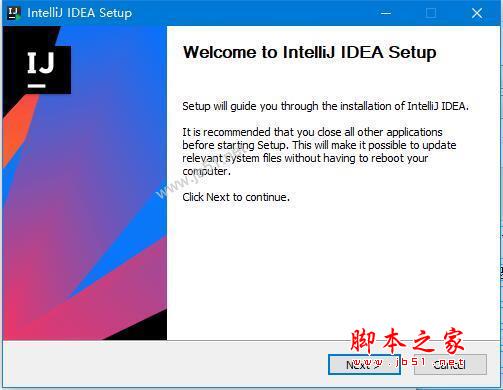
1、点击运行ideaIU.exe,点击next
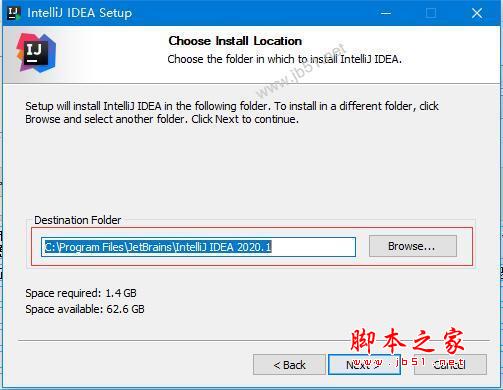
2、选择安装路径,默认C:\Program Files\JetBrains\IntelliJ IDEA
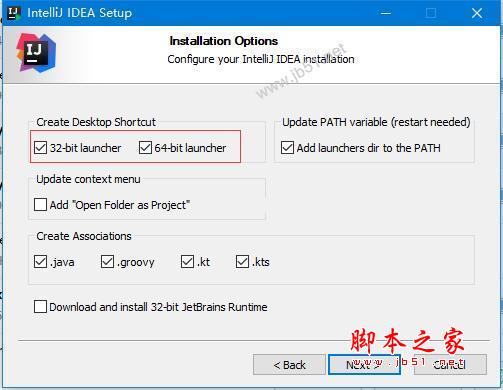
3、勾选创建桌面快捷方式,32位和64位建议都勾选,关联文件请行选择,点击next
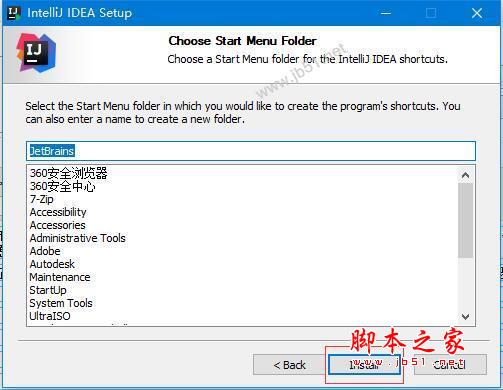
4、点击install进行安装
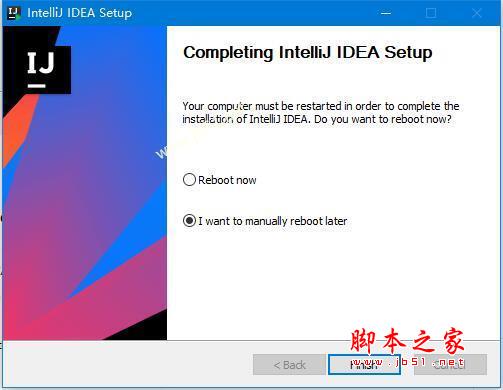
5、安装完成,点击finish退出向导
6、运行软件,进入ide主界面,提示需要注册,这时候只需要勾选试用(Evaluate for free)选项,点击Evaluate进入IDE
使用方法
目前最稳定方法:
将 ja-netfilter补丁所在的整个文件夹移动到电脑上某个位置,后面就不要动了
进入 IDEA 的安装目录,进入 /bin 目录下,修改
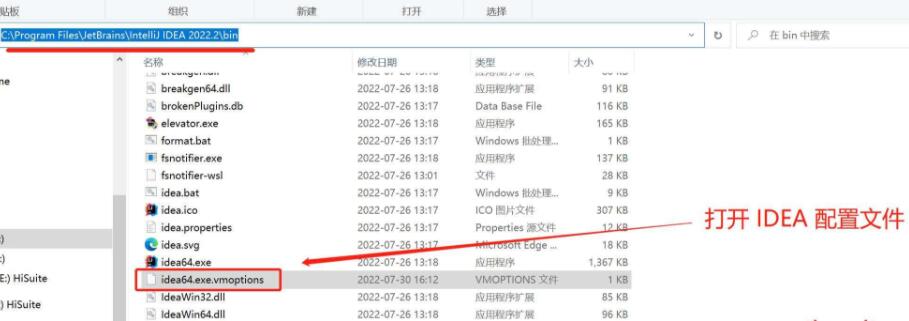
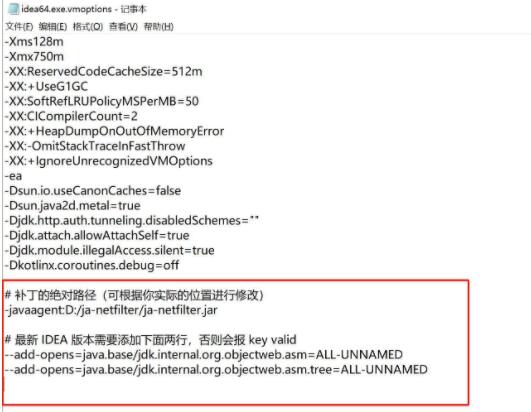
在 idea64.exe.vmoptions 配置文件结尾添加如下配置:
-javaagent:D:/ja-netfilter/ja-netfilter.jar
最新 IDEA 版本需要添加下面两行,以支持 Java 17, 否则会报 Key is invalid
--add-opens=java.base/jdk.internal.org.objectweb.asm=ALL-UNNAMED
--add-opens=java.base/jdk.internal.org.objectweb.asm.tree=ALL-UNNAMED
重启 IDEA
重新打开 IDEA,找到 Help->Register,选择activation code,填入激活码,点击激活即可。
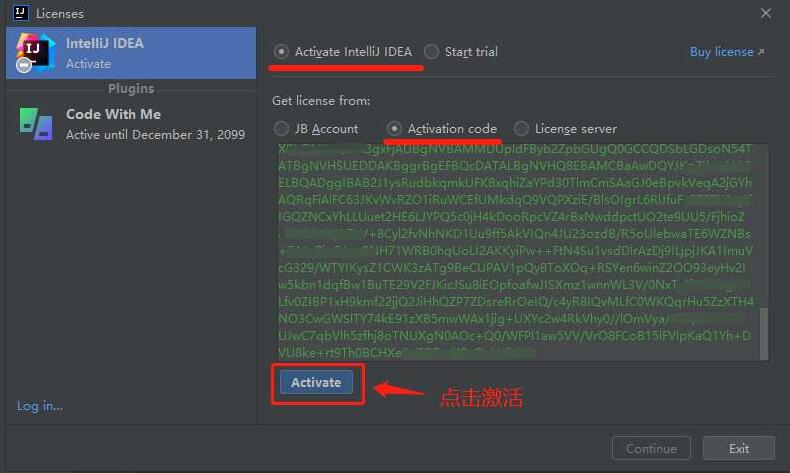
PS:如果重启 IDEA 无法激活,请重启系统。
汉化方法:
关于汉化方面,据说目前官方已经自带中文,默认情况下中文是不开启的,根据 JetBrains 官方的说明,所有的 i18n 包都是以插件的形式集成到 IntelliJ IDEA中的。需要你自己去集成汉化插件。关于集成汉化插件的步骤是 Ctrl+ALT+S 打开 Settings -> Plugins ,搜索Chinese安装,然后重启即可
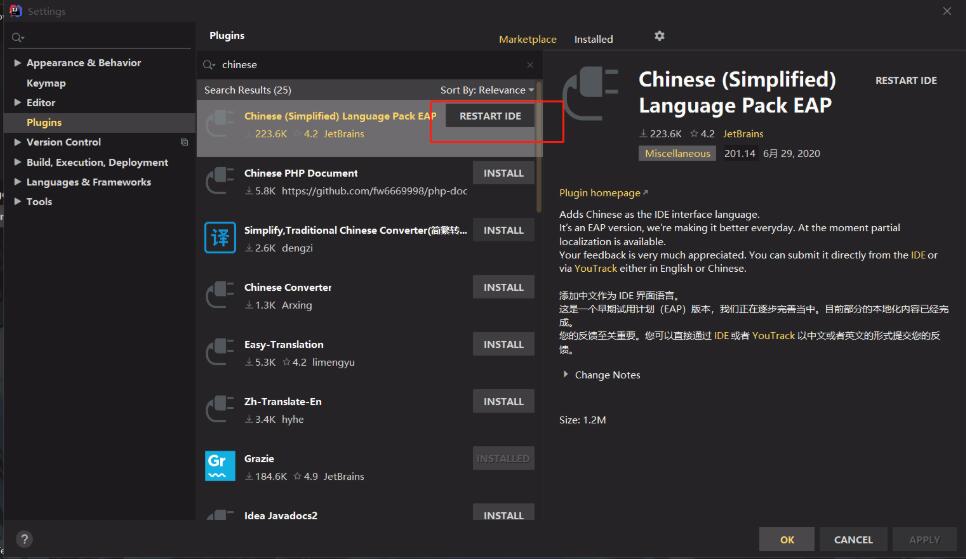
汉化包使用:
1、首先解压压缩包里的intellij idea 202x汉化补丁
2、将.\IntelliJ IDEA 202x\lib目录下的resources_en.jar文件复制出来,并更名为resources_cn.jar。
3、双击打开resources_cn.jar(注意是打开而不是解压出来),将下载的汉化包zh_CN目录下的所有文件拖到刚才打开的resources_cn.jar文件内的messages目录中,并保存。
4、将resources_cn.jar文件复制回.\IntelliJ IDEA\lib目录。或是直接讲汉化包里面的resources_cn.jar复制到.\IntelliJ IDEA\lib目录即可.
5、汉化完毕,重新打开IntelliJ IDEA 202x就可以显示中文。
如果打开后显示乱码,请先删除resources_cn.jar,然后打开IntelliJ IDEA,
安装完后打开菜单中依次选择 File -> Settings -> Appearance&Behavior -> Appearance -> 选中Override default fonts by(not recommended);
Name: Microsoft YaHei (选择任意一个中文字体,否则中文显示乱码);
然后将resources_cn.jar 复制到 .\lib 目录,重新打开就是中文。
功能介绍
-对重构的优越支持
idea是所有ide中最早支持重构的,其优秀的重构能力一直是其主要卖点之一。
-智能的选取
在很多时候我们要选取某个方法,或某个循环或想一步一步从一个变量到整个类慢慢扩充着选取,idea就提供这种基于语法的选择,在默认设置中ctrl+w,可以实现选取范围的不断扩充,这种方式在重构的时候尤其显得方便。
-丰富的导航模式
idea提供了丰富的导航查看模式,例如ctrl+e显示最近打开过的文件,ctrl+n显示你希望显示的类名查找框(该框同样有智能补充功能,当你输入字母后idea将显示所有候选类名)。在最基本的project视图中,你还可以选择多种的视图方式。
-历史记录功能
不用通过版本管理服务器,单纯的idea就可以查看任何工程中文件的历史记录,在版本恢复时你可以很容易的将其恢复。
-编码辅助
java规范中提倡的tostring()、hashcode()、equals()以及所有的get/set方法,你可以不用进行任何的输入就可以实现代码的自动生成,从而把你从无聊的基本方法编码中解放出来。
-灵活的排版功能
基本所有的ide都有重排版功能,但仅有idea的是人性的,因为它支持排版模式的定制,你可以根据不同的项目要求采用不同的排版方式。
-对jsp的完全支持
不需要任何的插件,完全支持jsp。
-智能编辑
代码输入过程中,自动补充方法或类。
-ejb支持
不需要任何插件完全支持ejb(6.0支持ejb3.0)
-代码检查
对代码进行自动分析,检测不符合规范的,存在风险的代码,并加亮显示。
-动态语法检测
任何不符合java规范、自己预定义的规范、累赘都将在页面中加亮显示。
-xml的完美支持
xml全提示支持:所有流行框架的xml文件都支持全提示,谁用谁知道。
-列编辑模式
用过utraledit的肯定对其的列编辑模式赞赏不已,因为它减少了很多无聊的重复工作,而idea完全支持该模式,从而更加提高了编码效率。
-预置模板
预置模板可以让你把经常用到的方法编辑进模板,使用时你只用输入简单的几个字母就可以完成全部代码的编写。例如使用比较高的publicstaticvoidmain(string[]args){}你可以在模板中预设pm为该方法,输入时你只要输入pm再按代码辅助键,idea将完成代码的自动输入。
-完美的自动代码完成
智能检查类中的方法,当发现方法名只有一个时自动完成代码输入,从而减少剩下代码的编写工作。
-版本控制完美支持
集成了目前市面上常见的所有版本控制工具插件,包括git、svn、github,让开发人员在编程的工程中直接在intellijidea里就能完成代码的提交、检出、解决冲突、查看版本控制服务器内容等等。
-不使用代码的检查
自动检查代码中不使用的代码,并给出提示,从而使代码更高效。
 微信开发者工具稳定版
 Visual Studio Code ARM版
 BrowseEmAll
 Resource Tuner
 Lua Editor
 Clang
Clang IDA Pro









 Navicat Premium17 永久激活版 v17.3.5
 交管12123电脑版「含模拟器」 v3.3.7
 Adobe Acrobat Pro DC 2025 绿色中文版 v2025.001.21208
 甲壳虫ADB助手电脑版「含模拟器」 v1.3.1
 Google Chrome 32位版 v155.0.8059.80
 Google Chrome 谷歌浏览器 v155.0.8059.80
 PTC Creo12 中文版 v12.4.2
 OPPO互联 v16.2.12