

WebStorm官方版是一款由JetBrains开发的专业的IDE集成开发环境,主要用于Web和前端开发。它提供了丰富的功能和工具,帮助开发人员提升工作效率和代码质量。WebStorm支持多种流行的前端技术,如HTML、CSS、JavaScript、TypeScript和框架如React、Angular和Vue.js等。它具有智能代码补全、语法检查、调试工具、版本控制集成等功能,可以帮助开发人员快速编写、调试和部署网页和Web应用程序。此外,WebStorm官方版还提供了强大的代码导航和重构工具,使开发人员能够轻松地管理大型项目。总之,WebStorm是一个强大且易于使用的工具,适用于任何规模的Web开发项目。开发人员一定不能错过了,快来下载体验吧!
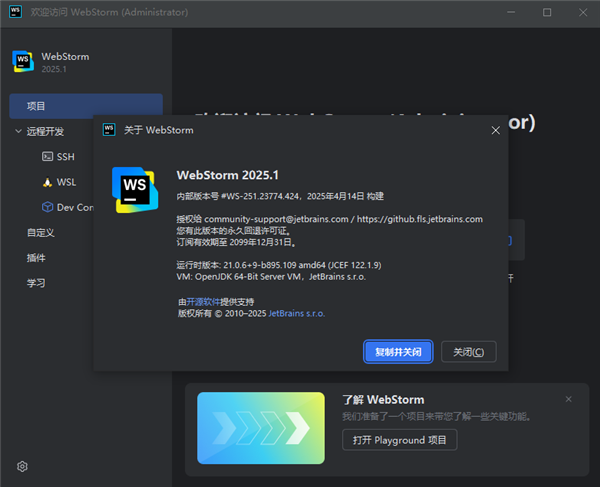
WebStorm新功能
1、Java、Type 和 CSS:
改进了 Java 和 Type 的错误格式、快速修复和实时模板的自动导入、CSS 嵌套支持、将颜色转换为 lch 和 oklch 等。
2、框架和技术:
Vue 语言服务器支持以及对提供/注入和定义模型的支持、对 Next.js 中 App Router 的更好支持、React hooks 的新实时模板、SolidJS 和 Preact 改进等。
3、新 UI:
改进了主工具栏自定义、彩色项目标题、带有浅色标题的浅色主题、重新设计的汉堡菜单等。
4、集成开发工具:
AI Assistant 预览、GitLab 集成、提交特定代码行的选项、Docker 改进、HTTP 客户端改进等。
5、用户体验:
“Search Everywhere”中的文本搜索、“项目”视图中按修改时间对文件进行排序、“设置”中的建议插件等等。
6、插件开发:
为插件开发人员提供 LSP 支持。
WebStorm官方版使用教程
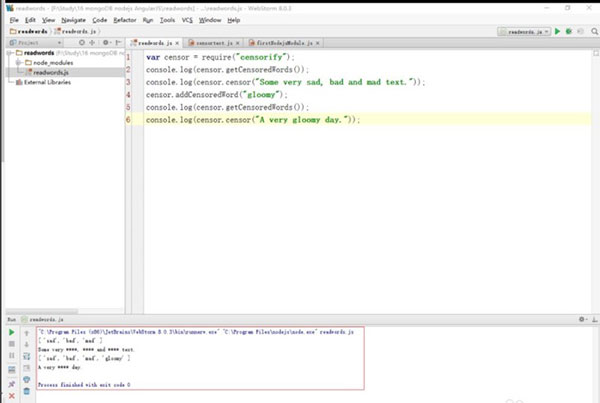
一、【webstorm怎么运行代码?】
1、在WebStorm中打开需要运行的工程;
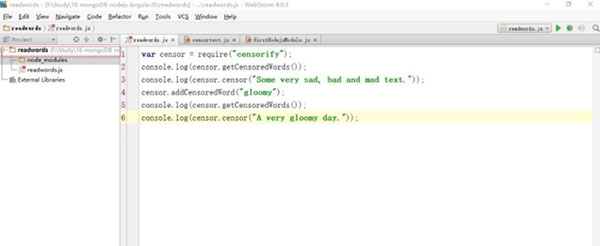
2、在需要运行的文件上,右键单击;
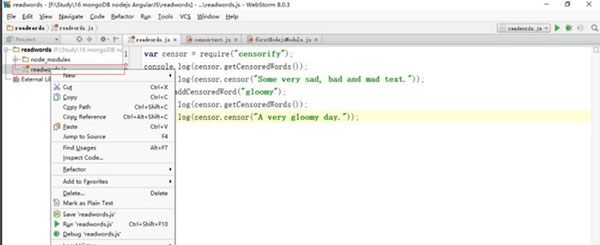
3、在弹出的菜单中,点击“Run ‘readwords.js’”;
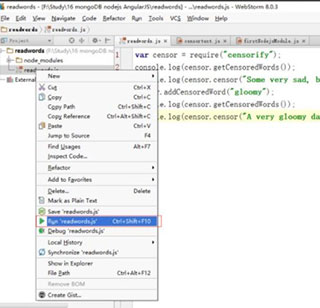
4、点击后,结果如下:
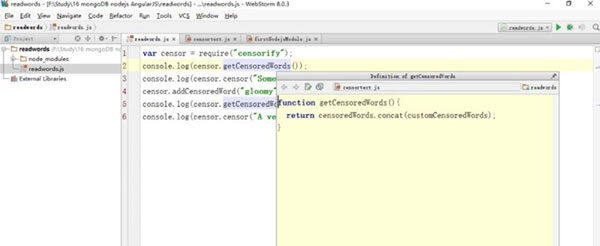
5、在WebStorm中查看函数的源代码/详细信息的方法:ctrl+shift+i。
二、【webstorm怎么改字体大小】
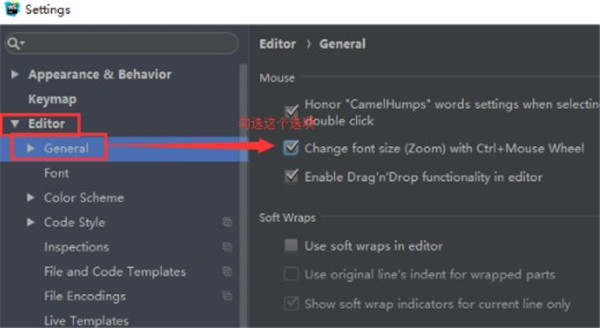
1、Ctrl+滚动滑轮调整字体大小
File--->Settings(Ctrl+Alt+s)--->Editor--->General--->Change font size(Zoom)……前面的方框打对勾。如下图
点击ok即可。
在编辑代码页面Ctrl+滚动滑轮即可调整字体大小。
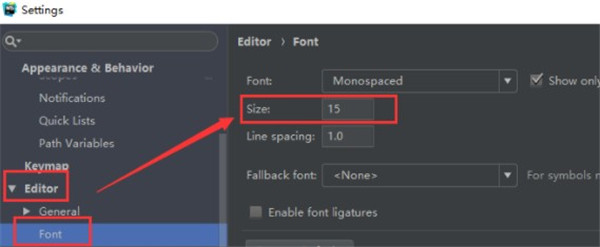
2、通过改变size来调整字体大小
File--->Settings(Ctrl+Alt+s)--->Editor--->Font--->Size。如下图:
点击Apply适用字体大小是否合适,不合适在做调整,合适直接ok即可。如果此时代码并没有变大或者变小,新建一个html页面,试着调整大小,就好了(我的就是这种情况)。
三、【webstorm怎么创建项目?】
1、打开WebStorm-->File-->Project;

2、出现new project弹出框;
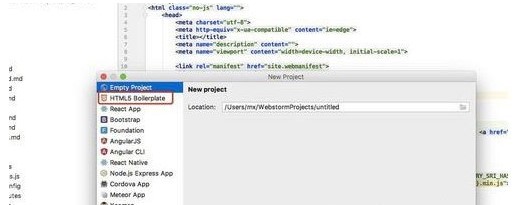
3、选择HTML5 Boilerpalte(选择HTML5 样板);
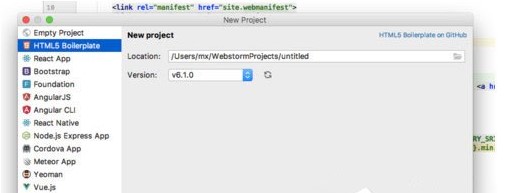
4、修改对应的名字和Version,我输入h5_test01,version 6.0.0;
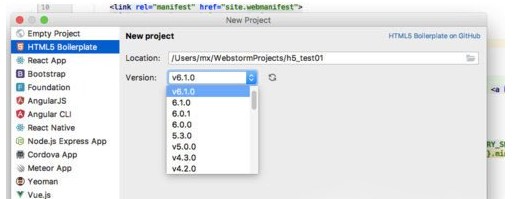
5、点击Create后,WebStorm将会创建一个h5_test01H5项目。
软件特色
1、专门针对 JavaScript 打造
是否在为 JavaScript 开发中最棘手的部分寻找值得信赖的工具?10 多年来,我们一直在优化,使编码体验更加有趣。无论您是使用 JS、TS、React、Vue、Angular、Node.js、HTML 还是各种样式表,WebStorm 都能满足您的需求。
2、最智能的编辑器
深刻理解您的项目结构,并且可以在编写代码的各个方面为您提供帮助。 它将自动补全代码、检测错误和冗余并提供修复建议,以及帮助您安全地重构代码。
3、内建开发者工具
在 IDE 中工作的好处之一是在一个地方获得所有必要工具。使用调试和测试您的客户端和 Node.js 应用,并利用版本控制。充分使用 linter、构建工具、终端和 HTTP 客户端,这些均已经与 IDE 集成。
4、快速导航和搜索
无论您的项目有多大,都可以更快地浏览代码。查找文件、类或符号,并在一个地方查看所有匹配条目。只需点击几次,即可跳到任何函数、方法、变量、组件或类的定义,并找到其用法。
5、高效的团队合作
由于所有关键功能均预打包,您可以更快速地对新团队成员进行入职培训。实时合作编码,并直接在 IDE 中与他人交流。共享您的项目配置,包括代码样式设置,并高效使用 Git 和 GitHub。
webstorm常用快捷键
1、ctrl + shift + n: 打开工程中的文件,目的是打开当前工程下任意目录的文件
2、ctrl + j: 输出模板
3、ctrl + b: 跳到变量申明处
4、ctrl + alt + T: 围绕包裹代码(包括zencoding的Wrap with Abbreviation)
5、ctrl + []: 匹配 {}[]
6、ctrl + F12: 可以显示当前文件的结构
7、ctrl + x: 剪切(删除)行,不选中,直接剪切整个行,如果选中部分内容则剪切选中的内容
8、alt + left/right:标签切换
9、ctrl + r: 替换
10、ctrl + shift + up: 行移动
11、shift + alt + up: 块移动(if(){},while(){}语句块的移动)
12、ctrl + d: 行复制
13、ctrl + shift + ]/[: 选中块代码
14、ctrl + / : 单行注释
15、ctrl + shift + / : 块注释
16、ctrl + shift + i : 显示当前CSS选择器或者JS函数的详细信息
17、ctrl + '-/+': 可以折叠项目中的任何代码块,它不是选中折叠,而是自动识别折叠
18、ctrl + '.': 折叠选中的代码的代码
19、shift + esc: 当前激活的任意小窗口最小化,也可以是alt+数字键,数字在小窗口有显示
20、alt + '7': 显示当前的函数结构
21、如果是*.html页面,则在文件名下的导航栏某DOM结构上右键,可以全选当前DOM结构
 微信开发者工具稳定版
 Visual Studio Code ARM版
 BrowseEmAll
 Resource Tuner
 Lua Editor
 Clang
Clang IDA Pro









 Navicat Premium17 永久激活版 v17.3.5
 交管12123电脑版「含模拟器」 v3.3.7
 Adobe Acrobat Pro DC 2025 绿色中文版 v2025.001.21208
 甲壳虫ADB助手电脑版「含模拟器」 v1.3.1
 Google Chrome 32位版 v155.0.8059.80
 Google Chrome 谷歌浏览器 v155.0.8059.80
 PTC Creo12 中文版 v12.4.2
 OPPO互联 v16.2.12