

Dreamweaver2019是由Adobe公司推出的一款非常专业好用的网页制作及管理软件。Dreamweaver2019相比上一个版本进行了多方面的改进与优化,比如增强了CEF,软件现已与Chromium嵌入式框架的最新版本进行集成,您可以构建新式 HTML5 网站,并显示元素、CSS 网格等内容。支持Git,现在支持在Dreamweaver中管理您的所有源代码,并直接在Git面板中执行所有常见操作。同时JavaScript还进行了重构,让你可以在 HTML、PHP 和 JavaScript 文档类型中重构代码。当您右键单击Dreamweaver 中的代码区域时,“重构”选项会显示在下拉列表中。Dreamweaver2019重构包含“重命名”、“提取到变量”、“提取到函数”、“包含在 Try Catch 中”、“包含在条件中”、“转换为箭头函数”和“创建Getter/Setter”选项。ECMAScript 6 支持的推出,使得Web开发人员现在可以利用ECMAScript 6的功能使用最新JavaScript更新,并且软件安全性得到增强,Open SSH 和 Open SSL Dreamweaver 现已与全新 OpenSSH(版本 7.6)集成,可实现与多个托管服务器的无缝 SFTP 连接,可以说Adobe Dreamweaver CC 2019是最棒的网页设计软件之一,其利用对 HTML、CSS、JavaScript等内容的支持,设计师和程序员可以在几乎任何地方快速制作和进行网站建设,并且利用范围感知功能智能地重命名函数和变量等等,可以大幅度提高用户的工作效率。需要的朋友可以下载看看哦。
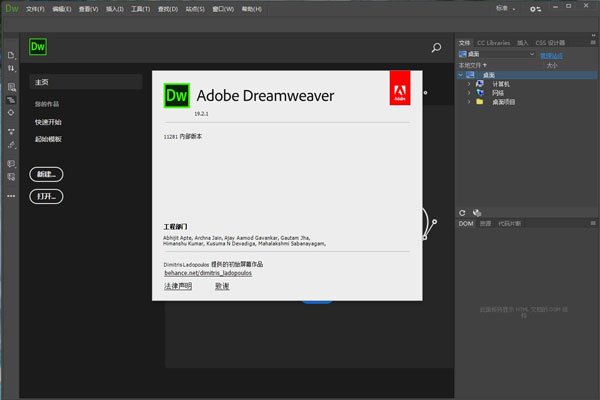
adobe Dreamweaver 2019中文版新功能
1、Git支持
DW cc2019新增了Git支持,可在Dreamweaver中轻松管理所有源代码,并直接从Git面板执行所有常见操作。
2、Open SSH和Open SSL Dreamweaver与全新Open SSH完美集成
DW cc2019实现与多个托管服务器的无缝SFTP连接,大大提高的软件安全性
3、强大的DHTML支持
这项技术可以有效增强页面的交互性并使页面看起来更美观以及更易于设计,而且大大加快了下载速度。
4、ECMAScript 6支持
DW cc2019可支持ECMAScript 6,也支持ECMAScript程序码的Linting,其中将ESLint预设为JavaScript Linter,网页开发人员可以在最新的JavaScript更新中使用ECMAScript 6功能。
5、与最新的文本HTML代码编辑器【如HomeSite、BBEdit等】之间的协调工作
网页开发人员可以使用文本编辑器直接编辑HTML,并且使用Dreamweaver生成较为复杂的Frame、JavaScript、动画以及表格等。
6、重复元素库
在DW cc2019中定义的一个站点内,用户可以将重复使用的内容【如Footer、Header等】独立定义,使用户在需要这些内容的地方只需进行简单的插入即可,当元素库中定义的内容被修改后,整个站点中设计同样内容的地方都会发生变化而无需再反复地进行修改,从而有效节省了时间。
7、更加快速轻松地文本编排
DW cc2019的文本编排功能与“Word”有点相似,具有强大的文本编辑能力,用户可以在直接在“Document window”窗体中输入文字,使用快捷的右键选择例如“Font”【字体】类的选项进行编辑,还可以利用“Text”菜单进行更加精细的排版编辑。
8、新增FTP工具
用户可以通过FTP工具快速将设计的单一页面或者一个站点上传至服务器,同时还可以将已经上传至服务器的文件下载以供参考和修改,在文件传输过程中DW cc2019还会记录下整个过程以供错误分析。
9、轻松设置网站
通过起始模板可以快速启动并运行您的网站,通过自定义这些模板可以轻松构建出HTML电子邮件、“关于”页面、博客、电子商务页面、新闻稿和作品集,新增的代码着色和视觉提示可有效帮助您更轻松地阅读代码,从而加快编辑和更新速度。 功能特色1、所见即所得的强大功能
没有一个Web编辑软件能像Dreamweaver一样,具有所见即所得的功能,你可以在"Properties"(属性)窗体中调整参数,即刻在"Documentwindow"窗体中看到它的改变,如果你按下"F12",Dreamweaver会自动生成HTML文件格式,供欲览,以便开发人员进一步调整。
2、方便快速的文本编排
与"Word"相似,具有强大的文本编辑能力,你可以在"Layer"、"Table"、"Frame"或直接在"Document window"窗体中输入文字,通过快捷的右键,选择例如"Font"(字体)类的选项进行编辑,也可以利用"Text"菜单进行更为细致的排版编辑。
3、专业的HTML编辑--Roundtrip HTML
Dreamweaver与现存的网页有着极好的兼容性,不会更改任何其他编辑器生成的页面。这将大幅度降低由于HTML源代码的变更而给设计者带来的困惑。
4、高质量的HTML生成方式
由Dreamweaver生成的HTML源代码保持了很好的可读性。代码结构基本上同手工生成的代码相同,这使得设计者可以轻易掌握代码全局并加以修改。
5、实时的HTML控制
设计者可以在可视化或者文本这两种方式下进行页面的设计,并且可以实时的监控HTML源代码。当设计者对代码作出任何改动时,结果将立刻显示出来。
6、与流行的文本HTML代码编辑器之间的协调工作
Dreamweaver可以与目前流行的HTML代码编辑器(如BBEdit、HomeSite等)全面协调工作。已经习惯于使用这些纯文本编辑器的设计者将在不改变他们原有工作习惯的基础上,充分享受到Dreamweaver带来更多功能。设计者可以使用文本编辑器直接编辑HTML,同时使用Dreamweaver生成较为复杂的动画、表格、Frame、JavaScript等。(Dreamweaver分别为Windows用户以及Macintosh用户提供了完全版的HomeSite及BBEdit这两个目前最流行的代码编辑器)。
7、强大的DHTML支持
动态HTML是4.0浏览器支持的新功能,将在未来广泛应用于网络。这项技术可以增强页面的交互性、提高下载速度、使页面更美观更易于设计且富有动感。Dreamweaver 对DHTML完全支持,并提供了与之相关联的四大功能。而其它的可视化网页编辑工具几乎不提供或只小部分提供动态HTML的制作。
8、重复元素库
在Dreamweaver中定义的一个站点内,设计者可以将重复使用的内容(例如Header、Footer等)独立定义。这样设计者在需要这些内容的地方只需做一个简单的插入就可以了。而且当元素库中定义的内容被修改后,整个站点中设计同样内容的地方将统一发生变化而无需再逐一修改。
9、基于目标浏览器的检测
目前浏览器更新换代很快,从2.0到4.0层出不穷。同时又有IE和Netscape两大阵营竞争。设计者制作出的网页必须面向功能不同的浏览器并保持其正确性。这是一项比较困难的工作。而Dreamweaver不仅在设计时可以基于不同的目标浏览器进行不同的设计,而且在页面制作完毕后,Dreamweaver可以基于目标浏览器对页面进行检测并给出报告。在报告中将显示出被检测页面的兼容性以及在不同浏览器中页面的区别,同时还将指出页面中HTML的句法错误。
10、FTP
在Dreamweaver中包含了一个界面极为友好的FTP工具。通过它,设计者可以非常方便的将设计的单一页面或者一个站点上传至服务器。同时,设计者还可以非常方便的将已经上传至服务器的文件下载以供参考和修改。在文件传输的过程中,Dreamweaver将记录下整个过程以供错误分析。
11、文件锁定
这是一种专为合作开发环境设置的档案机制。可以通过标记和取出机制设置只读或可编写属性来进行文档的保护。通过这种方法可以防止不必要的数据丢失,增强了安全性。 软件特色1、快速、灵活的编码
借助经过简化的智能编码引擎,轻松地创建、编码和管理动态网站。访问代码提示,用于快速了解并编辑 HTML、CSS 和其他 Web 标准。使用视觉辅助功能减少错误并提高网站开发速度。
2、通过更少的步骤轻松设置网站
利用起始模板更快地启动并运行您的网站,您可以通过自定义这些模板来构建 HTML 电子邮件、“关于”页面、博客、电子商务页面、新闻稿和作品集。代码着色和视觉提示可帮助您更轻松地阅读代码,进而快速地进行编辑和更新。
3、在各个设备上动态显示
构建可以自动调整以适应任何屏幕尺寸的响应式网站。实时预览网站并进行编辑,确保在进行发布之前网页的外观和工作方式均符合您的需求。
4、适用于 Windows 的多显示器支持
现在,您可以通过在多个显示器上显示网页,来扩大您的工作区。
5、CEF 集成
Dreamweaver 现已与 Chromium 嵌入式框架的最新版本进行集成,您可以构建新式 HTML5 网站,并显示元素、CSS 网格等内容。
6、经过重新设计的新式 UI
一个精简且整洁的界面,您可以在该界面上自定义工作区,使其仅显示进行编码时需要使用的工具。
7、Git 支持
与 Git 支持轻松协作。在 Dreamweaver 中管理您的所有源代码,并直接在 Git 面板中执行所有常见操作。
常用快捷键
一、文件菜单
保存 Ctrl+S
另存为Ctrl+Shift+S
检查链接 Shift + F8
退出 Ctrl+Q
二、编辑菜单
撤消 Ctrl+Z
重复 Ctrl+Y 或 Ctrl+Shift+Z
剪切 Ctrl+X 或Shift+Del
拷贝 Ctrl+C 或Ctrl+Ins
粘贴 Ctrl+V 或Shift+Ins
清除 Delete
全选Ctrl+A
选择父标签 Ctrl+Shift+<
选择子标签 Ctrl+Shift+>
查找和替换 Ctrl+F
查找下一个 F3
缩进代码 Ctrl+Shift+]
左缩进代码 Ctrl+Shift+[
平衡大括弧 Ctrl+’
启动外部编辑器 Ctrl+E
参数选择 Ctrl+U
三、页面视图
标准视图 Ctrl+Shift+F6
布局视图 Ctrl+F6
工具条 Ctrl+Shift+T
四、页面元素
可视化助理 Ctrl+Shift+I
标尺 Ctrl+Alt+R
显示网格 Ctrl+Alt+G
靠齐到网格 Ctrl+Alt+Shift+G
头内容 Ctrl+Shift+W
页面属性 Ctrl+J
五、代码编辑
切换到下一个设计页面 Ctrl+Tab
打开快速标签编辑器 Ctrl+T
选择父标签 Ctrl+Shift+<
平衡大括弧 Ctrl+’
全选 Ctrl+A
拷贝 Ctrl+C
查找和替换 Ctrl+F
查找下一个 F3
替换 Ctrl+H
粘贴 Ctrl+V
剪切 Ctrl+X
重复 Ctrl+Y
撤消 Ctrl+Z
切换断点 Ctrl+Alt+B
向上选择一行 Shift+Up
向下选择一行 Shift+Down
选择左边字符 Shift+Left
选择右边字符 Shift+Right
向上翻页 Page Up
向下翻页 Page Down
向上选择一页 Shift+Page Up
向下选择一页 Shift+Page Down
选择左边单词 Ctrl+Shift+Left
选择右边单词 Ctrl+Shift+Right
移到行首 Home
移到行尾 End
移动到代码顶部 Ctrl+Home
移动到代码尾部 Ctrl+End
向上选择到代码顶部 Ctrl+Shift+Home
向下选择到代码顶部 Ctrl+Shift+End
编辑文本编辑
创建新段落 Enter
插入换行 Shift+Enter
插入不换行空格 Ctrl+Shift+Spacebar
拷贝文本或对像到页面其他位置 Ctrl+拖动选取项目到新位置
将选定项目添加到库 Ctrl+Shift+B
在设计视图和代码编辑器之间切换 Ctrl+Tab
打开和关闭[属性]检查器 Ctrl+Shift+J
检查拼写 Shift+F7
 微信开发者工具稳定版
 Visual Studio Code ARM版
 BrowseEmAll
 Resource Tuner
 Lua Editor
 Clang
Clang IDA Pro








 Navicat Premium17 永久激活版 v17.3.5
 交管12123电脑版「含模拟器」 v3.3.7
 Adobe Acrobat Pro DC 2025 绿色中文版 v2025.001.21208
 甲壳虫ADB助手电脑版「含模拟器」 v1.3.1
 Google Chrome 32位版 v155.0.8059.80
 Google Chrome 谷歌浏览器 v155.0.8059.80
 PTC Creo12 中文版 v12.4.2
 OPPO互联 v16.2.12