
详情介绍
NovaPDF是一款PDF文件创建工具。NovaPDF在创建PDF的同时支持多种设置,如压缩、密码保护和色阶调整等,以便于无障碍阅读任何PDF文件,并能进行简单编辑。此外,当需要将Word导出为PDF时,NovaPDF会自动创建一个PDF打印虚拟机,并提供丰富的设置选项。喜欢的朋友一定不要错过NovaPDF。
功能特色
1、通用打印
使用 novaPDF,您可以将任何类型的可打印文档(即 DOCX、XLSX、PPTX、PUBX、HTML、TXT 等)转换为 PDF,并通过打印机驱动程序界面访问其功能。 如果安装了 novaPDF,您只需单击任何与文档相关的 Windows 应用程序中的“打印”按钮即可创建 PDF。您还可以使用 novaPDF 的入门界面。
2、Microsoft Office 插件
novaPDF 附带适用于所有Microsoft Office应用程序的插件:Word、Excel、PowerPoint、Publisher、Visio 和 Outlook。它允许一键将 Office 应用程序转换为 PDF。 插件的主要优点是隐藏超链接的转换和书签的轻松转换。
3、PDF 安全
您可以通过要求收件人输入密码才能查看、打印或复制/粘贴 PDF 内容来保护您的 PDF 文档(256 位 AES 加密)。 您可以控制是否可以查看、打印、修改、复制或注释 PDF。此外,您还可以应用数字签名来证明 PDF 文档的真实性。
4、数字签名
如果您有数字签名,则可以签署 PDF 文档,从而向收件人证明 PDF 文档的真实性和完整性。PDF 文件可以编辑,因此建议签署重要的 PDF 文档(如发票、合同、协议),以确保文档未被未经授权更改。
5、合并 PDF 文件
PDF 合并是指在现有文件内容之前添加页面(插入)或在现有 PDF 文件内容之后添加页面(追加)。 您还可以将来自不同来源的多个文档合并为一个文档,因此当您需要将来自不同来源的文档“拼接”在一起时,此选项非常有用。
6、PDF 水印
您可以使用图像或文本对整个 PDF(或其中的个别页面)进行水印,这些图像或文本可以具有旋转、不透明度、颜色变化或其他效果。 包含多个水印模板(即机密、日期/时间、草稿、页面索引/计数),但您也可以定义自己的预设。
7、通过电子邮件发送 PDF
novaPDF 可以使用默认电子邮件客户端通过 SMTP 或 Outlook 发送创建的 PDF。您可以发送到多个电子邮件地址(作为收件人、抄送或密件抄送)并压缩附加的 PDF 文件(带密码保护)。 还有预定义的 SMTP 服务器可轻松设置(AIM、AOL、Gmail、Outlook/Hotmail/Live、Yahoo)。
8、PDF 叠加
PDF 文档叠加(也可以称为 PDF 拼接)是指您可以将 PDF 文件的内容插入另一个 PDF 文档中(在现有内容前面或作为现有内容的背景),并创建包含合并信息的单个 PDF 文件。默认 情况下包含多个模板,便于设置(通用、发票、信头)。
9、可点击的链接
如果您愿意,原始文档中以“http://”、“www”、“mailto:”、“ftp://”或“file://”开头的任何可见文本都可以转换为可点击的活动 PDF 链接。novaPDF 还可以在转换过程中验证链接到的文件是否存在,以避免链接断开。其他选项允许在新选项卡中打开文件并自定义下划线。
10、PDF 线性化
PDF 线性化也称为快速网页查看,它允许创建可通过网页浏览器轻松查看的 PDF 文件。无需一次性下载整个 PDF 文件,PDF 将在浏览器中逐页“流式传输”。
11、字体嵌入
novaPDF 支持 TrueType、OpenType 和 Type1 字体,并且可以嵌入这些字体(或仅嵌入子集)以确保可移植性。您还可以选择要自动嵌入或永不嵌入的字体。
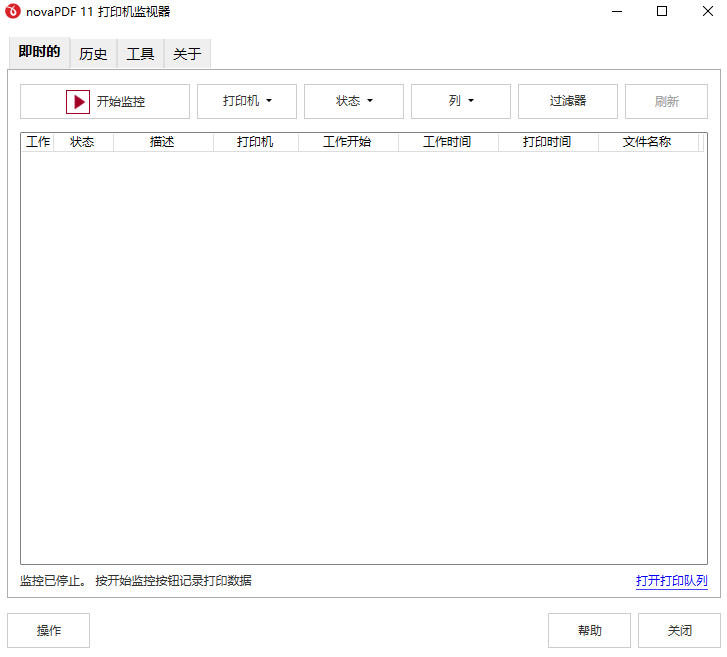
12、打印机监视器
novaPDF 安装中还附带一个打印机监控工具。此工具允许您实时监控所有打印作业的状态,以及记录和存档打印作业信息。
13、许可证管理
这允许您管理已安装的打印机驱动程序的许可证。当使用已安装的打印机驱动程序作为打印服务器(通过共享网络打印机或远程)来添加、许可、取消许可计算机/用户和释放许可证时,管理许可证非常有用。 如果您拥有共享 PDF 打印机的多个许可证,则客户端计算机将在许可证可用时自动注册。但是,您可以通过手动管理根据 NetBios 或其 DNS 名称获得许可的计算机来覆盖此操作。
14、多个打印队列
您可以添加多个虚拟 PDF 打印机,它们全部基于同一个 novaPDF 打印驱动程序。您甚至可以随意命名虚拟 PDF 打印机,它们也会显示在“设备和打印机”列表中。 拥有多个 PDF 打印机的主要优势是,每个打印机都有不同的打印队列。这意味着,例如,您可以将其中一台打印机共享为 PDF 服务器,而将另一台打印机放在本地,两台打印机都可以拥有自己的打印队列并创建单独的 PDF 集。
15、私人/公开资料
您可以定义私人打印配置文件以供将来使用,每个配置文件都有自己的配置文件设置(即安全性、签名、书签)。这样,您可以在不同的打印配置文件之间切换,而无需再次修改设置。这些配置文件仅在定义它们的计算机上可用。 但是,您也可以创建自动传播到所有客户端计算机的公共配置文件。使用传播的公共配置文件时,您可以禁止客户端计算机切换到私人配置文件。
16、PDF 书签
novaPDF 可以检测要打印的文档中的标题并在生成的 PDF 文件中添加书签。您必须定义文档标题(字体、大小、样式、颜色)和生成的书签的文本属性。
17、上传到 FTP/SFTP
PDF 生成后,novaPDF 可以自动将其上传到 FTP 或 SFTP 服务器。您可以为 FTP/SFTP 服务器定义预设,并将其用于不同的配置文件。除了生成的 PDF 之外,还可以上传其他文件。
18、PDF/A 合规性
novaPDF 可以创建符合以下 PDF/A 规范的 PDF 文件:PDF/A-1a/b、PDF/A-2a/b/u 和 PDF/A-3a/b/u。PDF/A 是一种 PDF 文件格式,用于长期存档使用 PDF 参考版本 1.4 或更高版本的电子格式的文档。
19、用户标签
您可以在生成 PDF 之前定义要检测的标签/值对。novaPDF 随后可以从原始文档中检测这些标签,并允许您使用这些值作为宏名称。它还可以删除存在特定标签/值的整个页面,或者根据字体格式仅删除文本的某些部分。
20、添加额外的元数据
除了常规文档信息(标题、主题、作者、关键字)之外,novaPDF 还可以包含额外的版权元数据,这些元数据将显示在生成的 PDF 文件的属性中。您可以设置预定义的“版权/公共领域”元数据或添加自定义版权元数据。
21、保存操作后
可以定义在成功生成 PDF 后执行的自定义操作,例如在创建 PDF 文件后使用默认查看器打开(或不打开)该文件,或者使用给定的参数运行自定义应用程序。
常见问题
这是一次性付款吗?升级是免费的吗?
购买许可证需要一次性付款。付费许可证可为您提供免费的优先支持。一个许可证允许您在一台计算机上安装和使用 novaPDF。所有小更新(11.1、11.2、……)都是免费的,只有主要升级(12.0、13.0、……)需要付费。如果您不需要新主要版本引入的功能,则无需升级。
为什么即使我支付了许可证费用,novaPDF 仍然显示为未注册?
您购买许可证后,我们会向您发送一封包含许可详细信息的电子邮件。您必须按照电子邮件中的说明激活 novaPDF。
如何在线激活 novaPDF?
购买 novaPDF 许可证后,您必须激活它。要激活它,请打开 novaPDF 11 打印机管理器,转到许可菜单并单击激活按钮。单击Enter 键并在其中添加购买 novaPDF 后通过电子邮件收到的许可信息。单击激活以完成此操作。
novaPDF 在哪些操作系统上运行?
novaPDF 与以下操作系统兼容:
Windows 11、10、8、7
如何将 novaPDF 移至新计算机?
要将 novaPDF 移动到新计算机,请按照以下步骤操作:
在新电脑上安装试用版而无需激活(使用 30 天试用版)。
从旧电脑上停用novaPDF,然后将其卸载。
在新电脑上激活novaPDF。
或者,在从旧计算机卸载 novaPDF 之前,您可以导出打印配置文件和定义的打印机,以便在新安装中导入它们。










评论或提问 (已有0条评论)