
详情介绍
Araxis Merge Pro是一款支持可视化的专业文件比较软件,涵盖文本文件和文件夹的比较、合并与同步操作,用户可以快速确定详细精准的更改内容。它不仅支持基础文件夹之间的合并,还能辅助用户将程序源代码、Office、HTML 以及 XML 等多种文件格式进行合并处理,合并后还可随时对文件进行修改编辑。
Araxis Merge Pro的特色在于文件比较时非常方便,会用不同颜色清晰标记出差异之处,方便用户了解。因其强大的功能,它广泛应用于法律和出版专业人士、网页设计师、代码审阅者、审核员和软件工程师等领域,可帮助比较合同草稿、源代码、网页、Office 文档等,清晰了解文件之间的异同。欢迎有需要的用户下载使用。
功能介绍
1、比较常见Office文件中的文本
直接比较Microsoft Word和Excel,OpenDocument(ODF),PDF和RTF文件中的文本;
2、图像和二进制比较
图像的像素比较;二进制文件的字节级比较;
3、三向比较和自动合并
快速协调甚至最大的修订管理文件集;非常适合团队发展;
4、文件夹比较和同步
方便地比较和交互式合并整个文件夹树;
5、直接访问SCM(版本控制)系统
对特定系统的直接存储库访问;与其他数十家公司集成;
6、便携式报告
生成HTML,XML和UNIX差异报告以与您的同事共享;
7、印刷与自动化
打印比较的纸质副本;编写脚本以自动进行合并;
8、一张许可证,两个平台
单个许可证使您可以在Windows和macOS上使用Merge;
Araxis Merge Pro使用教程
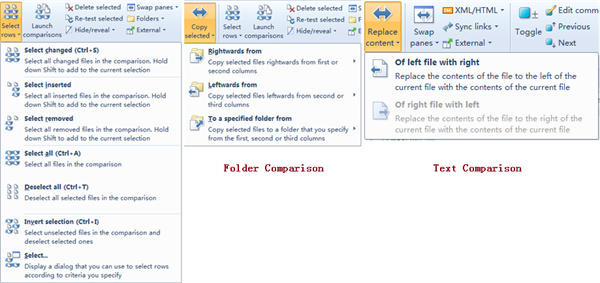
1、选择操作
Ctrl+S:Select Changed(选择所有有改动的文件,方便批量操作)
Ctrl+T:Deselect All(取消所选)
Ctrl+I:Invert Selection(颠倒所选)
Ctrl+M:Launch File Comparisons for Selections(启动所选比较)
Ctrl+R:Re-Test Selected(重新比较所选差异,区别F5全量刷新)
Ctrl+K:Mark Resolved(灰显已解决)
Ctrl+W/Q:Copy Selected Items From: First To Second/SecondTo First
2、编辑变动点
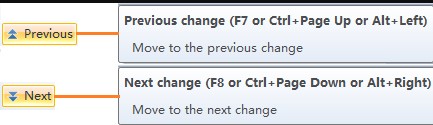
Alt+Left/Right:Previous/NextChange in folder/text comparison
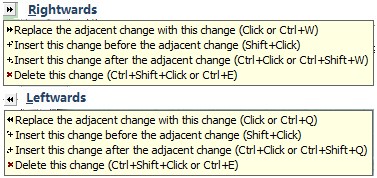
对比文件中有差异的地方可以手动编辑,也可以执行快速替换、插入和删除操作:
3、设置编码格式
我们看到上面文件比较中文乱码,可以设置文本文件的编码解决该问题。
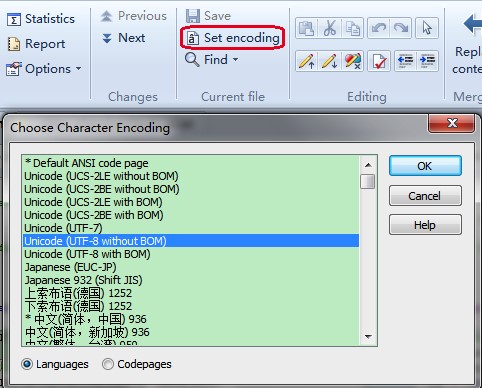
确认对话框点击“Cancel”取消保存,否则可能破坏原有代码编码格式。

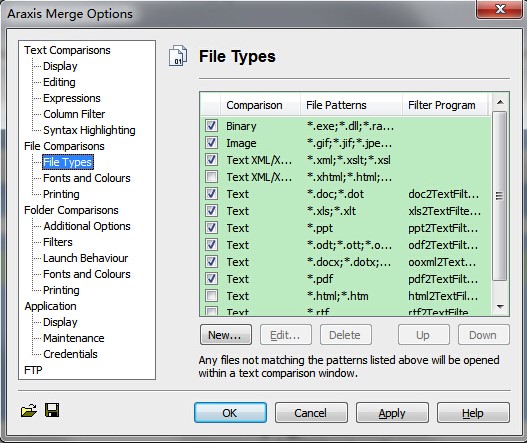
4、设置支持比较的文件类型
这里可以添加pattern,以支持开发分支中某些特定格式文件;
BTW:在“Fonts and Colours”中可以设置各种状态(Unchanged、Inserted、Removed、Changed)的背景色和字体。
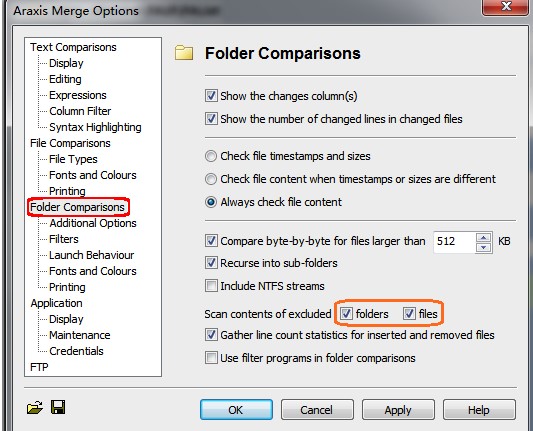
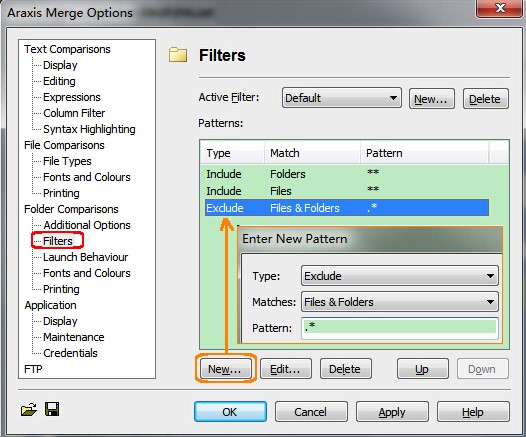
5、设置不支持比较的文件类型过滤器
①勾选“Scan contents of excluded”后面的folders和files,使能过滤器。
②创建exclude过滤器,过滤掉以‘.’开头的目录或文件(例如“.svn”目录)。
BTW:在“Fonts and Colours”中勾选"Customize folder comparison fonts and colours",可以设置各种状态(Unchanged、Inserted、Removed、Changed)的背景色和字体。
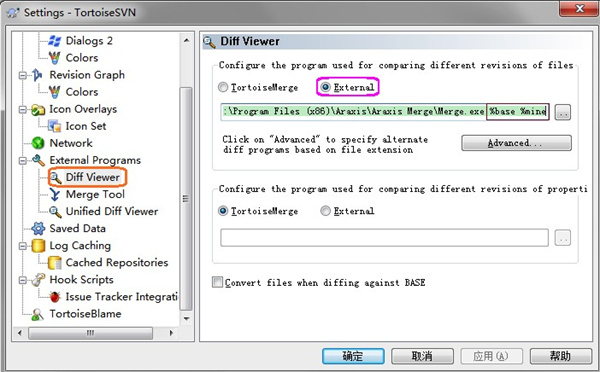
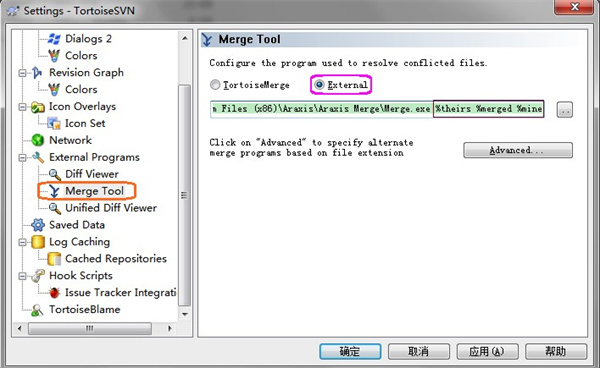
6、设置Araxis Merge作为TortoiseSVN(Windows)的外部比较/合流工具
①选择任一Revision,右键打开Settings。
②选择External Programs-DiffViewer,设置为External Diff Viewer。
③选择External Programs-Merge Tool,设置为External Merge Tool。
软件特色
1、广泛的吸引力,多种用途
对于法律和出版专业人士:立即确定不同合同或手稿之间的每项变更。直接打开并比较Microsoft Office(Word和Excel),OpenDocument,PDF和RTF文件中的文本。从其他应用程序(例如Microsoft Word)复制文本并将其直接粘贴到文本比较中;
2、文字比较与合并
合并使您能够比较和处理文本文件的不同版本,例如程序源代码,XML和HTML文件。合并可以从Microsoft Office,OpenDocument,PDF和RTF文件中提取和比较文本。XML文件可以用特殊格式显示,以帮助您更清楚地看到更改。它支持ASCII,MBCS和Unicode字符编码的文件;
3、比较常用OFFICE文件格式的文本
从Microsoft Office,OpenDocument,PDF和RTF文件中提取并比较文本内容。从其他应用程序复制文本,然后直接粘贴到文本比较中。(请注意,文本比较中未显示Office文档的布局和格式。)
4、图像和二进制文件比较
合并不只是比较文本文件。使用图像比较来比较许多不同类型的图像文件,并立即查看已修改了哪些像素。二进制比较使您能够识别字节级别的数据文件中的差异;
5、三向比较和自动合并
Merge Professional在标准版的双向可视文件比较和合并中添加了高级的三向可视文件比较和合并。当一个以上的人正在处理同一组文件时,此功能特别有用;
自动合并功能甚至可以快速协调最大的文件。可以从三向文件夹比较直接启动三向文件比较,从而可以有效集成源代码的整个分支。










评论或提问 (已有0条评论)