
详情介绍
eDiary是一款轻量级本地电子日记工具,主打隐私保护与便捷记录体验。软件无需依赖云端服务,用户可以用于记录日常随笔、工作日志、学习笔记以及各类个人资料,满足多种场景下的记录需求。
eDiary采用本地单文件存储方式,支持数据加密保存,并提供快速隐藏、离座锁定等隐私保护功能。内置文本编辑器,支持图文混排、表格插入、文字排版以及模板套用,还可自定义界面皮肤。软件同时支持关键词快速搜索、附件添加和多格式导出,体积小巧,占用资源较低,适合长期保存个人记录。
软件特点
1、加密
无论本地还是云端,都采用高强度加密。系统以用户密码为种子,任何人(包括官方)都无法破解您的数据。
2、云同步
通过云服务实现跨设备无缝同步。无论在家中、办公室还是外出旅行,随时访问和编辑您的数据。
3、模板
内置丰富的日记模板,也支持自定义模板。提升写作效率,增强写作体验,激发创造力。
4、Markdown
支持 Markdown 格式,允许在普通文本和 Markdown 之间轻松切换,使文档在视觉上更具专业性。
5、AI 写作助手
提供 AI 写作助手,为您提供智能的写作建议和实用提示,帮助您更清晰、更有效地表达自己。
6、轻松编辑
类似 Word 的编辑体验,完备的文本格式选项。直观简约的界面设计,即使是初学者也能轻松上手。
7、多种外观
支持多种界面外观,可随时切换喜爱的主题。支持夜间模式,低光环境下使用更舒适。
8、本地存储优先
数据安全且完全可控。即使云服务出现故障,仍可无障碍访问和使用数据。确保在任何情况下都能正常使用。
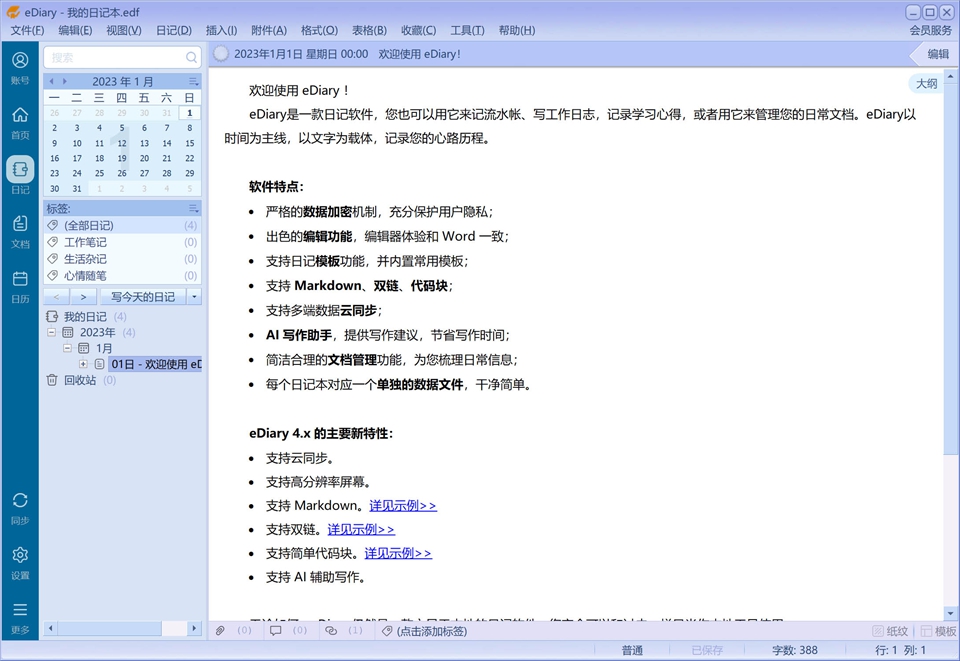
eDiary主界面
eDiary 的主界面主要分为以下几个区域:
1、顶部菜单栏:包含常用操作,如新建日记、保存、打印、搜索等
2、左侧导航区:显示主要功能板块(日记、文档、日历)
3、中间编辑区:写日记的主要区域,和 Word 的操作方式类似
4、底部状态栏:显示当前日记的字数、文档格式等信息
eDiary如何创建新日记本
示例日记本只是用来熟悉软件的,要开始记录自己的生活,你可以创建一个新的日记本。
1、点击顶部菜单栏的 "文件" → "新建日记本"
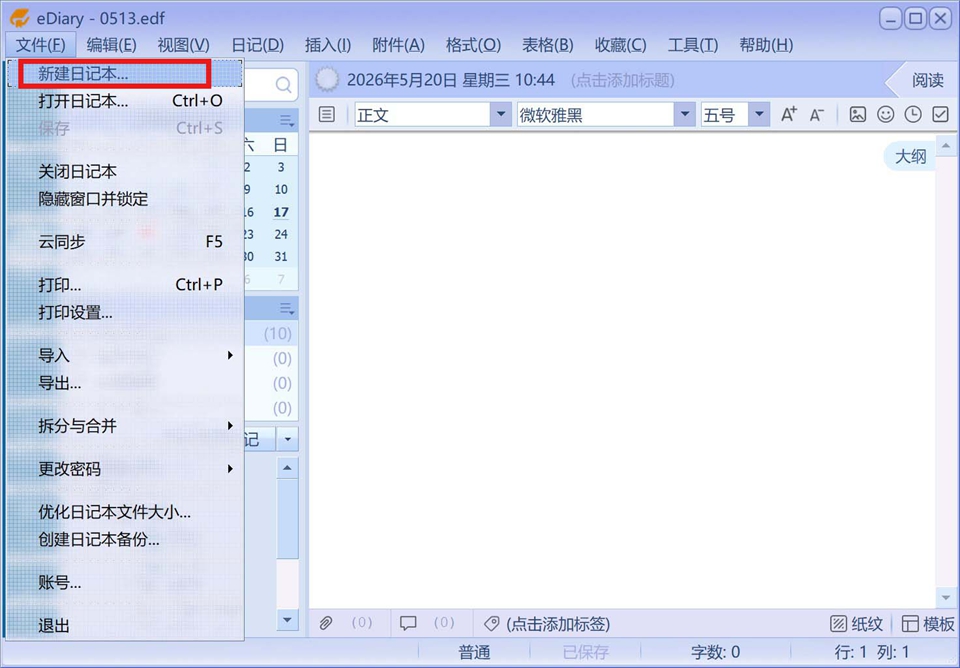
2、在弹出的窗口中:
-给日记本取一个名字,比如"我的日记本"
-建议选择一个你容易找到的位置,比如"文档"文件夹
3、设置密码
设置日记本的本地密码(请务必牢记密码!)
(注: eDiary 采用高强度加密,密码一旦忘记,任何人都无法帮你找回。所以请设置一个你能记住的密码、填写密码提示问题,方便遗忘时回忆,把密码记在安全的地方)
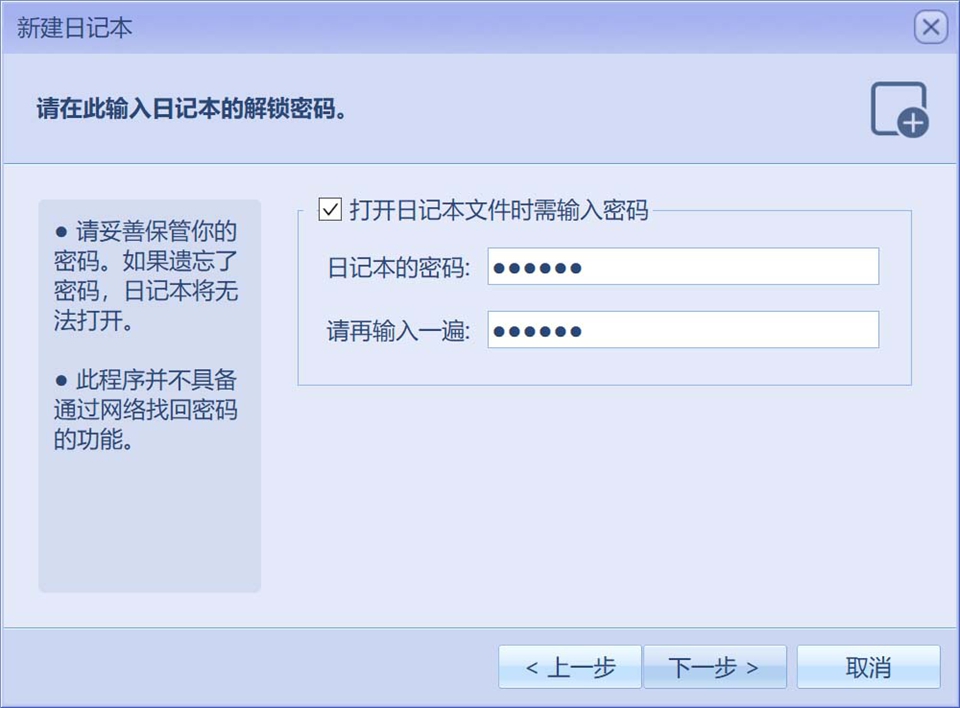
4、点击"完成",你的日记本就创建好了!
eDiary如何写日记
创建好日记本后,输入用户名和密码登录,就可以开始写日记了。
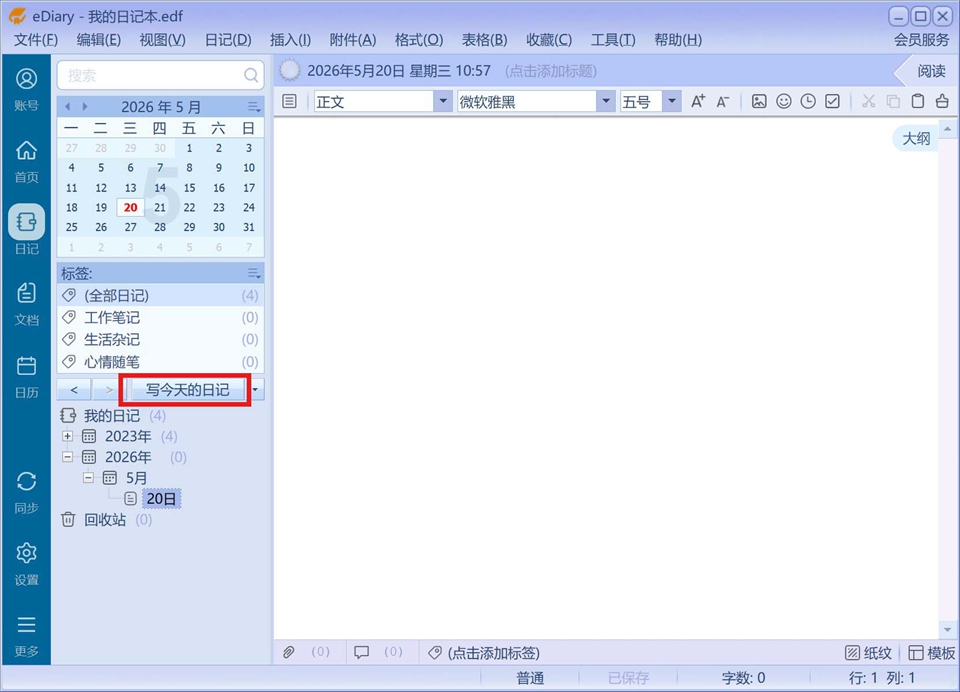
1. 新建日记
点击左侧面板中的 "写今天的日记" 按钮(或按快捷键 F4),软件会自动定位到今天的日期
2. 输入内容
中间的编辑区就是你的"纸张",直接点击后就可以输入内容了。
编辑器的操作和 Word 非常相似:
-加粗:选中文字后点击工具栏的 B 按钮
-斜体:选中文字后点击工具栏的 I 按钮
-下划线:选中文字后点击工具栏的 U 按钮
-调整字体大小、颜色、段落对齐方式等
3. 插入图片
想让日记更生动可以插入照片
-点击顶部菜单 "插入" → "图片" → "来自文件"
-或者直接点击工具栏中的 插入图片 按钮
-选择电脑中的图片文件
-点击"打开",图片就会插入到日记中
4. 保存日记
软件会自动保存所有内容,无需你手动保存。如果你不放心,点击菜单 文件 → "保存"(或按快捷键 Ctrl+S)
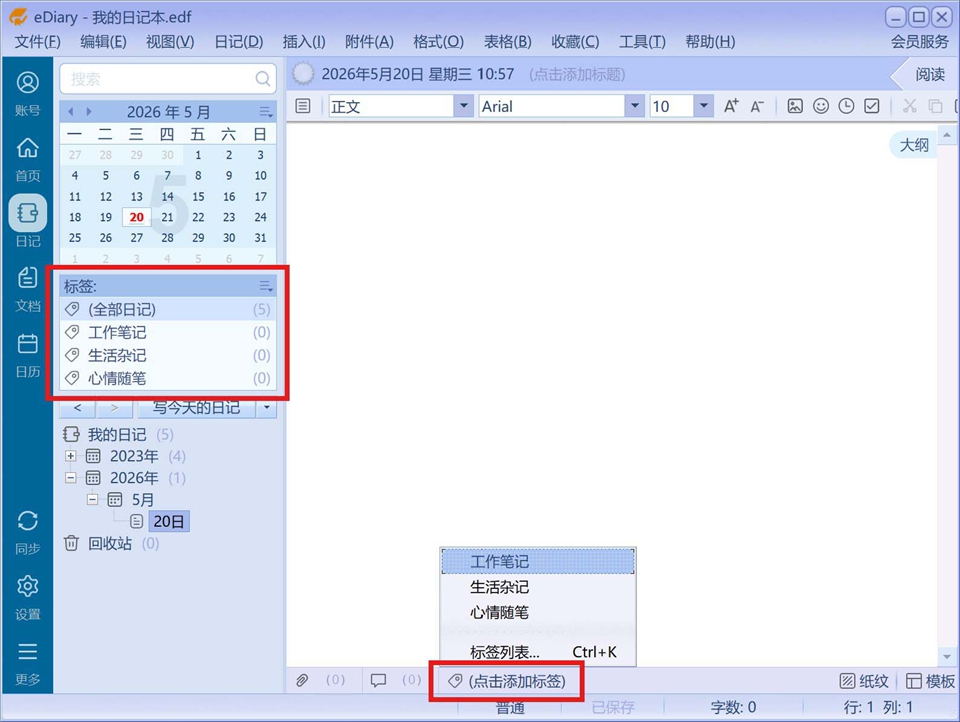
eDiary日记如何分类管理
日记多了之后,分类管理就很重要了。
1、在左侧导航区找到"标签"列表
2、右键点击标签面板,选择"新建标签"
3、输入标签名称,比如"生活日记"、"工作日志"、"旅行记录"等
4、写日记时,在底部选择对应的标签即可
eDiary全局搜索
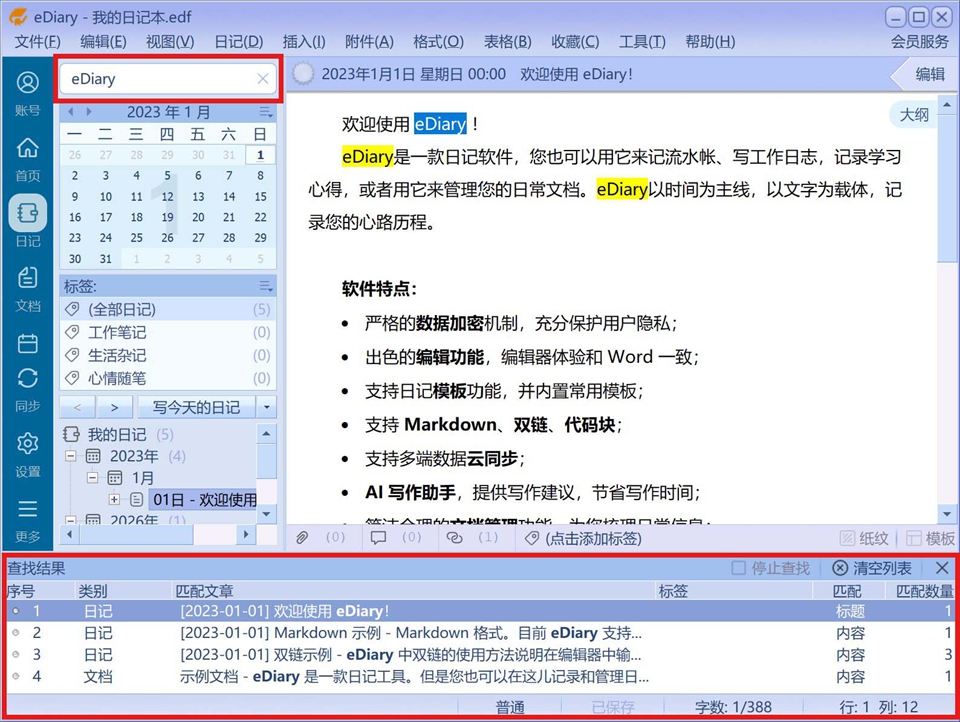
当你积累了很多日记后,想找某篇旧内容怎么办?用搜索功能!
1、在顶部找到搜索框
2、输入关键词(比如某个人名、地点、事件)
3、软件会立即在所有日记中搜索匹配的内容
4、点击搜索结果,即可跳转到对应的日记
eDiary忘了密码怎么办
eDiary 中有两个密码:本地密码 和 云服务密码。
1、如果您忘记了本地密码,并且在设置时选择了"密码提示问题",可以通过该提示问题找回密码。如果没有设置密码提示问题,很遗憾,密码将无法恢复。不过,如果您曾进行过云同步,您可以从云端重新下载日记本内容。
2、如果您忘记了云服务密码,请打开电脑端软件,在打开任意日记本后,点击界面左上角"帐号"图标,在云服务登录界面点击"忘了密码",然后按照界面提示进行操作。需要注意的是,由于 eDiary 的数据加密特性,重置密码会导致您的所有云端数据失效,失效的云端数据将被删除且无法恢复。本地数据不受影响。因此,在重置密码之前,请务必考虑这一重要后果。











评论或提问 (已有0条评论)