

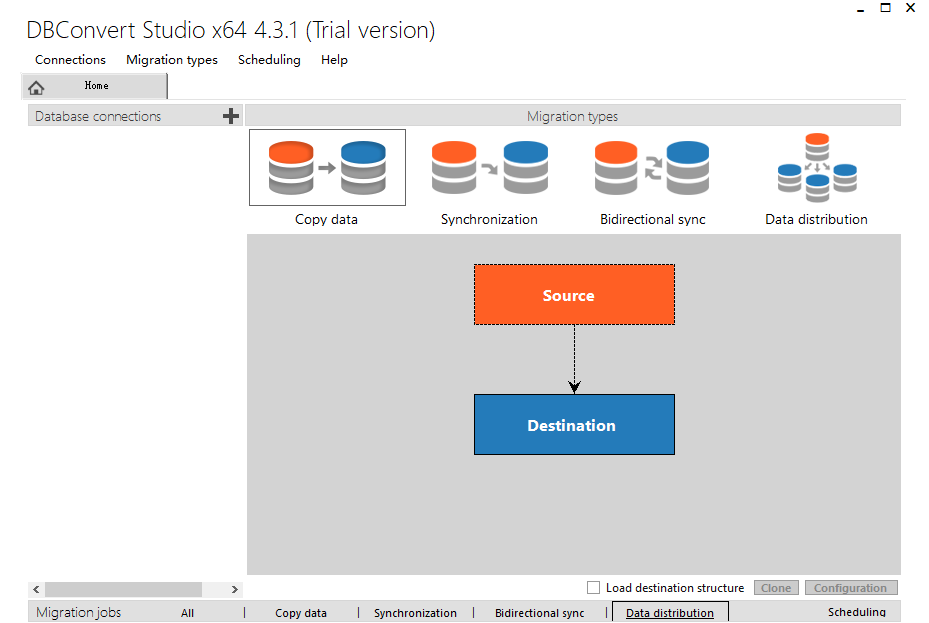
DBConvert Studio是一款一体化数据库迁移同步工具,支持30+数据库类型以及400 余种转换方向,可实现异构库复制、双向同步与一对多数据分发。通过直观的可视化GUI,用户能轻松完成表对象映射、自定义字段类型转换,并利用WHERE条件过滤仅同步所需的业务子集,避免全量迁移开销。
在DBConvert Studio官方版中,配置好的任务与连接会话可保存复用,重复执行无需再次输入参数,配合命令行自动化,无论是本地、自建还是云端数据库,都能让数据流转高效精准。
软件特色
1、跨平台(Windows、Linux、Unix)的数据库迁移;
2、支持本地和远程数据库连接;
3、无地点限制——随时随地迁移。
DBConvert Studio如何同步数据库?数据库同步指南
1、添加连接
※首先添加将作为源节点和目的节点的数据库。
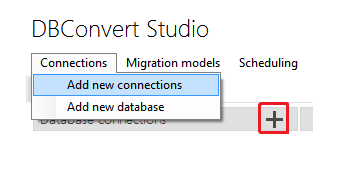
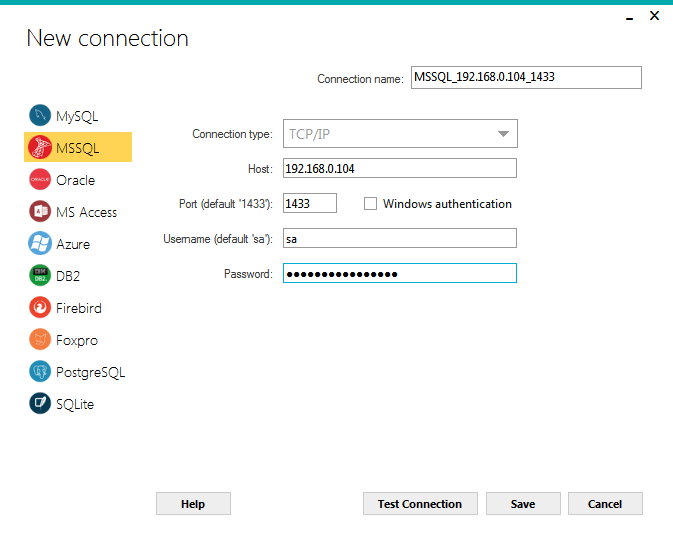
※对于大多数数据库,你需要服务器地址、端口、用户名和密码。
先选择数据库类型,然后输入你计划在作业中使用的每个端点的连接详情。
※保存前使用测试连接验证设置。
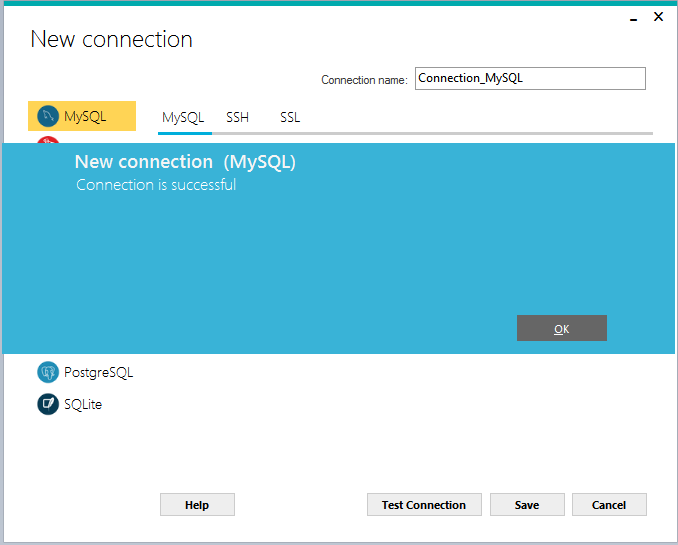
※测试成功后,保存连接,即可用于后续的源或目的选择。保存的连接在应用关闭后仍然可用。
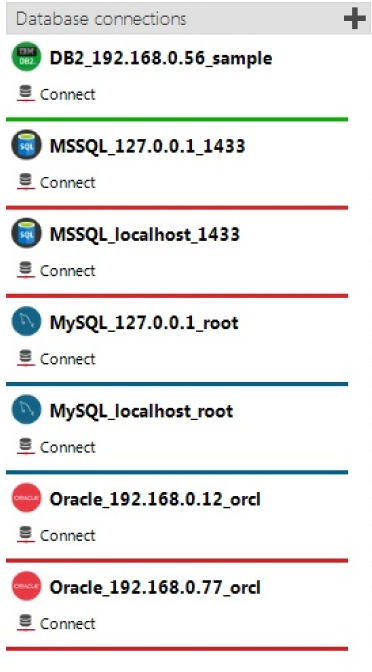
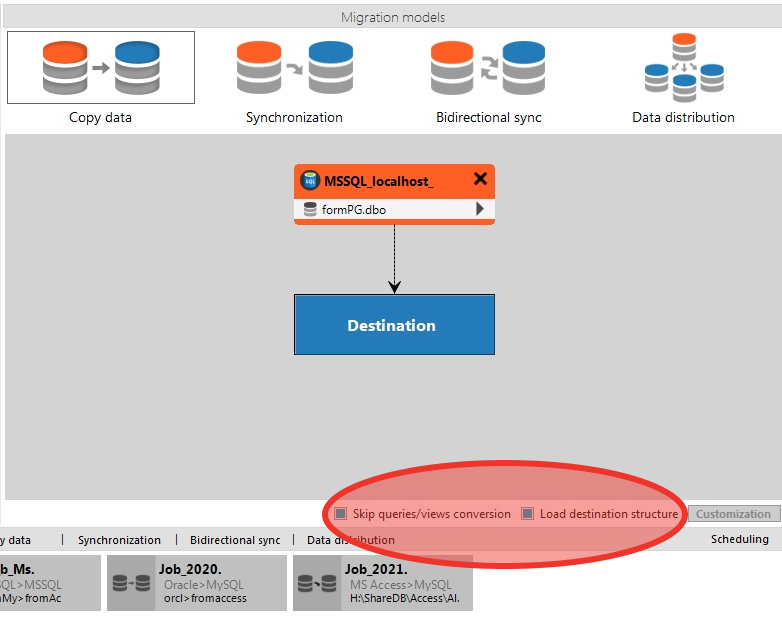
2、选择迁移类型和端点
※选择场景,连接双方,然后选择源对象和目标数据库。
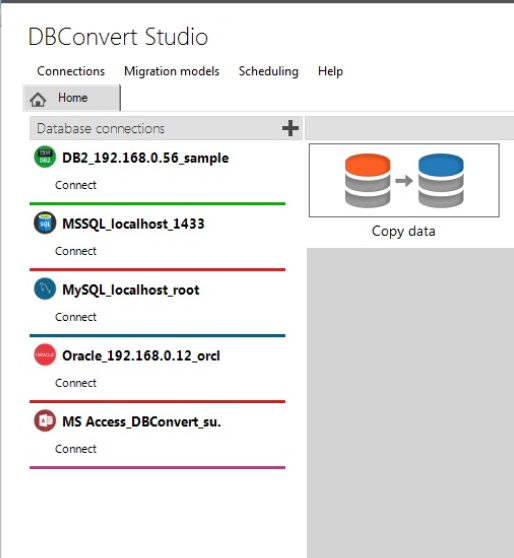
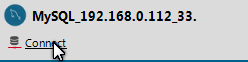
※点击连接以建立与将参与传输的节点的工作连接。
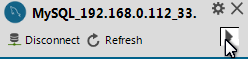
※使用连接链接旁的箭头,从下拉列表中选择当前的数据库或模式。
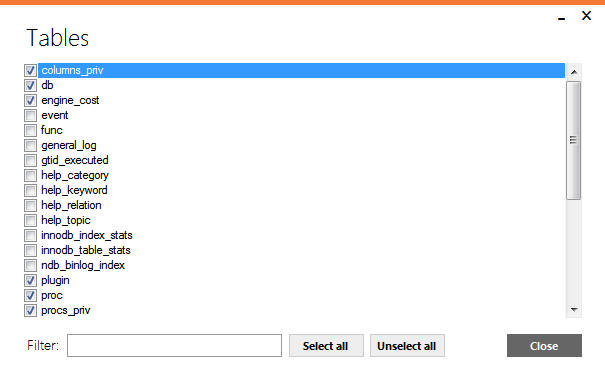
※如果你不需要整个数据库,只需选择你想复制或同步的表。
※使用添加工作(Add job)将当前进程保存为可重用任务。作业可以让你组织迁移工作,安排后续重复执行。
保存的作业会显示在主窗口底部,并可按类型筛选。

3、配置迁移
微调视图、并行线程、过滤器、映射和同步行为。
4、运行
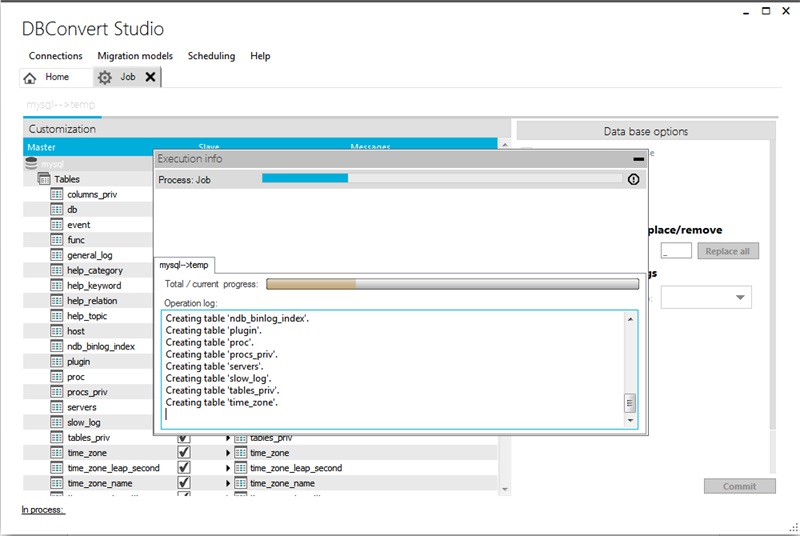
提交任务,观察进度,流程完成后查看日志。
※点击“提交”开始实际的复制或同步过程。Studio 会显示总体进度以及当前操作的进度。
系统要求
Windows 11/10/8/7
Visual C++ 2015 Redistributable
 微信开发者工具稳定版
 Visual Studio Code ARM版
 BrowseEmAll
 Resource Tuner
 Lua Editor
 Clang
Clang IDA Pro






 Navicat Premium17 永久激活版 v17.3.5
 交管12123电脑版「含模拟器」 v3.3.7
 Adobe Acrobat Pro DC 2025 绿色中文版 v2025.001.21208
 甲壳虫ADB助手电脑版「含模拟器」 v1.3.1
 Google Chrome 32位版 v155.0.8059.80
 Google Chrome 谷歌浏览器 v155.0.8059.80
 PTC Creo12 中文版 v12.4.2
 OPPO互联 v16.2.12