
DevC++是适配Windows平台的 C/C++集成开发环境(IDE),内置完整版GCC编译器与GDB调试工具,支持一键完成编译与运行操作,开箱即可投入开发。编辑器功能全面实用,自带代码补全、语法高亮、函数列表能力,可自动规范代码排版,减少手写编码失误,有效提升开发编码效率。
DevC++官方版支持断点调试、单步运行、调用栈查看与性能分析等完整调试能力,能够直观呈现代码执行全过程,帮助编程新手快速排查程序报错、理解底层运行逻辑,降低C/C++语言的学习与入门门槛。
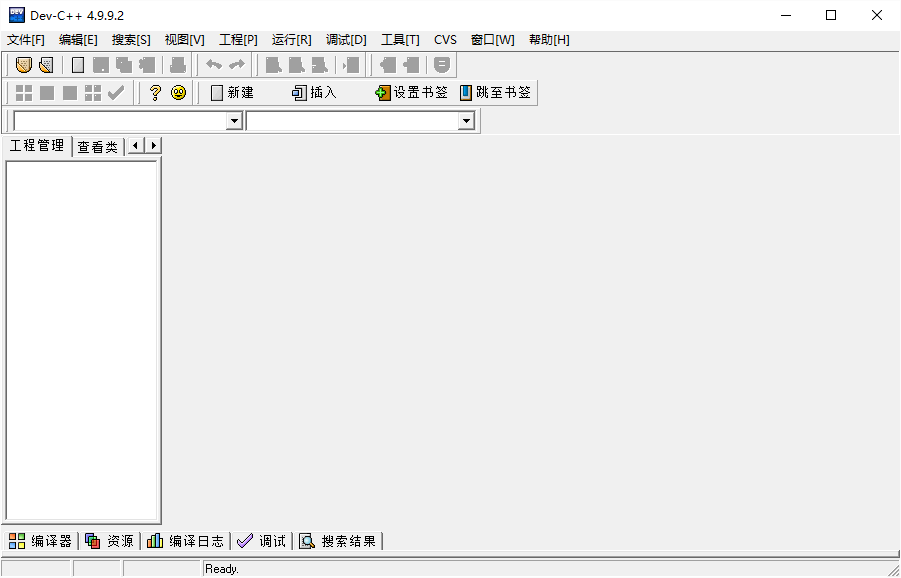
DevC++官方版怎么切换中文?中文切换教程
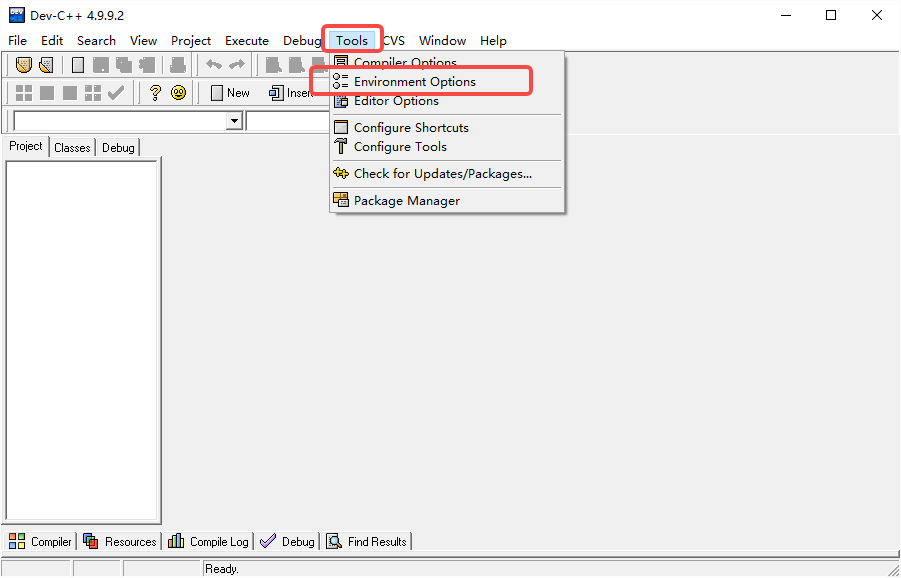
1、打开DevC++官方版,点击【Tools】,选择【Environment Options】;
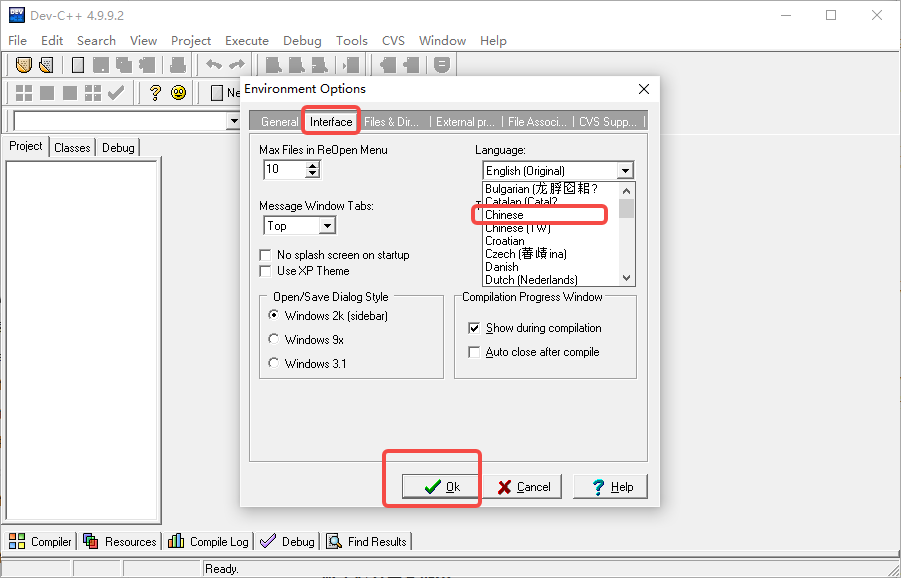
2、切换至【Interface】页面,在语言列表中选择【Chinese】,然后点击【ok】即可成功切换为简体中文。
软件特色
1、轻量化且快速
极其轻量且便携的C/C++集成开发环境,能够即时启动,即使在老旧系统上也能流畅运行。
2、GCC 编译器
支持基于GCC的编译器(Mingw、Cygwin),并使用GDB进行完整调试功能。
3、代码补全
智能代码补全通过建议和自动补全帮助你更快写代码。
4、类浏览器
通过内置的类浏览器和函数列表,轻松导航代码结构。
5、项目管理
创建和管理带有控制台应用模板、Windows 图形界面、静态库和 DLL 的 C/C++ 项目。
6、多语言
提供30+种语言版本,使全球开发者都能轻松访问。
DevC++官方版常见问题(FAQ)
Q1、链接后,我收到错误“未定义的'WinMain@16'引用”?
A:你很可能还没有在程序中声明任何 main() 函数。每个 C/C++ 程序都需要一个 main() 函数作为入口。
Q2、当我编译一个文件时,会收到一条提示说“找不到<文件名>”?
A:在编译器选项里检查目录设置是否正确。默认设置中,你应该有:
C:\DEV-C++\Bin\
c:\DEV-C++\Include\
c:\DEV-C++\Lib\
确保这些路径与你的实际安装目录一致。
Q3、当我编译并执行我的DOS程序时,Dev-C++会在一秒钟内最小化并恢复,但什么都不显示?
A:创建控制台应用时,请务必取消在项目选项中勾选“不要创建控制台”。
仅处理源文件时,取消勾选编译器选项中的“为 Win32 创建”。这样可以确保你的程序在控制台窗口中运行。
Q4、我该如何启用调试模式?
A:进入编译器选项,点击链接表。现在勾选“生成调试信息”。做一次“全部重建”,调试功能应该可以实现了。
注意:启用调试会增加你的可执行文件大小。
Q5、当我启动 Dev-C++ 时,会收到“WININET.DLL”或“MSVCRT.DLL”未找到“的消息?
A:安装缺失的DLL文件。这些是Windows系统文件,可能缺少或过时了。
您可以在Microsoft支持页面找到更多关于此问题的信息,或者尝试运行Windows Update,确保系统拥有所有必要组件。
功能亮点
1、极其轻量且便携的 Windows 系统 C/C++ IDE;
2、支持基于GCC的编译器(Mingw、Cygwin等);
3、快速创建Windows图形界面和控制台应用、静态库和DLL;
4、集成调试器;
5、类浏览器;
6、代码补全;
7、功能列表;
8、画像支持;
9、提供30+语言版本;
10、可定制代码编辑器;
11、项目经理;
12、创建自己项目类型的模板;
13、Makefile 生成;
14、编辑和编译资源文件;
15、工具管理器;
16、寻找并更换设施;
17、CVS支持服务。
 微信开发者工具稳定版
 Visual Studio Code ARM版
 BrowseEmAll
 Resource Tuner
 Lua Editor
 Clang
Clang IDA Pro









 Navicat Premium17 永久激活版 v17.3.5
 交管12123电脑版「含模拟器」 v3.3.7
 Adobe Acrobat Pro DC 2025 绿色中文版 v2025.001.21208
 甲壳虫ADB助手电脑版「含模拟器」 v1.3.1
 Google Chrome 32位版 v155.0.8059.80
 Google Chrome 谷歌浏览器 v155.0.8059.80
 PTC Creo12 中文版 v12.4.2
 OPPO互联 v16.2.12