

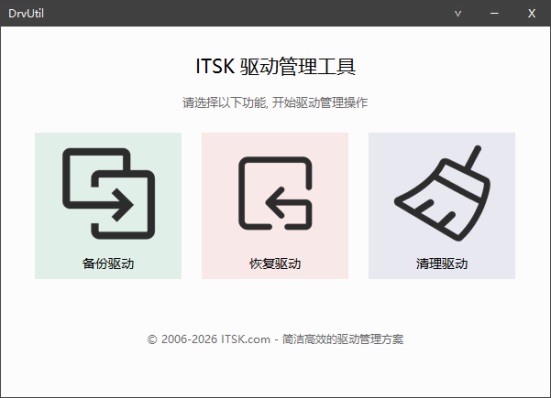
DrvUtil是IT天空开发的一款集备份驱动、恢复驱动、清理驱动功能的Windows驱动管理工具,适用于无法正常进入、准备重装系统、需要迁移系统时。
平时用户需要系统重装时可能需要备份电脑驱动,工具则可以批量扫描并导出当前系统的驱动,待系统重装结束后再批量恢复,也可以帮助你清除异常、冗余或冲突驱动,以提高系统迁移成功率或解决驱动冲突问题,甚至是快速批量恢复之前备份的驱动,以恢复硬件基础可用性。总之,如果你需要备份电脑驱动那么,DrvUtil是不错的选择之一。
DrvUtil使用指南
1、用户下载后获得下图文件,点击解压.exe程序;
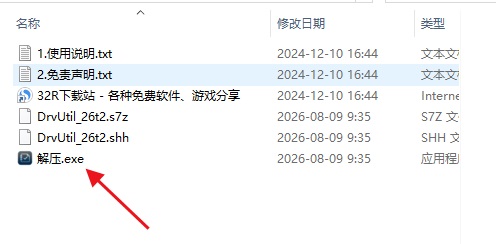
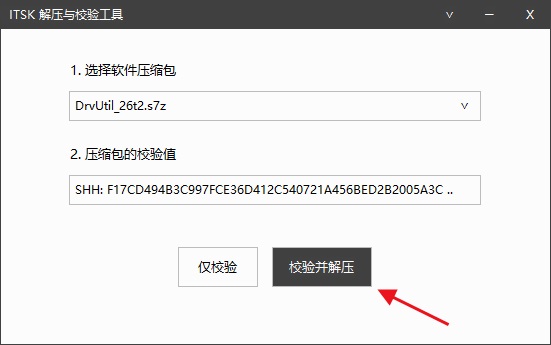
2、打开一个弹窗工具,解压包、校验值不需要动,点击校验并解压;
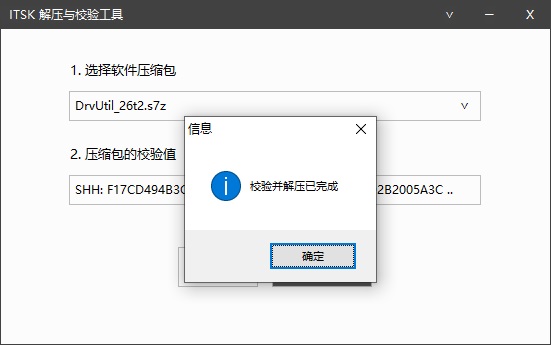
3、点击后会显示已完成;
4、紧接着出现新的文件夹点击进入;
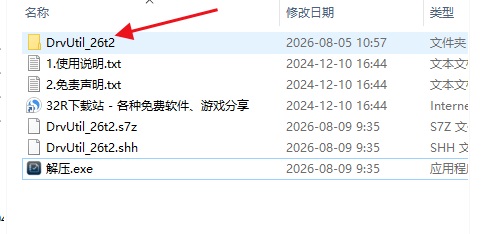
5、根据系统打开64/86程序即可进入开始使用软件!
应用场景
1、在PE或桌面环境下,批量备份Windows 11/10的驱动程序。
2、在PE或桌面环境下,批量恢复Windows 11/10的驱动程序。
3、在PE或桌面环境下,清理Windows 11/10的驱动程序。
DrvUtil清理驱动后,进系统蓝屏怎么办
1、“问题”的原因是什么?
首先,这并不是一个真正的问题。清理驱动功能,一般用于存在驱动冲突问题时,或进行系统迁移时(换电脑不换硬盘、电脑旧硬盘换新硬盘等),这些应用场景下,目的就是将可能对新环境造成冲突的驱动统统清理掉。那么要保证冲突被解决,就会清理掉所有驱动,自然也就包含了存储控制器驱动。
那么对于一些依赖存储控制器驱动才能正常启动的机器,启动时就会发生蓝屏现象。这是驱动被清理干净的体现,不是一个问题。反过来说,如果连这些驱动都清理不掉,那怎么保证驱动冲突问题被解决呢?
2、“问题”要怎么解决?
(1)使用万能驱动
问题解决方法很简单,问题既然是清理驱动后产生的,那使用万能驱动补充上驱动就可以了。万能驱动 同样具备在 PE 下直接装驱动的能力,所以运行万能驱动就可以了。注意,如果是系统迁移类操作,先迁移,然后根据迁移后的硬件打驱动。
(2)使用 EMSD
如果问题可以确认是存储控制器驱动造成的(蓝屏代码 7B),可以使用 EMSD 来解决。EMSD 是专门用来处理 RST、VMD 这类存储控制器驱动的,专项专治,效果显著。
 Driver Easy
 Driver Talent pro
 驱动总裁万能网卡版离线版
 驱动人生X网卡版
 NVIDIA GeForce Game Ready
 AMD鸡血驱动(AMD Software: Adrenalin Edition)
 IObit Driver Booster Pro
 NVIDIA Profile Inspector


 Navicat Premium17 永久激活版 v17.3.5
 交管12123电脑版「含模拟器」 v3.3.7
 Adobe Acrobat Pro DC 2025 绿色中文版 v2025.001.21208
 甲壳虫ADB助手电脑版「含模拟器」 v1.3.1
 NeoProgrammer v2.2.0.10
 Google Chrome 32位版 v155.0.8059.80
 Google Chrome 谷歌浏览器 v155.0.8059.80
 PTC Creo12 中文版 v12.4.2
 OPPO互联 v16.2.12
 Navicat for MySQL v17.3.9