

浩辰CAD电气2027是一款面向工业及民用建筑工程电气设计的专业CAD软件,主要用于强电、弱电、照明、防雷接地、桥架设计等工程绘图工作,让从方案设计到施工图输出的整个流程更加方便高效。
浩辰CAD电气2027针对大型图纸处理、文件编辑和日常操作上运行更加稳定流畅,在图纸操作、多窗口管理、批量出图以及文件交互方面也更加方便,让电气设计人员在“画图、改图、查图、出图”的整个过程中更加轻松。
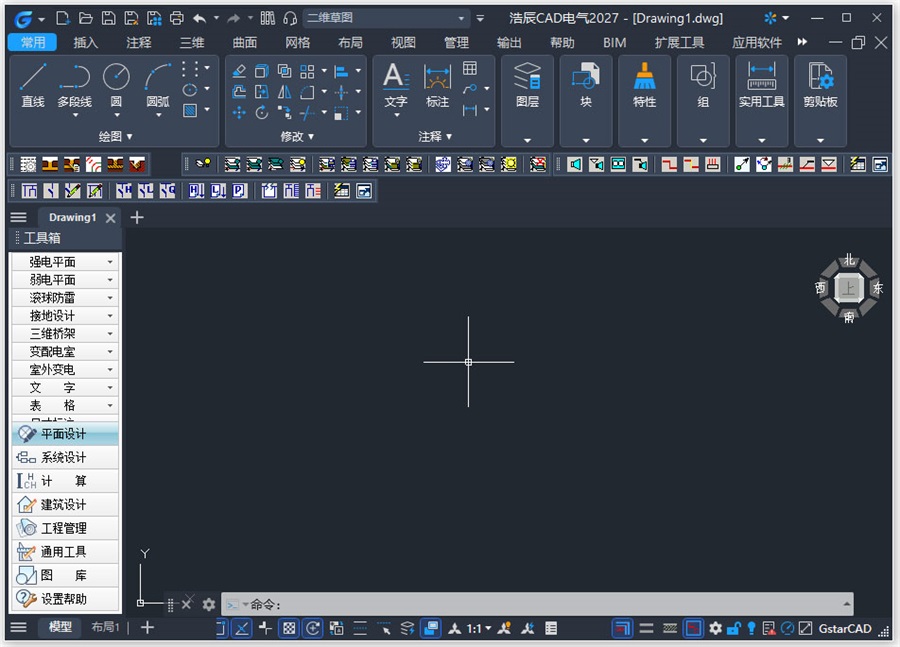
浩辰CAD电气2027强电平面平面设置指南
1、线缆、设备、图层设置
菜单:[设置帮助]→[设置]→[系统设置]
功能:设定相关的线缆、设备、图层管理参数执行后出现平面设计设置对话框,如下图所示。
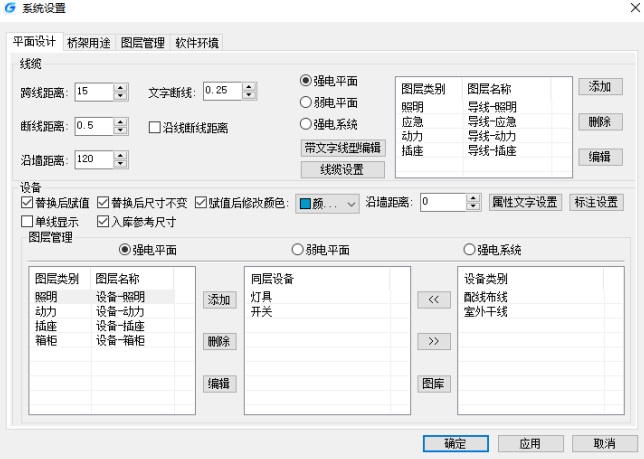
线缆
[跨线距离]导线跨越设备时(不与该设备连接),跨线断开处距设备边的距离,单位为:mm。如:跨线距离设置为15mm,线型比例为1:100,跨越的设备宽度,300mm,那么从断线起点到终点的距离=15x100+300+15x100=3300mm。
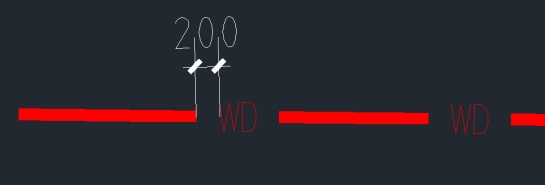
[文字断线]导线带文字时,文字的断线的距离,如图:
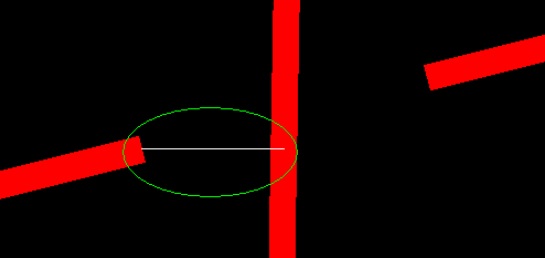
[断线距离]导线与其它导线相交时(非连接),相交处垂直断线的距离的一半,单位为:mm。如图:
[沿线断线距离]勾选该项,断线距离为沿线断线距离的一半。如图:
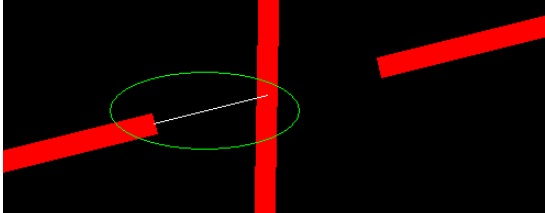
[沿墙距离]针对平面布线—沿墙布线功能的,在此设置线与墙之间的距离,使用命令时,线缆会自动按照距离进行沿墙布置。沿墙距离可以设置为负值,相当于线缆布置在墙内或者墙的另一侧。
2、设备
[替换后赋值]此设置只对“设备替换”这一个布置命令有用,我们可以在这里先设定好是否在设备替换后直接对设备进行赋值,如是,设备替换完之后,设备赋值对话框会自动弹出来,让其对设备进行赋值;如否,设备替换完之后,设备不进行赋值。
[替换后尺寸不变]图块参数比例变化后,使用“设备替换”命令,替换后的设备尺寸保持不变。
[赋值后修改颜色]勾选,则赋值后颜色可根据选择修改,不勾选,赋值后图例颜色不变。
[沿墙距离]设备图例的底部距离墙线的距离,单位为实际尺寸(mm),输入沿墙距离后,会对平面布置沿墙布置和插座穿墙命令有用。沿墙距离可以设置为负值,相当于设备布置在墙内或者墙的另一侧。
注意:比如当用户在布置配电箱时,如配电箱要布置到墙内,我们可以此设置沿墙距离为-200,即当用户用沿墙命令布置的时候,配电箱会自动布置到墙内200mm的距离。
[单线显示]勾选后,设备图块全部不显示线宽。
[入库参考尺寸]自定义的设备图块入库,一般控制不好大小,勾选后,在入库时软件命令行会提示:

在图中选择一个可参考尺寸的设备,新图块会按照参考设备尺寸入库。
【属性文字设置】-[文字样式]设置设备属性文字的样式。
【属性文字设置】-[宽高比]设置设备属性文字的宽高比。
【属性文字设置】-[旋转属性文字]勾选后,设备图块和线缆中的属性字,其角度会随着图块和线缆的改变而改变。若不选中,则设备图块和线缆中的属性字方向始终为正。
【属性文字设置】-[按派生符号分类]勾选后,部分设备编辑功能及设备赋值、标注及统计,按照派生符号分类处理。
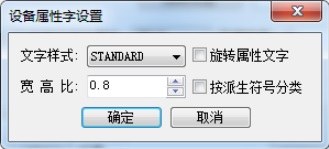
【标注设置】可以设置设备标注的样式。本功能将在设备标注设置中详细说明。
3、图层
线缆图层管理线缆的图层管理功能,可以在强电平面、弱电平面及强电系统中添加、删除、编辑线缆的图层类别及图层名称,增加的图层会在线缆设置中显示并可选。
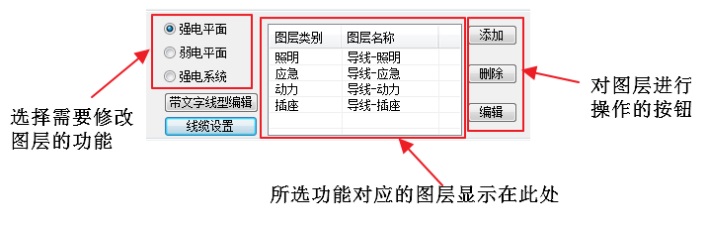
[添加]点击该按钮,弹出所示对话框:
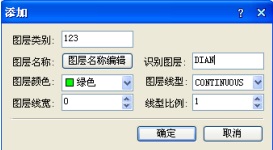
该处可输入自定义的图层类别、图层名称、颜色、线型等参数,点击确定后,会在空白处的显示区显示出新增的图层(下图左)。同时也会在电缆设置—绘制信息—图层中,显示新增的图层。
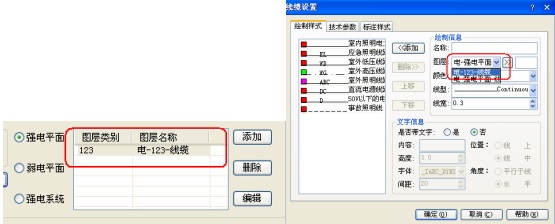
[删除]点击该按钮,确认删除选择的图层,该图层删除。
[编辑]点击该按钮,弹出所选择图层编辑界面,操作方式同新增图层界面,不再赘述。
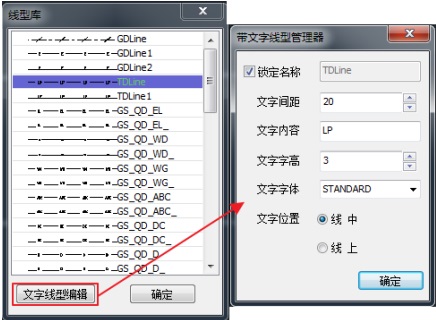
[带文字线型编辑]点击该按钮,弹出下左图所示线型库界面,展示所有带文字线型;双击线型或者点击“文字线型编辑”按钮,可以对当前线型进行编辑,弹出下右图所示线型管理器界面,设置当前所选线型的文字参数,确定后线型数据保存并更新。
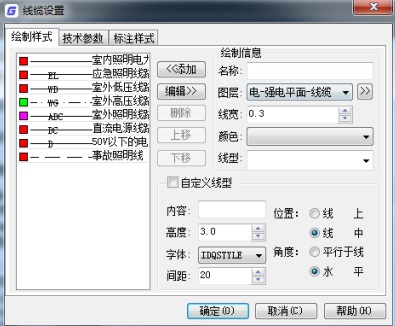
[电缆设置]点击该按钮,弹出线缆设置界面,可以对线缆进行设置。本功能将在线缆设置中详细说明。
设备图层管理
设备图层管理也可以分为强电平面、弱电平面、强电系统三个功能模块,界面分为三个区域,如下图所示,左侧为自定义图层类别,中间为需要设置为同层的设备,右侧为设备类别。
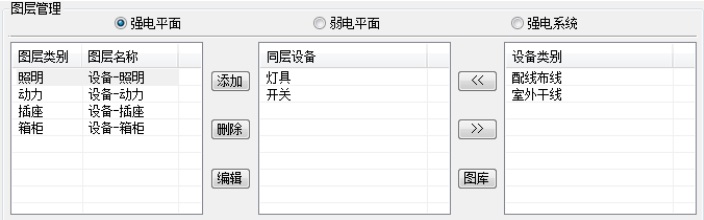
浩辰电气的设备层分的比较细,例如:强电平面设备层分为灯具层、开关层、插座层等。如果在绘图时,希望把灯具、开关、插座放到照明层,那么可以使用设备图层管理建立这样一个图层。
操作步骤:
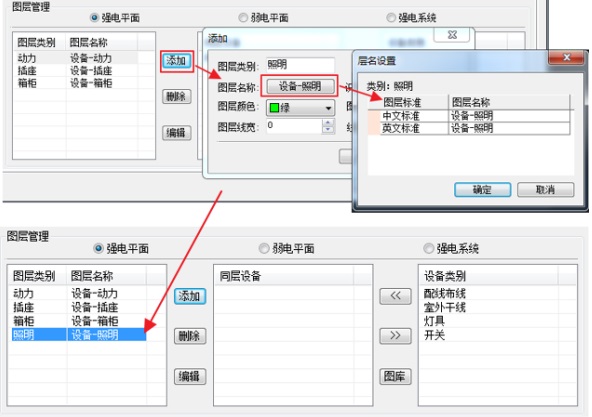
1.添加一个需要的图层类别:点击“添加”,输入“图层类别”为“照明”,可以设置图层名称,依次点击确定后,就会在左侧空白处增加“设备照明”层。见下图:
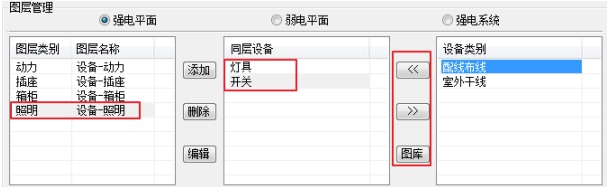
2.在右侧的设备类别栏,选择需要放到“设备-照明”层的类别就可以了,选中类别,点击,该类别进入同层设备栏中。想删除已放置的同层设备,点击就删除了。也可以点击,直接进入图库选择需要的设备类别。见下图:
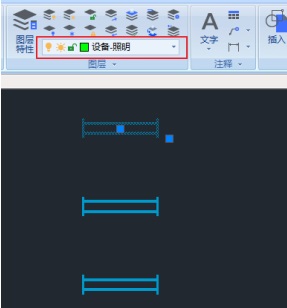
3.点击“确定”,在绘制灯具或开关时,其显示的图层即为新增的图层,见下图:
设备标注设置
菜单:[设置帮助]→[设置]→[系统设置]→[设备]→[标注设置]
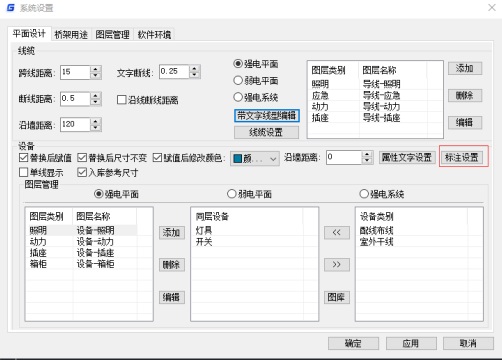
功能:设置新的设备标注形式,修改已有的标注形式
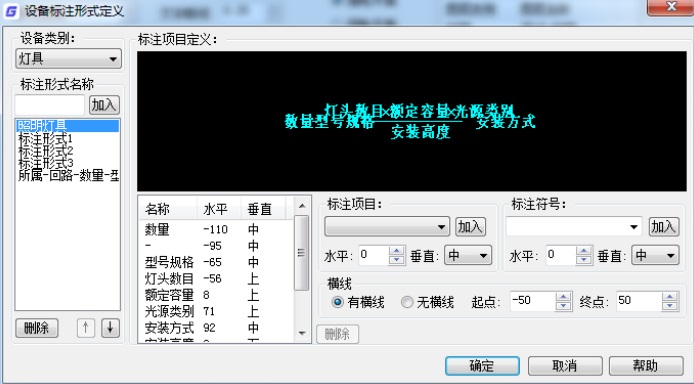
执行此命令,出现“设备标注形式定义”对话框,如下图所示。
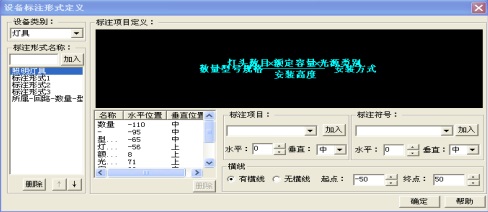
[设备类别]浩辰CAD电气软件中标注形式是按设备类别来定义的,每类设备可以定义多种标注形式,以后用户可以直接调用设备标注功能,软件自动按照设备的种类和标注定义的形式,提取设备赋值的信息,自动绘制在图纸上。
[标注形式名称]输入名称,如“灯具标注-浩辰”,点[加入],即可新建一个新的标注形式;选择“”或“”,可以调整选中标注形式在列表中的位置。选择了某种标注形式以后,这种形式的示意就会在图形区中实时的显示出来。
[标注项目定义]显示当前标注形式包含的标注项目的名称、水平位置、垂直位置等,并在右侧幻灯直观显示出来。选择列表中的项目,在下面的[标注项目]栏中,输入“水平”坐标和选择“垂直”位置,可以确定标注项目的位置。
[标注项目]从下拉列表中可以选取要标注的内容,点[加入]即可加入上面标注项目定义列表中,并在右侧幻灯中实时的显示出来。
注意:如果下拉列表中没有需要的项目,可以通过平面图库管理,对此类设备定义新的“技术参数”即可,具体操作详见图库的有关说明。
[标注符号]指标注文字中的分割符号等,同样也在[标注项目定义]中列出,操作方法同[标注项目]。
[横线]定义有分子分母形式的标注,通过定义“起点”和“终点”坐标来定义横线的长短。调整分隔线终点位置,在示意图中动态显示。(相应的标注内容,在垂直选项中应选择“上”或“下”)。
4、线缆设置
菜单:[设置帮助]→[设置]→[系统设置]→[线缆]→[线缆设置]
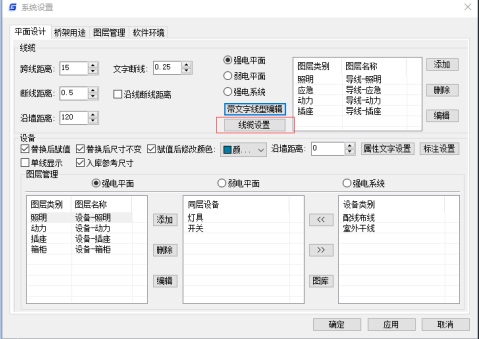
功能:定义线缆的绘制样式、技术参数和标注样式。
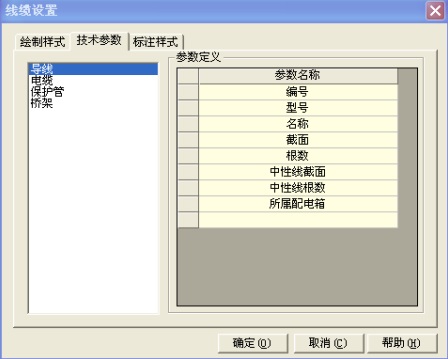
执行此命令,出现“线缆设置”对话框,对话框有三个选项卡:绘制样式、技术参数、标注样式。“绘制样式”选项卡,见下图,在左侧“线型列表”中双击已经定义好的线缆,在右边的框格中对各相参数进行编辑,然后按[添加]按钮,可以覆盖原来的定义。用户也可以输入新的名称和线缆的各项参数,点击[添加]按钮,定义新的线型。线缆参数中,“文字间距”项可设置为0,以达到一段线缆只标注一组文字的效果,弱电线缆默认的文字间距参数为0。
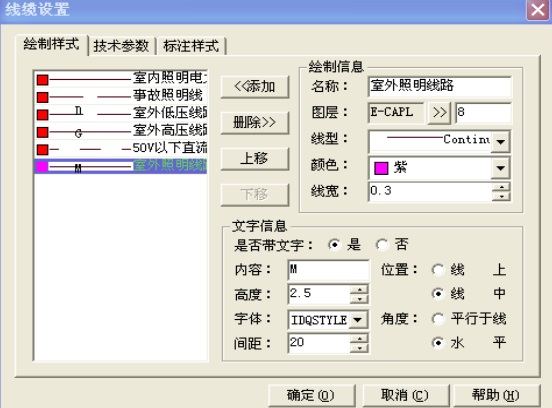
注意:各种线型的绘制图层可以定义在同一个图层上。线宽为图纸尺寸,单位:mm。
“技术参数”选项卡,如图,在右侧的“参数定义”栏中可以添加新的参数名称,点击[确定]可以保存修改的技术参数。定义的这些参数,在线缆赋值时列出,用户完成赋值后,在统计时可以自动统计汇总。
“标注样式”选项卡,如图,用户可以在此定义线缆的标注形式:
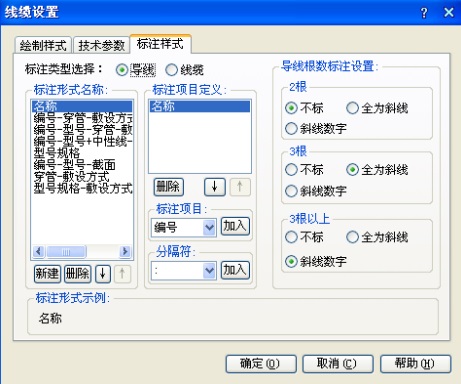
[标注类型选择]分为导线、电缆两类,用户首先点选要定义标注类型的种类。
[标注形式名称]点击[新建],建立一个标注名称[标注项目定义]选择一个标注形式名称,在标注项目中选择一个标注项目,或一个分割符,点击[加入],加入上面的列表中。在标注形式示例中显示标注的实际式样。
注意:标注项目的输入顺序为从左向右和从上到下,标注项目的内容为线缆设置中技术参数定义的内容。
[导线根数标注设置]用户可以在这里设置2根、3根及3根以上情况,导线根数标注的形式。
注意:线缆统计时,默认按照此项定义自动统计线缆长度。
软件特点
1、智能联动的照明及弱电设计,图纸绘制一气呵成。
2、开放定制、灵活便捷的图层工具,智能识别墙线等建筑部件。
3、二、三维同步生成,桥架、电缆沟及构件自动匹配。
4、专业化及强大的计算工具,紧随规范及国标实时更新。
5、灵活开放的数据库,包含全计算参数数据库、图形数据库。
6、应用三维曲面设计技术,自动计算避雷针防护区域。
功能介绍
1、强电和弱电平面
十余种设备布置方式,导线自动追踪设备移动并智能连线,无需赋值直接标注,自动生成设备材料表,减少重复劳动。
2、设备图库
外部图块智能识别,无需入库即可进行调整;只需将图块拽入一个目录,即可实现批量入库;更新图库一键操作。
3、三维桥架
二三维同步绘制桥架、电缆沟、配电柜。实现配电柜与电缆沟一体设计,双排布置,并可以自动生成剖面图。
4、接地设计
接地线线型自由选择,可随意绘制主接地网,也可根据建筑物外轮廓自动生成接地网。
5、滚球防雷
快速布置避雷针、直观显示保护范围。自动标注BX值,自动生成防护范围表和Word格式计算书,生成三维图形动态观察。
6、新版照度计算
快速拾取多层建筑图,读取每个房间的面积和高度,批量修改赋值灯具和光源参数。一键计算,快速生成计算书,生成布置效果图。
7、强电系统
提供多种回路方案,可快速绘制动力及照明系统图、干线系统图、配电箱展开图。自动生成动力及照明系统图。
8、规范支持
紧随规范及国标实时更新,确保设计合规无忧。目前已更新电气规范查询文件相关规范共28册。
9、建筑设计
配备基础建筑设计功能,可以实现轴网柱子、墙 体、门窗、房间屋顶、楼梯的绘制,实现三维建模。
 Bricsys BricsCAD
 Sinovation
 Maxon Cinema 4D 2026
 Total CAD Converter
 浩辰CAD看图王
 PhotoDirector2026(相片大师2026)
 BatchPhoto Pro
 JAlbum








 Navicat Premium17 永久激活版 v17.3.5
 交管12123电脑版「含模拟器」 v3.3.7
 Adobe Acrobat Pro DC 2025 绿色中文版 v2025.001.21208
 甲壳虫ADB助手电脑版「含模拟器」 v1.3.1
 NeoProgrammer v2.2.0.10
 Google Chrome 32位版 v155.0.8059.80
 Google Chrome 谷歌浏览器 v155.0.8059.80
 PTC Creo12 中文版 v12.4.2
 OPPO互联 v16.2.12
 Navicat for MySQL v17.3.9