

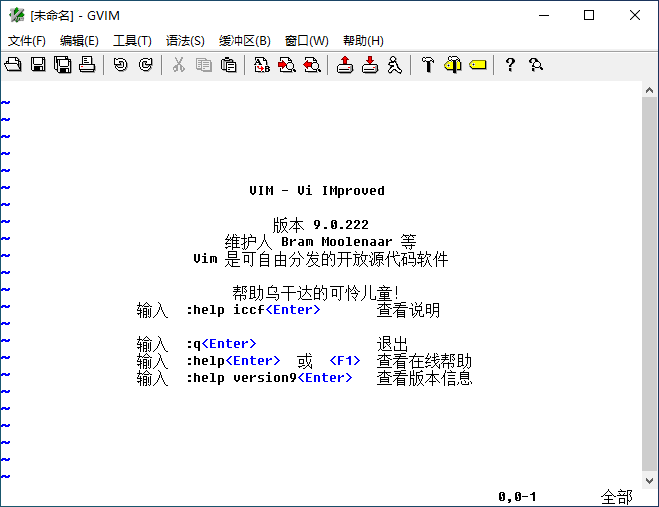
gVim是一款高级文本编辑器,常被誉为“程序员的编辑器”,它不仅对编程极为有用,还广泛适用于各种文本编辑场景,从撰写电子邮件到编辑配置文件。软件具备编译及错误跳转功能,提供标准的Windows风格图形界面,支持多种文件编码并完美兼容中文,几乎覆盖所有语言类型。此外,gVim其插件功能允许用户无限扩展自定义功能,从而成为程序员最喜爱的编辑器之一。
软件特色
一、普通人的编辑利器
之所以第一点就提到这个,是因为”文字处理”当然是一个编辑器最基本的功能,而能把编辑的体验发挥到极致的也恐怕只有vim而已了。
1、免费
用户再也不用去网上辛苦的下载D版了!
2、提高输入速度
这个相信也没有什么好争论的,纯键盘操作的速度是鼠标无法比拟的,虽然会带来一定的学习成本,但是相信还是值得的。
3、完美支持中文,并支持多种文件编码
很多编辑器会有处理多字节编码的问题,而vim完美解决了这一点。(如果你的vim没解决,请参考linux下vim的编译以及终端乱码的最终解决方案)
4、本笔记管理
这要归功于vim的一款插件:voom
二、程序员的编辑利器
如果你是一名程序员,那就千万不要错过vim,它真的为程序员提供了太多贴心的功能。
1、支持几乎所有语言类型
不夸张的说,vim真的是将这一点做到了极致,只要是大家知道的语言,大到c++,python,小到bash,sql,vim全部都默认支持了这些语言 的语法高亮,自动缩进,等等。一个编辑器搞定所有源码编写,不用为每门语言学习他的编辑器,降低学习成本,何乐而不为?
2、支持各种语言的代码自动补全和智能提示
3、快速查找函数定义功能及显示函数列表功能
vim+tags+taglist即可轻松实现上面的功能,功能上完全可以替代si或者vs。
4、支持类似textmate的代码片段功能
我目前使用的是snipMate,当然提供这种功能的插件可不只这一个,你可以有更多选择~
5、集成编译调试功能,快速定位编译错误
vim提供了quickfix的功能,可以集成gcc,g++,java,c#,python,php等各种语言的错误定位功能,极大提高了代码编译调试时的错误定位。
6、开源
如果发现vim有bug,那么大可以自己去研究代码修复~
7、跨平台
在linux,windows,mac等多平台都有相应的版本,不用担心跨平台开发的问题!
8、支持插件,无限扩展自己想要的功能
vim本身有自己的脚本语言,如果你真的不想再多学一门语言,那也不是什么大事,gvim7.3已经默认编译支持了 python,ruby,lua,perl等等脚本语言,用你喜欢的脚本语言开发去吧!与emacs的lisp相比,如果vim 自身的脚本语言确实有所欠缺,但是python较之lisp恐怕就是旗鼓相当甚至更胜一筹了吧。
gVim使用方法
1、打开软件,打i键,进入插入模式,输入一段文本;
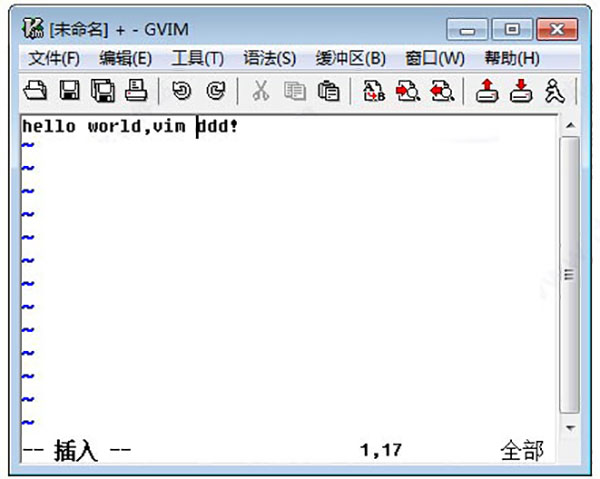
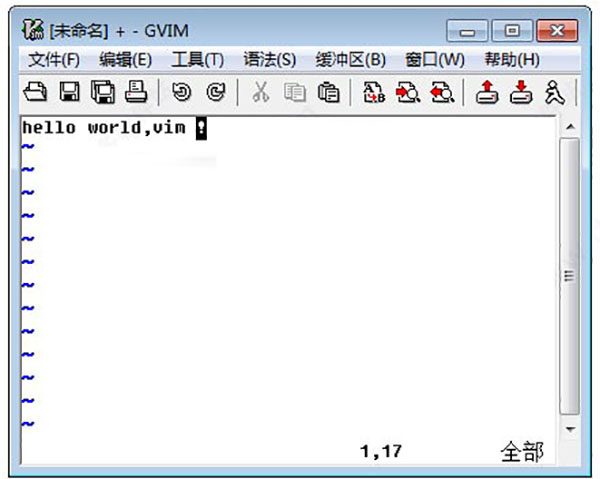
2、打esc,退到normal模式;打x, 删当前光标所在的一个字符;
3、进入插入模式,增加一个新行;
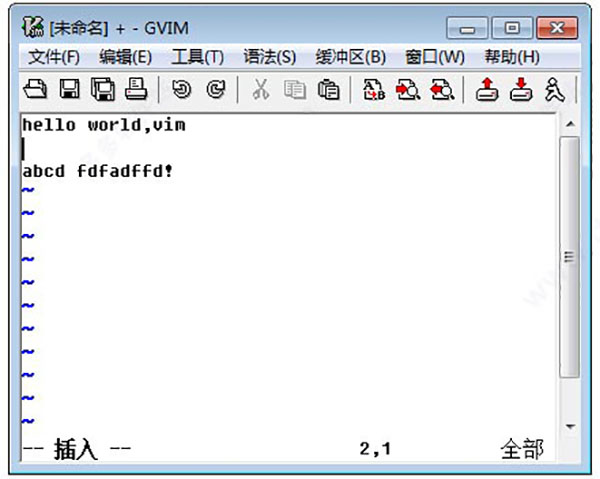
4、打esc,退到normal模式;打dd, 删除当前行,并把删除的行存到剪贴板里;
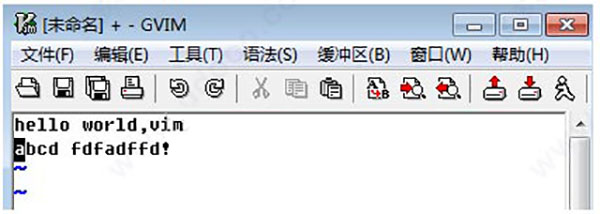
在normal模式;
o , 在当前行后插入一个新行
O , 在当前行前插入一个新行
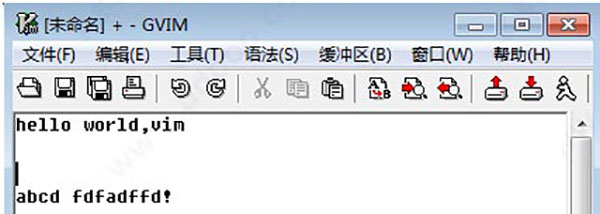
gVim编辑器常用的模式
im常用的模式有:
命令模式(command-mode),插入模式(insert-mode),可视模式(visual-mode),正常模式(normal-mode)。
模式的转换:
①其它模式==正常模式
按Esc键
②正常模式==>插入模式
按i 在光标前插入
按I 在行首插入
按a 在光标后插入
按s 删除光标所在的字符再插入
按A 在行末插入
按o 在当前行之下新建行
按O 在当前行之上新建行
按S 删除光标所在行再插入
③正常模式==命令模式
按: (shift 加分号)
④正常模式==可视模式
按v 可视模式
按V 可视块模式
 微信开发者工具稳定版
 Visual Studio Code ARM版
 BrowseEmAll
 Resource Tuner
 Lua Editor
 Clang
Clang IDA Pro









 Navicat Premium17 永久激活版 v17.3.5
 交管12123电脑版「含模拟器」 v3.3.7
 Adobe Acrobat Pro DC 2025 绿色中文版 v2025.001.21208
 甲壳虫ADB助手电脑版「含模拟器」 v1.3.1
 Google Chrome 32位版 v155.0.8059.80
 Google Chrome 谷歌浏览器 v155.0.8059.80
 PTC Creo12 中文版 v12.4.2
 OPPO互联 v16.2.12