

PTC Creo Illustrate 13中文版是一款专业的技术插图制作软件,它可以直接导入主流CAD系统的设计数据,创建包含标注零件清单和交互式动画序列的3D技术插图,并支持发布为2D图纸或3D PDF等多种格式。软件与原始CAD模型保持关联,设计变更后插图可自动更新,确保服务手册、培训材料和维修程序始终与最新产品配置保持一致。
PTC Creo Illustrate 13还提供了Essentials、Standard和Professional三个版本,其中Professional版额外支持第三方CAD导入、高质量2D矢量输出和2D插图创作工具等进阶功能!
ps:本站提供的PTC Creo Illustrate 13中文版支持用户自由选择版本,三个版本均可以免费使用!
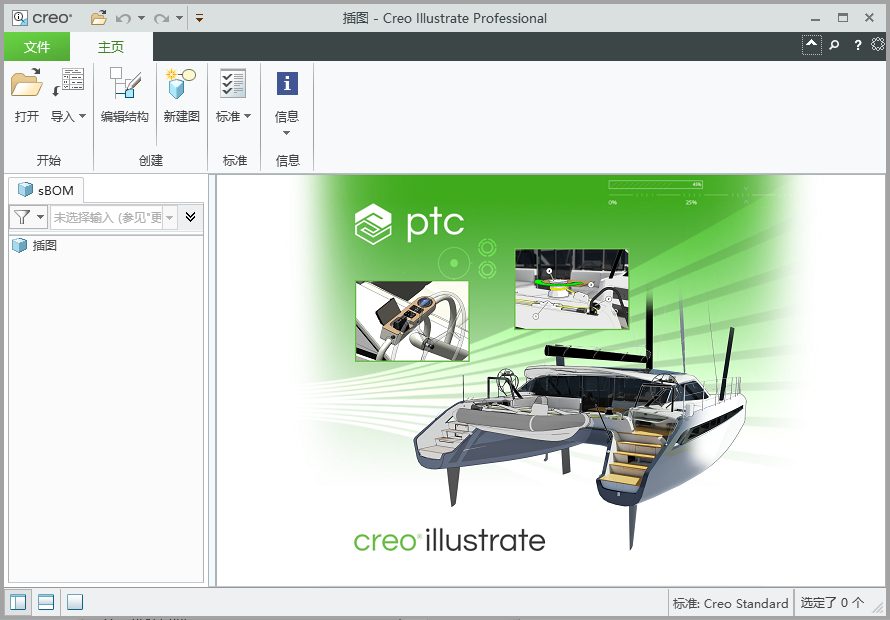
PTC Creo Illustrate 新功能介绍
1、将强制图形区域引入所有图类型
Creo Illustrate 现已对图强制采用固定的图形区域,从而消除了因分辨率不同而产生的差异,确保在不同设备上获得一致的视觉输出。
2、创建新图的工作流得到改进
新的图体验得到了改进,预览更准确,设置控件更清晰,并提供了预先命名和配置图的功能,使图创建更快、更简单且更可预测。
3、支持装配上的标注
现在,您可以将标注直接应用于装配,从而更轻松地对插图中的复杂结构进行分项列举、标记和清晰地传达。
4、增强的字体支持
用户可通过此增强功能设置每个注释的字体,从而在单个图中实现更清晰、更灵活的文本样式。
5、具有预配置图内项列表的库
此增强功能针对图内项列表引入了可预配置的库,使用户可以轻松从图中选择项列表,并直接在图中编辑、重定位、隐藏列、排序和锁定项列表,从而实现更为灵活和一致的文档体验。
6、2D 图的新信息栏
此功能添加了一个图内信息栏,可显示 2D 元素的类型和尺寸,并允许用户在创建或修改图时精确地查看和编辑这些值。
7、能够将光栅图像直接导入到 3D 和 2D 图中
现在,可以通过符号和印章的新“导入图像”选项,直接将任何光栅图像导入并放置到 2D 或 3D 图中,无需事先创建符号或印章,从而实现更快、更一致的工作流。
8、能够连接 2D 图中的元素
能够选择匹配的元素并将其组合成一个连续形状,从而连接 2D 图中的开放线、折线和贝塞尔曲线。
9、指引线末端样式的增强选项
改进了对指引线末端的大小和样式的控制。
10、已添加与符号库的关联性
放置的符号现在将保留与符号库项的关联性,允许将库的更新应用到图中已放置的项。
11、能够保留插页的状态
能够保留插页视图以显示与主视图不同的状态,新增控件可灵活、精确地控制指引线和扫描箭头的指向。
12、在发布时强制使用渲染模式的选项
能够在发布选项中强制渲染模式,允许用户在最合适的渲染模式下工作,而不是在最终输出所需的渲染模式下工作。
PTC Creo Illustrate安装教程
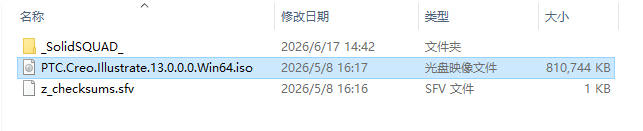
1、在本站下载好PTC Creo Illustrate压缩包之后,解压得到下列文件;

2、点击打开该文件夹;

3、然后打开_SolidSQUAD_文件夹,解压下列压缩包;

4、得到以下文件,继续打开解压后得到的文件夹;

5、点击打开下列文件;

6、双击运行FillLicense.bat文件;

7、然后会生成一个PTC_D_SSQ.dat文件;
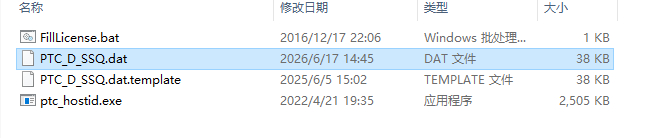
8、将PTC_D_SSQ.dat复制到一个安全的地方,避免在以后的操作的中误删除导致软件没法使用的情况,小编这里选择的路径是C:\Program Files\PTC

9、回到步骤2的文件,打开.iso文件,并运行Setup.exe程序;
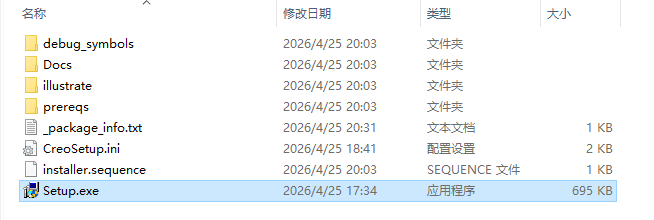
10、勾选我接受后点击【安装】;
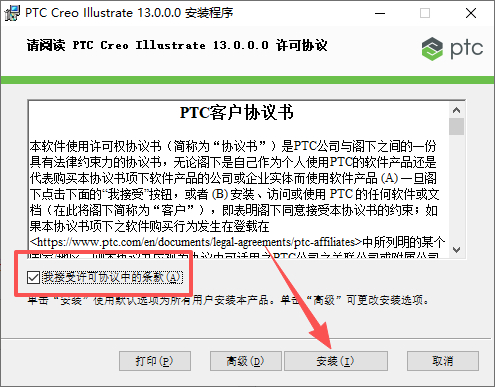
11、软件安装完成,点击【完成】,但是先不要启动软件;
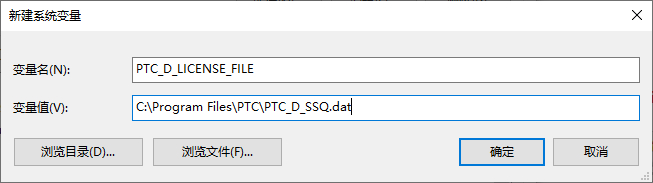
12、需要创建一个环境变量,右键点此电脑,选择高级系统设置。点环境变量,新建一个系统变量:
变量名为:PTC_D_LICENSE_FILE
变量值为:C:\Program Files\PTC\PTC_D_SSQ.dat,也就是步骤8的路径
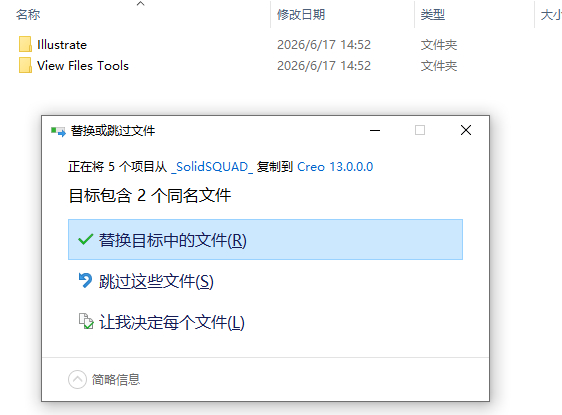
13、将_SolidSQUAD_下的Illustrate复制到软件安装目录当中,默认路径为:C:\Program Files\PTC\Creo 13.0.0.0

14、点击【替换目标中的文件】
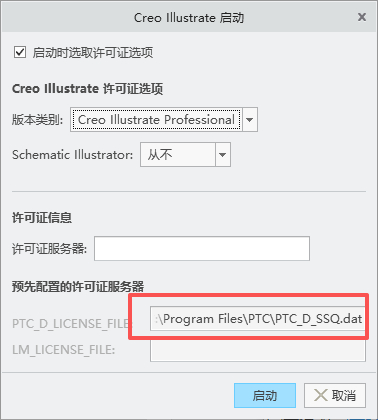
15、至此软件已经注册成功,运行软件,显示下列弹窗后,点击【启动】即可免费使用Creo Illustrate!
 Bricsys BricsCAD
 Sinovation
 Maxon Cinema 4D 2026
 Total CAD Converter
 浩辰CAD看图王
 PhotoDirector2026(相片大师2026)
 BatchPhoto Pro
 JAlbum









 Navicat Premium17 永久激活版 v17.3.5
 交管12123电脑版「含模拟器」 v3.3.7
 Adobe Acrobat Pro DC 2025 绿色中文版 v2025.001.21208
 甲壳虫ADB助手电脑版「含模拟器」 v1.3.1
 NeoProgrammer v2.2.0.10
 Google Chrome 32位版 v155.0.8059.80
 Google Chrome 谷歌浏览器 v155.0.8059.80
 PTC Creo12 中文版 v12.4.2
 OPPO互联 v16.2.12
 Navicat for MySQL v17.3.9