

PhotoWorks 22汉化版是一款用于照片处理与基础修图的图像编辑软件,适用于摄影后期调整与日常图片优化场景。软件提供基础的自动增强与人像修饰功能,用户可以通过滑块调节方式对照片亮度、色彩与细节进行调整,实现快速图像优化效果。同时支持多种滤镜与预设效果,用于改变照片整体风格。
此外,PhotoWorks 22还提供局部调整与背景相关处理功能,可用于简单的画面优化与内容修正,适合对照片进行快速后期处理的用户使用。
此版本中已解锁了功能,同时提供了中文版本以及包含增强组件。
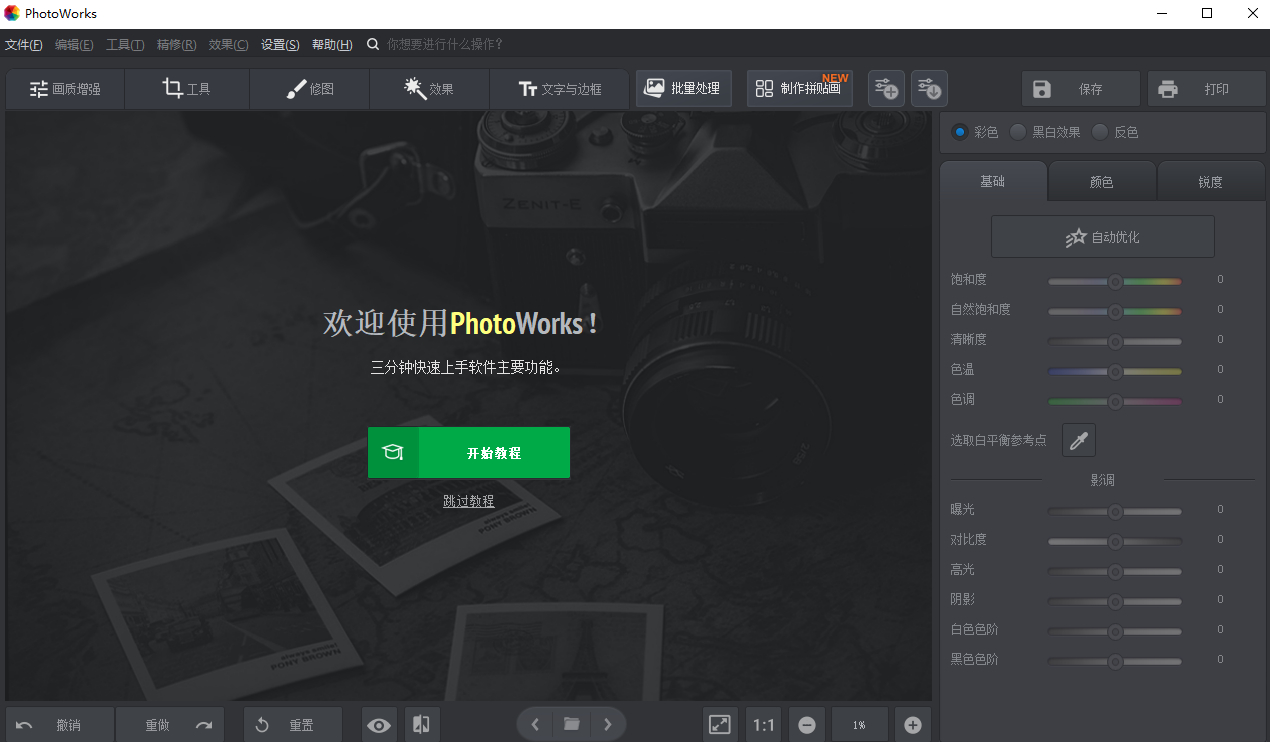
PhotoWorks 22中文汉化版安装教程
1、在本站下载好PhotoWorks 22压缩包之后,解压得到下面2个文件;
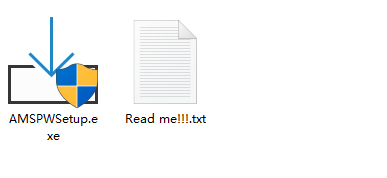
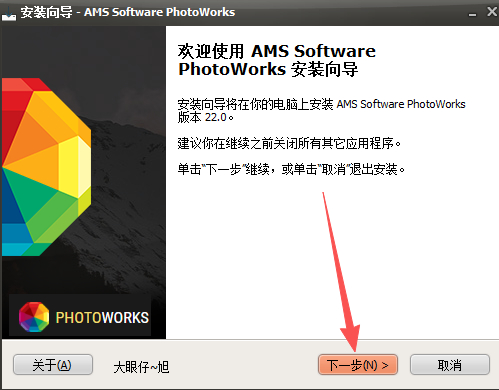
2、双击运行.exe文件,进入程序安装界面,点击【下一步】;
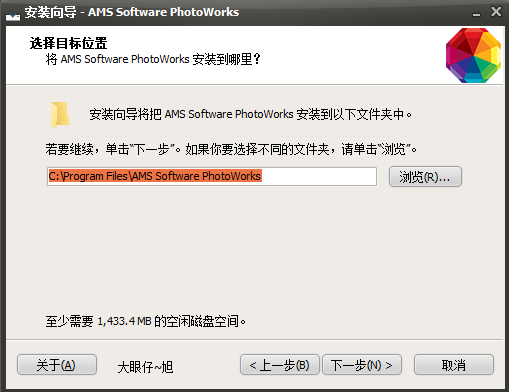
3、默认安装路径并点击【下一步】;
4、安装好点击【完成】;
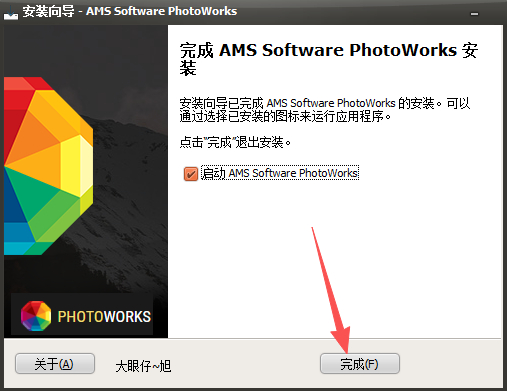
5、最后等待程序自动启动即可!
功能特色
【一键智能优化,普通照片秒变质感大片】
针对光线不佳、色彩暗淡、背景杂乱等常见问题,PhotoWorks 搭载内容感知自动校正功能,无需手动调节参数,一键即可修复曝光、提亮色彩、增强对比度,快速拯救因天气、光线毁掉的照片。同时支持批量处理,可同时编辑多张照片,统一优化画质、添加水印或调整尺寸,大幅提升修图效率。
软件内置 200 + 艺术特效与 3D LUT 预设,包含复古、HDR、光晕、柔光、黑白、冬日霜冻等风格,单点击就能为照片赋予独特氛围,轻松打造电影感、复古风等多种质感,零基础也能玩出专业创意。
【AI 人像精修,素颜也能拍出杂志感】
人像修图是 PhotoWorks 的核心亮点,依托智能人脸识别技术,提供一站式人像美化方案。无需复杂笔刷操作,即可一键去除痘痘、雀斑、瑕疵,磨皮嫩肤同时保留皮肤质感,还能精准美白牙齿、修复红眼,快速打造干净通透的妆容感。
特色面部塑形工具支持精细化调整五官,可瘦脸、丰唇、调整鼻型、放大双眼、修饰眉形,滑动滑块就能实现自然微调,避免过度修图的虚假感,轻松打造精致上镜效果,适合制作头像、写真等照片。
【风景照全能优化,一键换天 + 移除杂物】
旅行风景照常受阴天、杂物干扰,PhotoWorks 提供专属解决方案。渐变滤镜与一键换天功能,可将灰暗天空替换为湛蓝晴空、晚霞等效果,瞬间让风景照充满生机;还能一键移除电线、路标、路人等多余物体,还原画面纯净感。
同时支持透视校正,修复倾斜地平线、建筑物变形等问题,配合锐化、色彩调节功能,让普通风景照变身大片,轻松记录旅途美好瞬间。
【色彩专业调控,零基础也能玩转调色】
软件搭载曲线、色调映射、Lab 色彩等专业调色工具,支持单独调整照片中每种色彩的色相、饱和度、明度,无需手动选区,AI 智能识别色彩区域,精准实现局部调色,比如改变衣物颜色、调整画面氛围,满足个性化创作需求,媲美专业软件的调色效果。
【实用功能全覆盖,满足多样化修图需求】
除核心修图功能外,PhotoWorks 还集成多项实用工具:支持添加文字、水印,保护作品版权;拼图模式可将 9 张照片组合成创意拼图;魔法笔刷可精细化修复局部瑕疵;自动增强、镜头畸变校正等功能,覆盖日常修图全场景。
软件支持 450 + 种相机 RAW 格式,专业摄影爱好者也能直接编辑原片,导出 JPEG、PNG 等多种格式,满足打印、社交平台分享等不同需求。
使用 PhotoWorks 修复老照片
步骤一:老照片数字化扫描
正式修复破损相片前,先要拿到照片的电子文件。最稳妥方式是使用平板扫描仪扫描,能得到无反光、画质清晰的原图。
如果手边没有扫描仪,备选方案是用相机或手机正对照片翻拍,之后通过数据线把原图传到电脑中。
步骤二:启动 PhotoWorks 导入图片
下面讲解用 PhotoWorks 优化老照片的操作流程:先下载软件试用安装包,按照安装向导一步步完成安装。安装结束后,打开软件,导入已经数字化的老照片,开始精修。
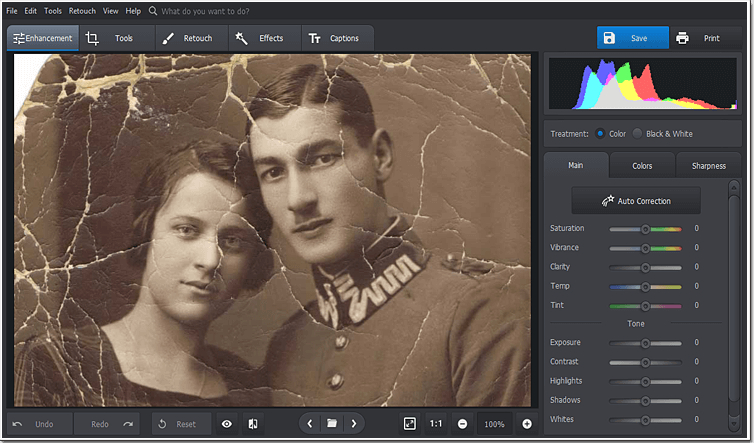
步骤三:裁切磨损边角
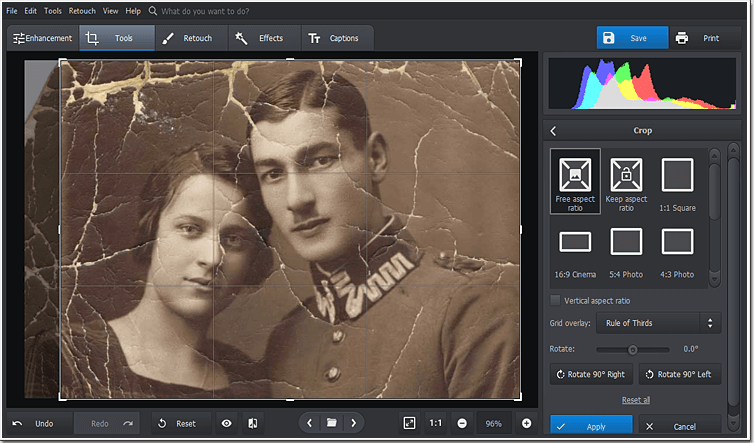
绝大多数老照片都会出现边角磨损、撕裂破损。与其一点点修补残缺边角,直接裁掉破损区域效率更高。
切换到「工具」分类栏,选择「裁切」工具,挑选合适裁切比例,拖动裁切边框控制点,把所有破损区域排除在框外,点击应用完成裁剪。
步骤四:智能画笔修补破损瑕疵
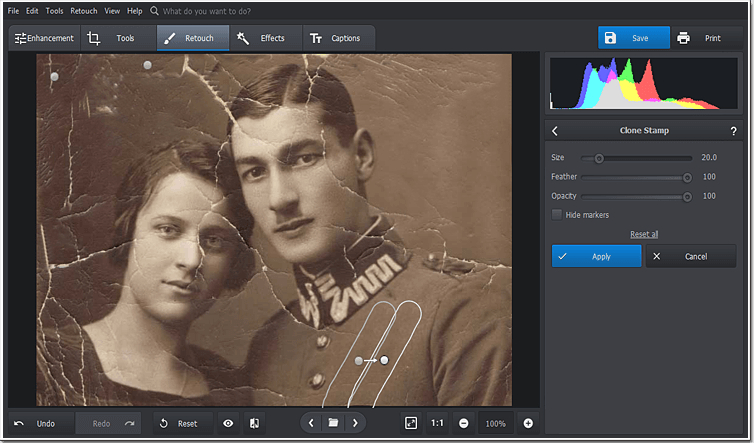
想要旧照片焕然一新,就要消除岁月留下的各类痕迹。切换到「修图」面板,选择「修复画笔」,适合处理人脸区域细碎裂纹、小裂口。调节画笔大小、羽化值、不透明度,让修补区域和周边画面过渡更自然。
结合仿制图章、修复画笔共同处理破损区域,面积偏大的撕裂缺口改用「仿制图章」,它会提取周边完好像素覆盖破损位置,适合背景纯色区域、衣服底色这类纹理统一的画面。
如果照片背景破损过于严重难以修补,也可以直接替换全新背景。
步骤五:强化画面细节清晰度
早年老式相机拍摄的照片普遍锐度不足、整体发虚,PhotoWorks 可以数码优化清晰度。
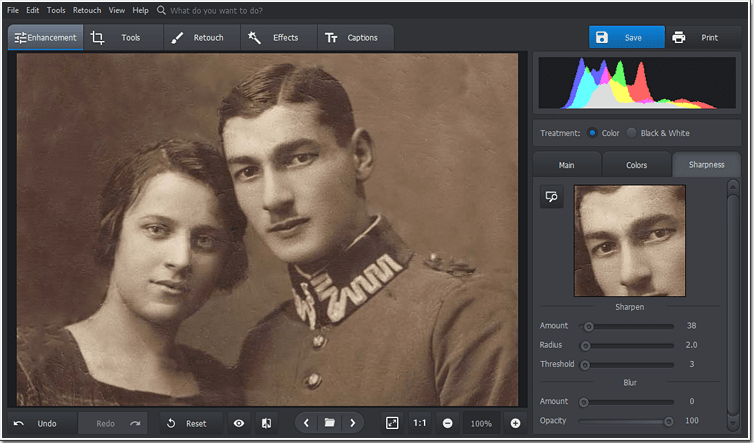
修完整体画面如果依旧模糊,回到「增强」面板,点开「清晰度」子选项,放大画面方便观察调整,向右拉动数量滑块提升锐度。
提升老照片整体锐度
拉高清晰度参数,还原老照片质感细节
步骤六:唤醒褪色色彩
老照片经年累月容易色彩发灰、黯淡死气,哪怕原本是黑白相片,也能重新调出鲜活观感。
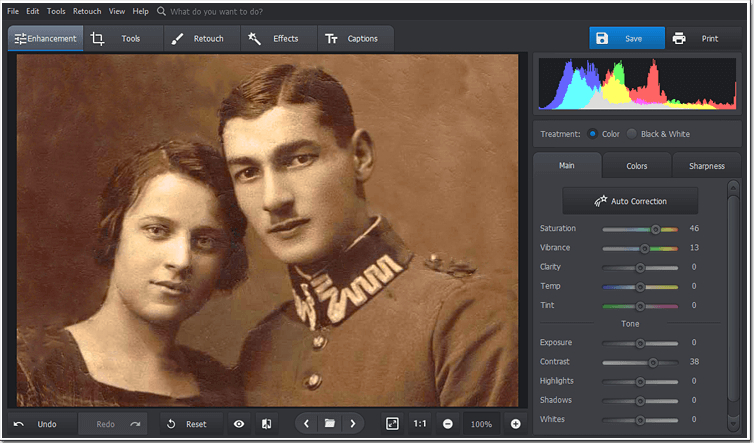
在「增强」面板中,适当提高饱和度、自然饱和度让色彩更生动,顺带拉高对比度,画面层次感更强。
给老照片上色焕活氛围
智能色彩校正,让褪色老照片重焕生机
家里旧合影有亲人已经离世,想要把故人合成到同一张照片里?也有一键添加人物的对应操作教程。
步骤七:复古滤镜营造年代氛围
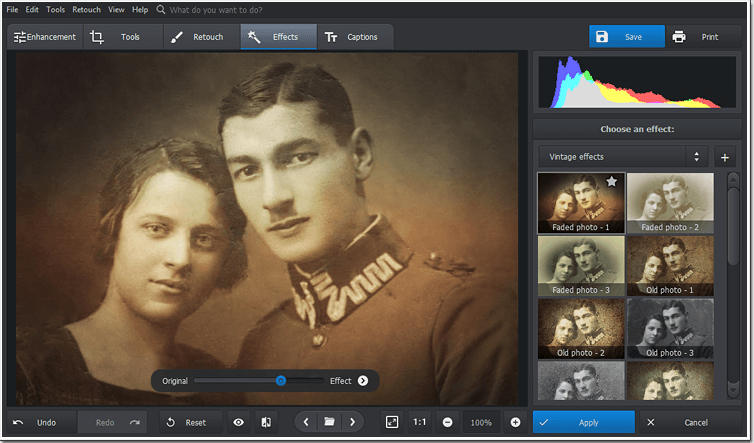
PhotoWorks 不只可以修补翻新照片,还能保留独有的复古氛围感。全部修图步骤完成后,切换到「特效」分类,点开「复古」滤镜组,多款复古风格滤镜任选,在翻新基础上烘托年代质感,不会破坏修复好的画面。
如何为图片添加背景
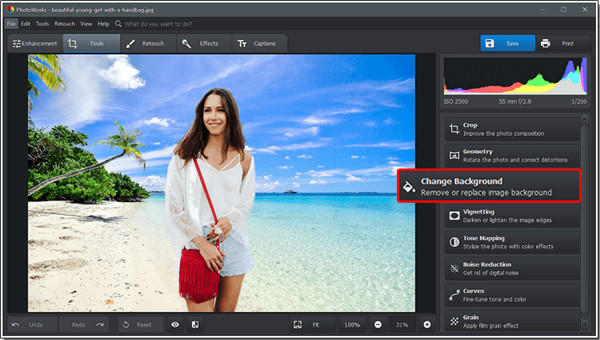
1、选择“更改背景”工具
启动 PhotoWorks,导入照片以添加背景并切换到工具选项卡。从软件工具包中,选择更改背景
2、在对象上绘画以保留在照片上
该程序将让您使用绿色画笔在前景上标记对象。调整画笔大小并标记对象或人。你不必仔细地把所有东西都涂上。只需画几笔,PhotoWorks 就会自动确定边缘
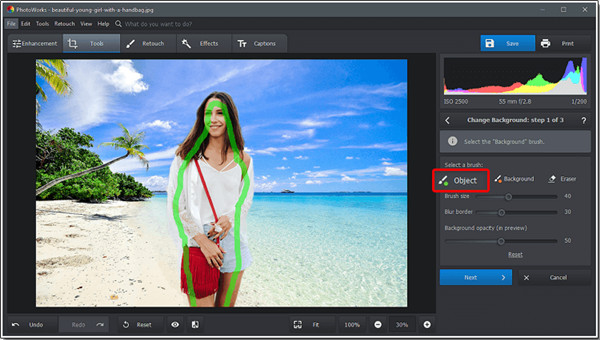
3、标记要更改的照片背景
现在,选择红色画笔,设置其大小并勾勒背景。它将是要擦除或替换的区域。完成绘图后,软件将删除背景。单击下一步移至进一步编辑
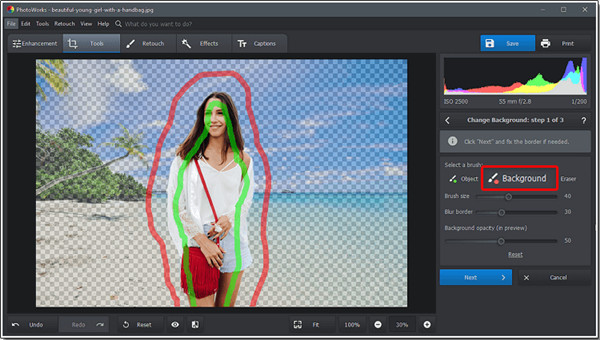
4、校正对象的边缘
放大图像以查看剩余的任何缺陷。使用对象和背景画笔修复瑕疵。您可以恢复一些误删的细节或擦除背景的剩余区域。调整边缘的刷子柔软度,使其看起来更平滑。现在,降低背景不透明度以使其完全透明并预览结果
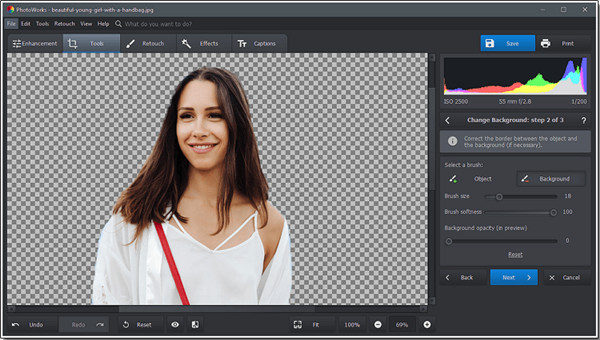
5、为照片添加背景
默认情况下,软件会为照片添加白色背景。您可以使用透明背景将其另存为 PNG 或用新背景替换背景。只需单击鼠标,您就可以将其颜色更改为黑色、灰色或标准调色板中的任何其他颜色。或者用图像替换它。PhotoWorks 中有大量现成的背景 - 您可以在“选择背景图像”按钮下找到它。检查一下 - 您可能会找到合适的。或者,上传您自己的图片以将其用作新背景
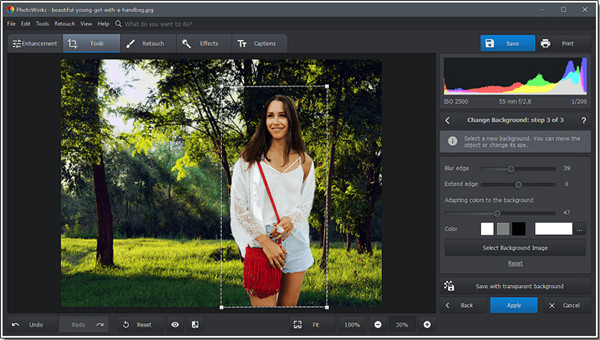
 Bricsys BricsCAD
 Sinovation
 Maxon Cinema 4D 2026
 Total CAD Converter
 浩辰CAD看图王
 PhotoDirector2026(相片大师2026)
 BatchPhoto Pro
 JAlbum








 Navicat Premium17 永久激活版 v17.3.5
 交管12123电脑版「含模拟器」 v3.3.7
 Adobe Acrobat Pro DC 2025 绿色中文版 v2025.001.21208
 甲壳虫ADB助手电脑版「含模拟器」 v1.3.1
 NeoProgrammer v2.2.0.10
 Google Chrome 32位版 v155.0.8059.80
 Google Chrome 谷歌浏览器 v155.0.8059.80
 PTC Creo12 中文版 v12.4.2
 OPPO互联 v16.2.12
 Navicat for MySQL v17.3.9