

Jetbrains Rider 2026中文直装版是一款专业的.NET和游戏开发集成开发环境,此版本基于官方安装包重新封装,支持中文语言,已解锁完整功能,用户安装后即可免费使用。
Jetbrains Rider 2026开发体验上进一步强化了AI与多任务并行开发能力,引入全新的 ACP 注册表机制,让用户可以在IDE内一键发现并安装AI代理,除了内置的Junie、Claude Agent、Codex等,还支持协同使用 GitHub Copilot、Cursor等外部工具,使AI辅助真正融入日常编码流程。同时增强了Git Worktrees 多工作树能力,可以在不同分支之间并行处理任务
Jetbrains Rider 2026还支持直接运行单文件C#程序,无需创建完整项目结构,简化了快速原型设计、编写轻量级脚本等工作流程。
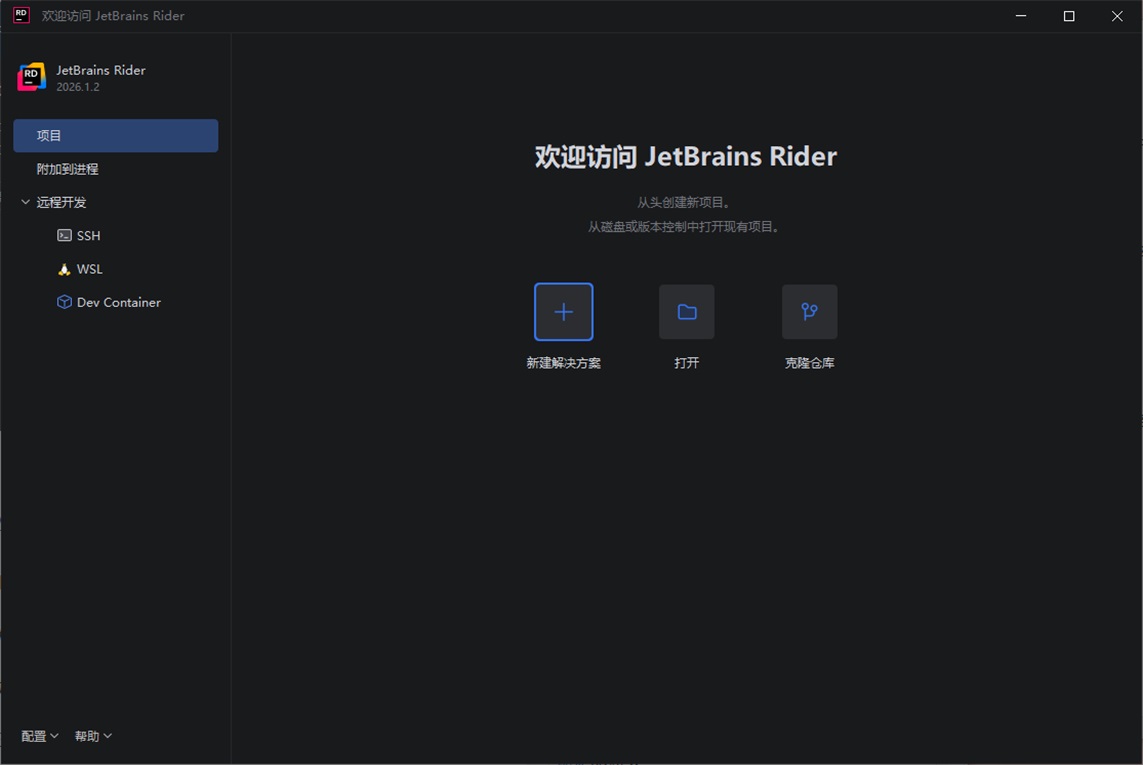
Jetbrains Rider 2026中文直装版安装教程
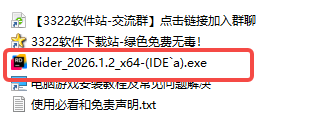
1、打开在本站下载的文件夹,双击运行【Rider_2026.1.2_x64-(IDE`a).exe】启动安装程序;
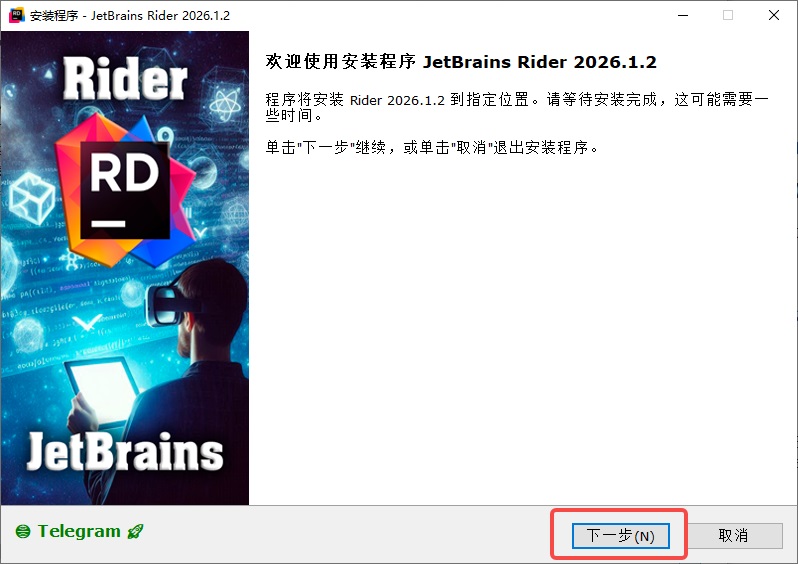
2、进入安装向导后点击【下一步】;
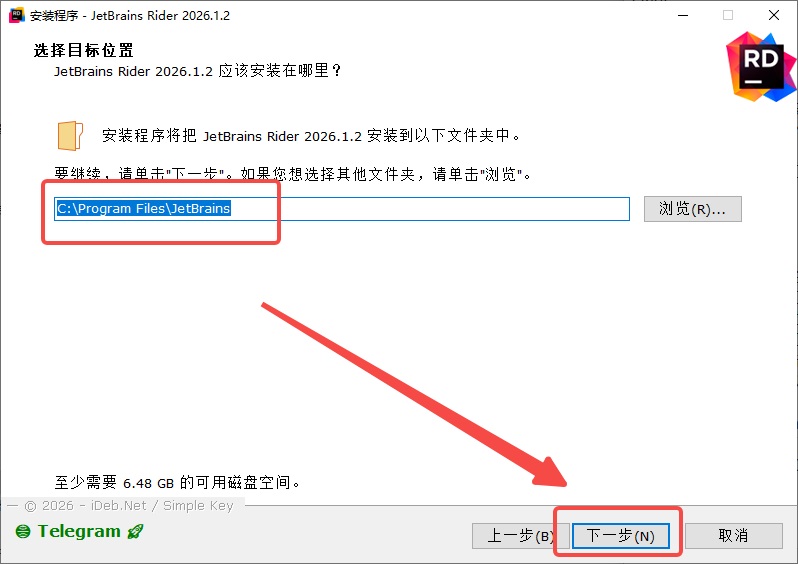
3、选择Jetbrains Rider 2026中文直装版的安装位置,点击【下一步】;
4、点击【下一步】;
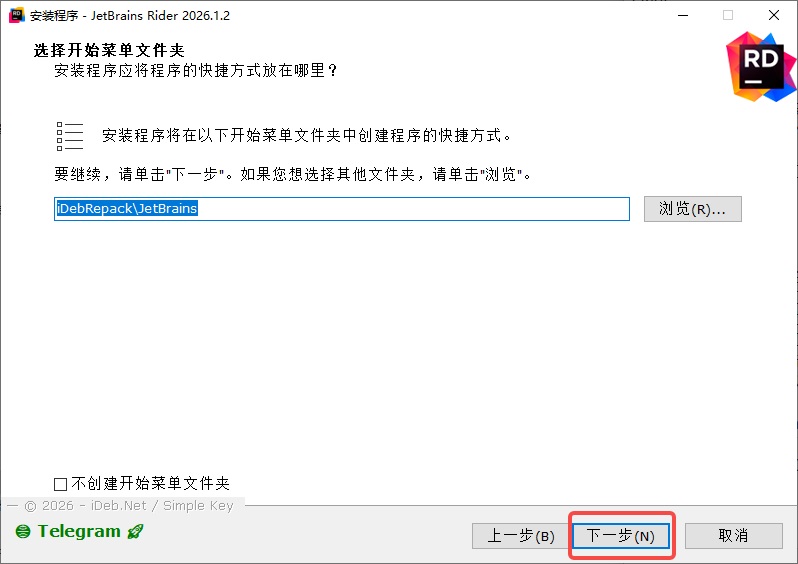
5、在添加附加任务界面,勾选【IDE激活】(勾选才可解锁完整功能),其他可选项可根据自身需求勾选,点击【下一步】;
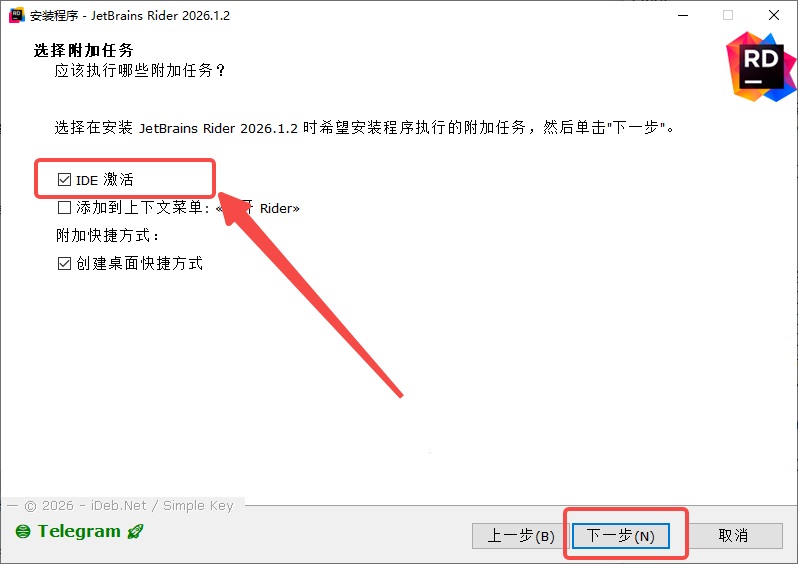
6、点击【安装】;
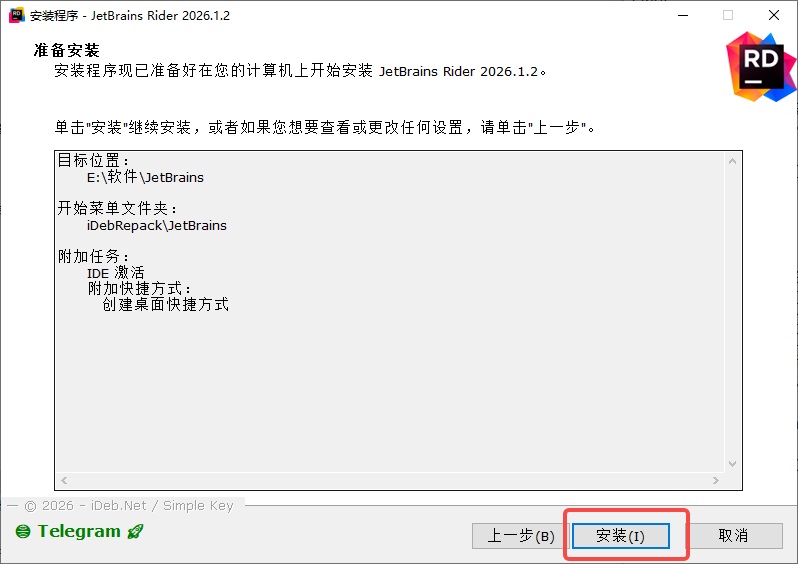
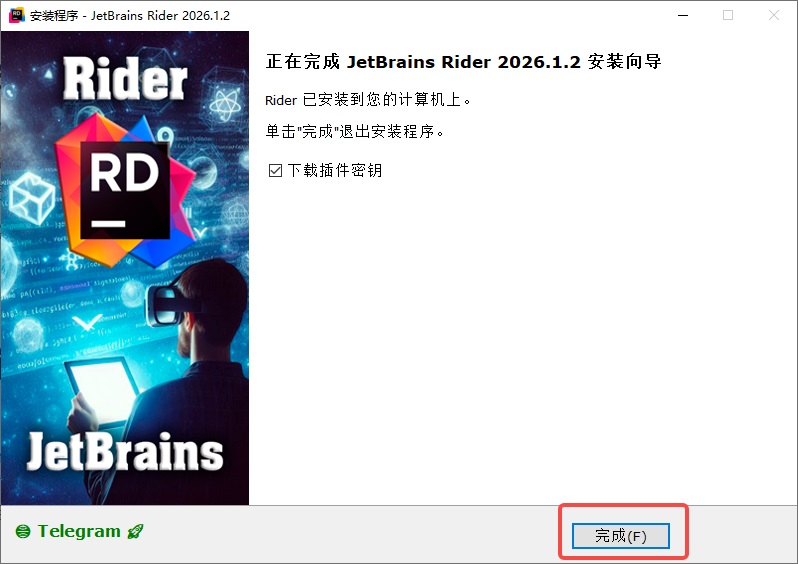
7、安装完成后,点击【完成】退出向导;
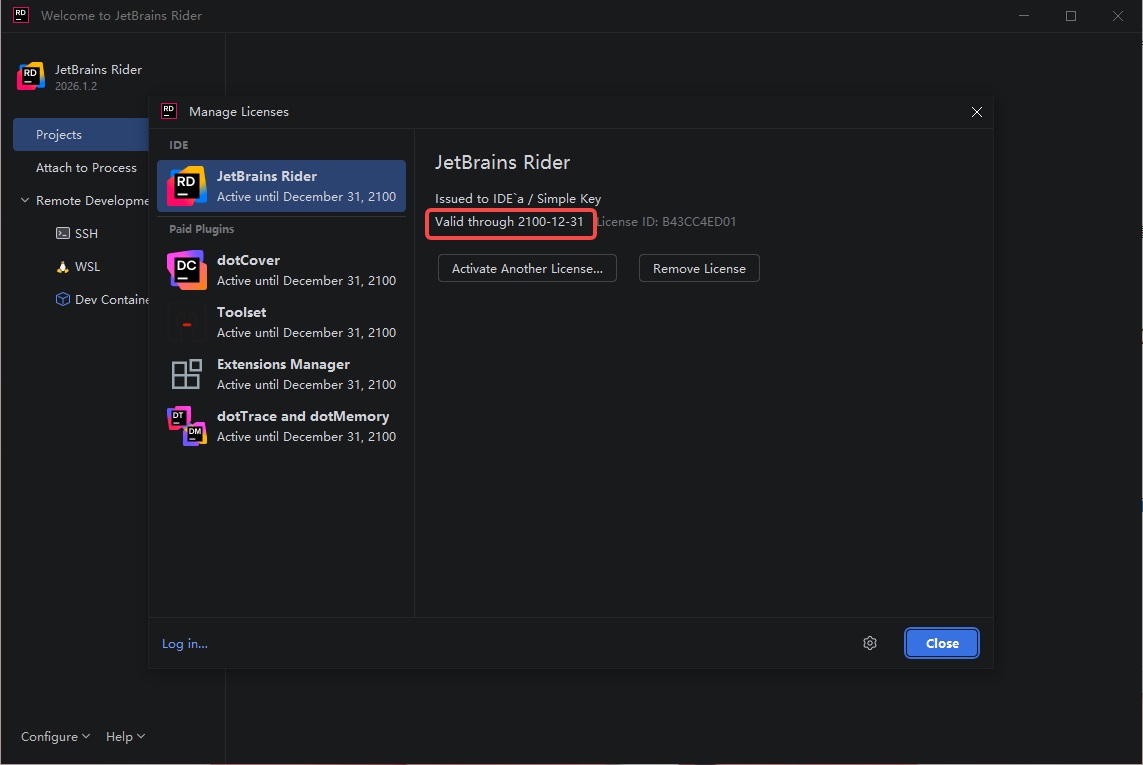
8、打开Jetbrains Rider 2026中文直装版,进入【Manage Licenses】页面,可看到有效期至2100-12-31,已成功激活,用户可使用完整功能。
Jetbrains Rider 2026直装版如何切换中文
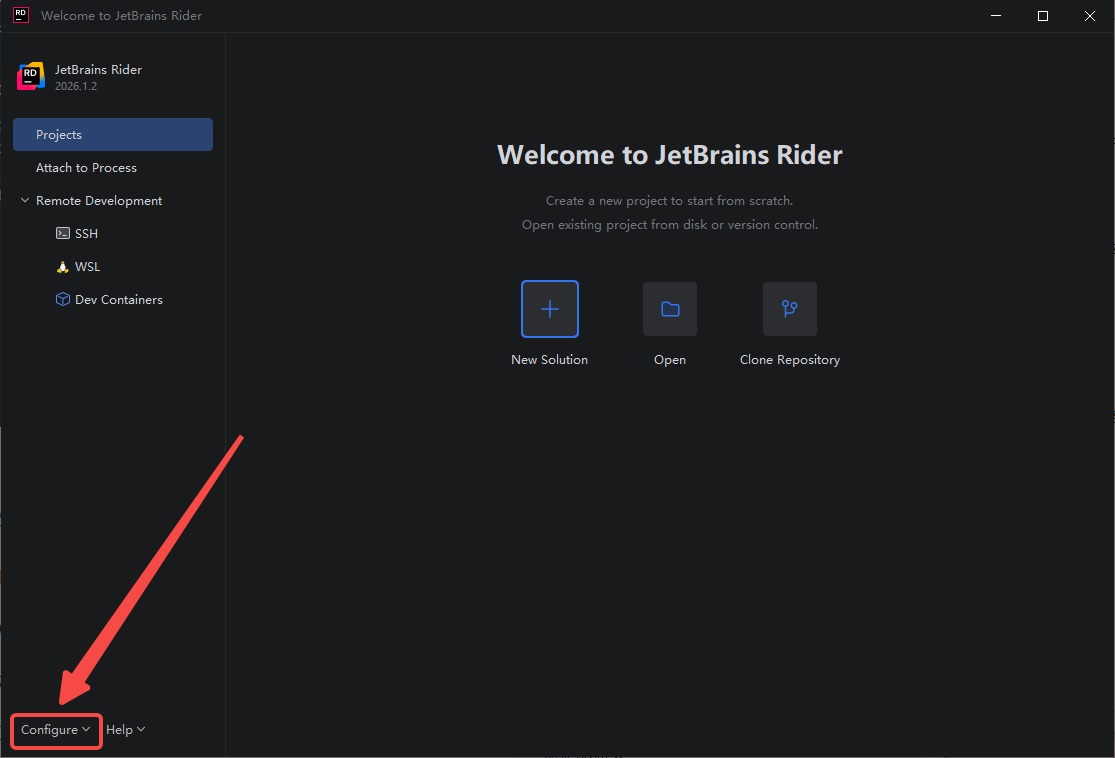
1、打开Jetbrains Rider 2026直装版,在主界面左下角点击【Configure】;
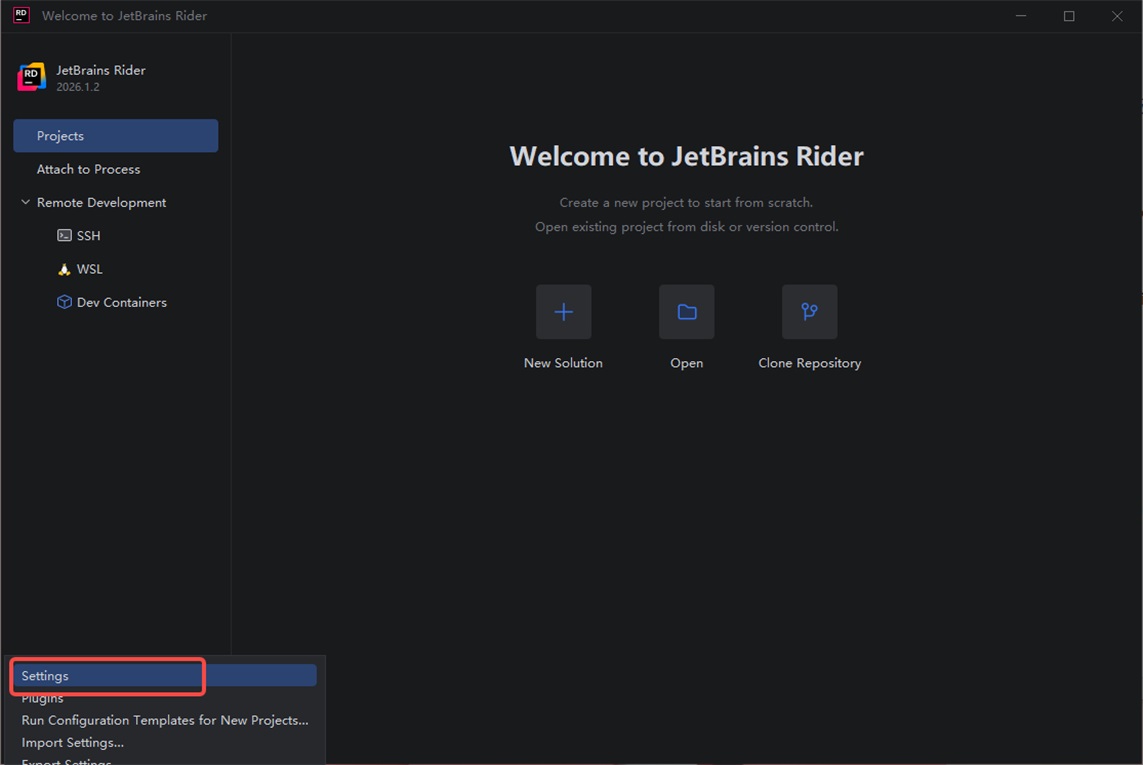
2、选择【Settings】进入功能设置页面;
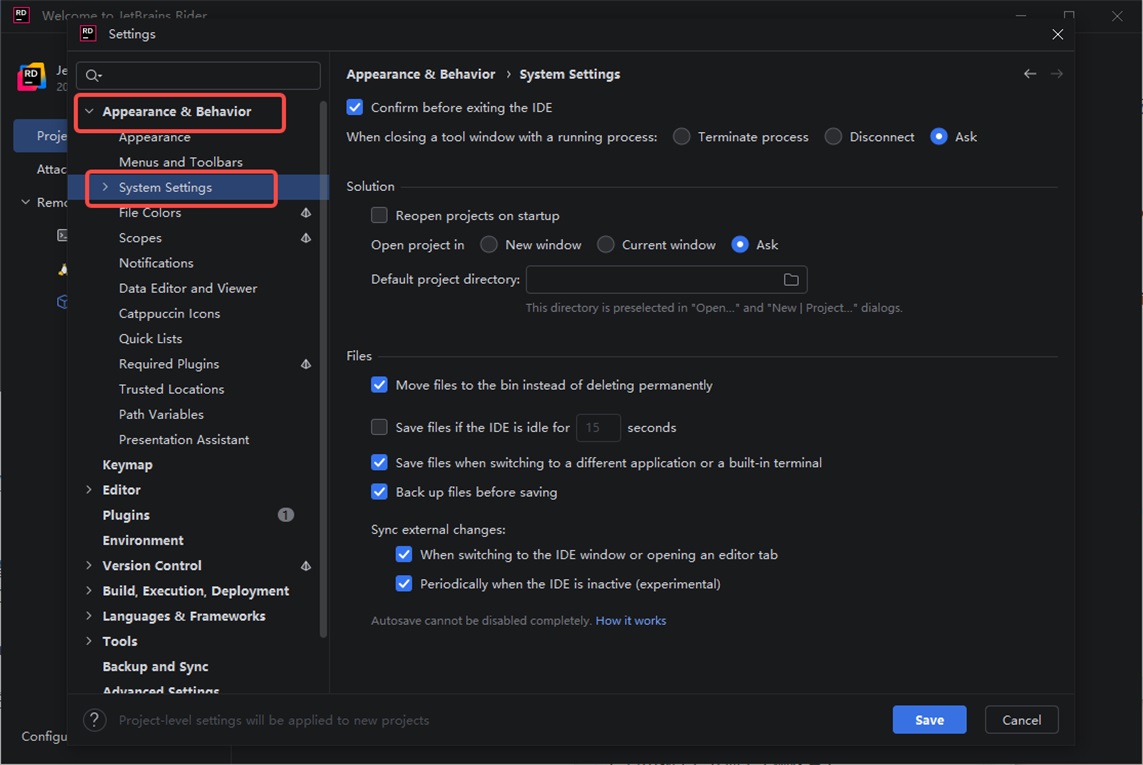
3、在【Appearance & Behavior】一栏下,选择【System Settings】;
4、进入【Language and Region】页面,点击【English】;
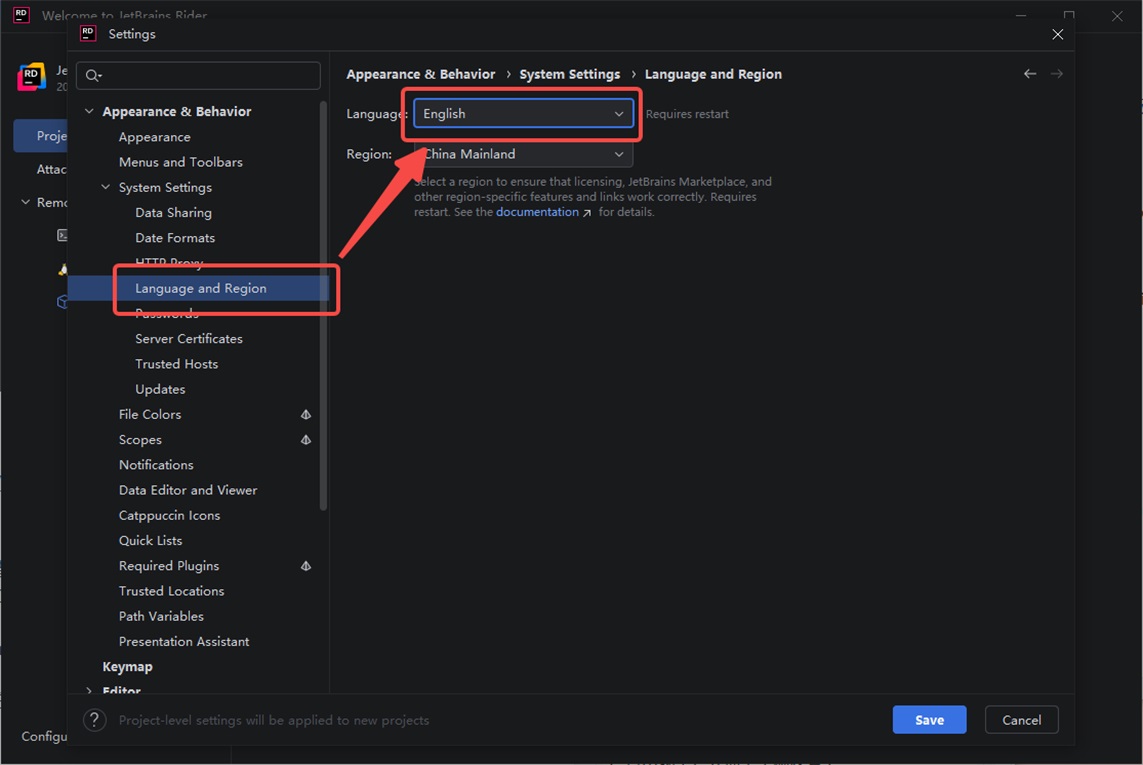
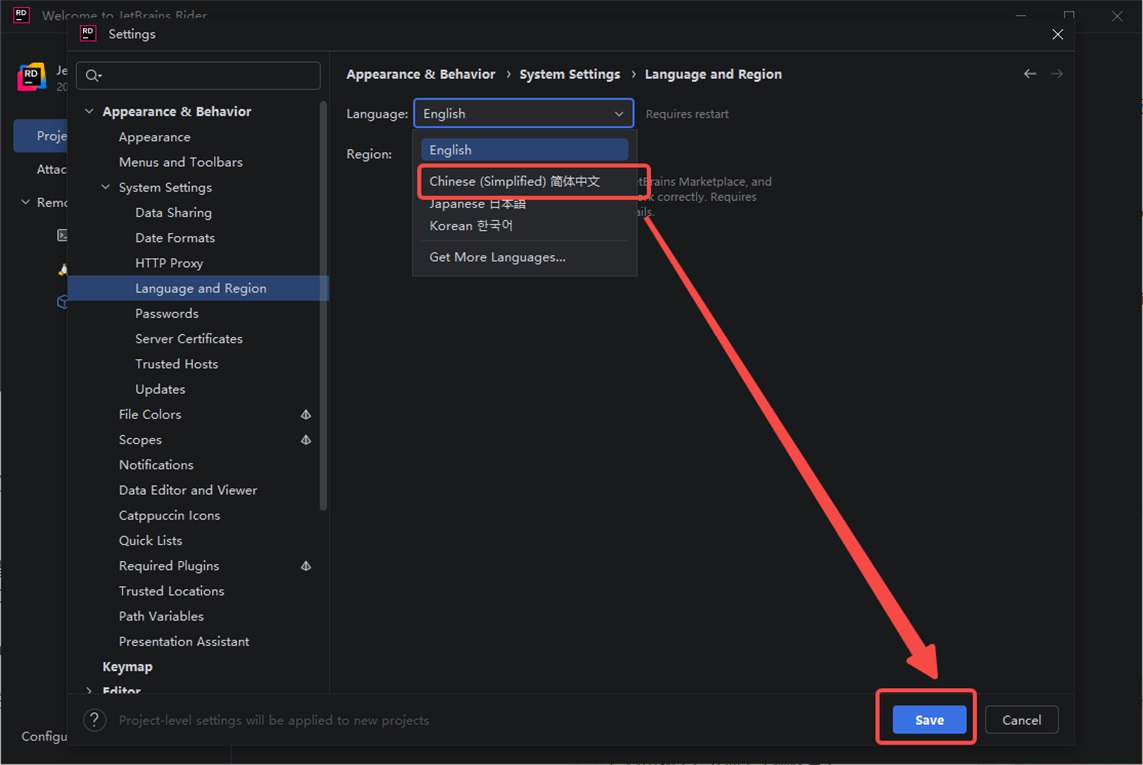
5、在语言列表中选择【简体中文】,然后点击【Save】保存设置;
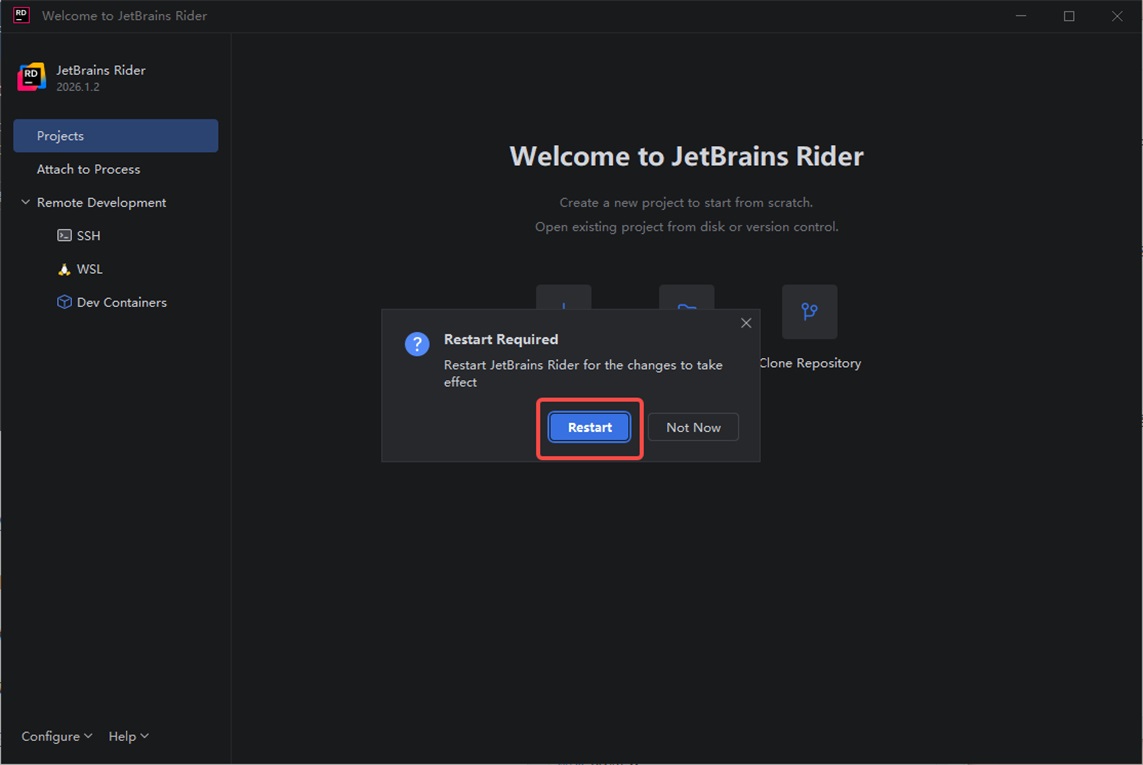
6、切换好之后需要重启,点击【Restart】重启,重启后界面将自动切换为中文显示;
7、以上就是Jetbrains Rider 2026直装版切换中文的教程。
Jetbrains Rider 2026特色亮点
1、任何智能体均内置其中
ACP 注册表:一键浏览并安装 AI 智能体。
Git 工作树:并行处理多个分支,将一个分支的任务交给智能体处理,同时自己继续处理另一个分支;
2、最新的语言支持
C# 14 新功能、C# 15 预览功能等;
3、.NET 支持和工作效率改进
支持基于文件的 C# 程序;
NuGet 软件包管理器控制台预览;
.NET 反汇编代码查看器;
4、游戏开发改进
对 Unreal Engine 面向 Android 和 iOS 平台的完整移动开发支持;
对 C++ 游戏项目的 CMake 支持 Beta 版;
重新设计了 Unity Profiler 集成;
增强了 Godot 编辑器集成。
 微信开发者工具稳定版
 Visual Studio Code ARM版
 BrowseEmAll
 Resource Tuner
 Lua Editor
 Clang
Clang IDA Pro






 Navicat Premium17 永久激活版 v17.3.5
 交管12123电脑版「含模拟器」 v3.3.7
 Adobe Acrobat Pro DC 2025 绿色中文版 v2025.001.21208
 甲壳虫ADB助手电脑版「含模拟器」 v1.3.1
 Google Chrome 32位版 v155.0.8059.80
 Google Chrome 谷歌浏览器 v155.0.8059.80
 PTC Creo12 中文版 v12.4.2
 OPPO互联 v16.2.12