

VRay 6.1 for Revit是一款基于Revit推出的多功能可视化渲染工具,VRay 6.1支持Autodesk Revit 2019/2020/2021/2022/2023/2024六个版本,用户可根据自己的Revit版本安装对应的VRay插件!
VRay提供了丰富的渲染参数和超快的渲染速度,诸如全局材质覆盖、vary草坪与毛发、资源浏览器、混合渲染等等!并且,VRay 6.1 for Revit还增强了GPU渲染性能,优化了工作流程、改进颜色覆盖材质以及独立的材质编辑器等等,可让用户渲染变得更加高效、自然!
VRay 6.1 for Revit 2019-2024安装激活教程
1、右键选择以管理员身份运行【vray_adv_61003_revit_win_x64】应用程序。
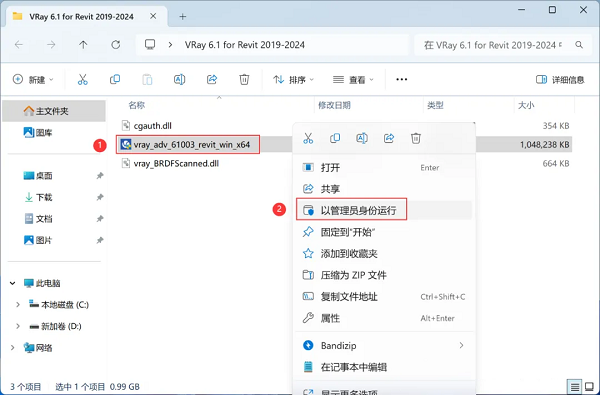
2、点击【I agree】。
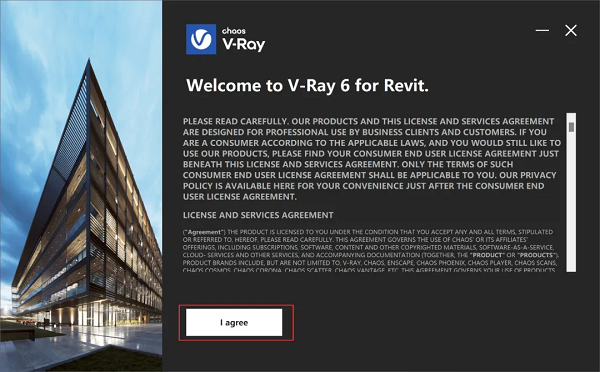
3、点击【Install】。
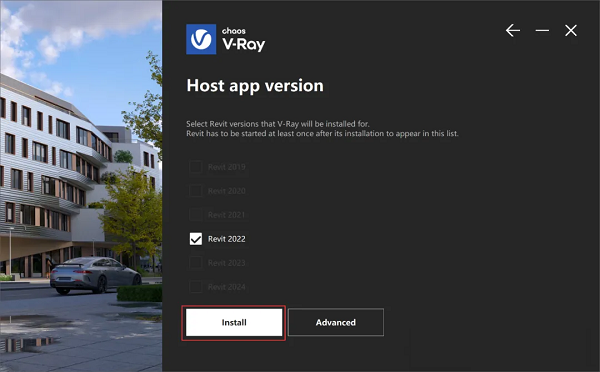
4、点击【Install】。
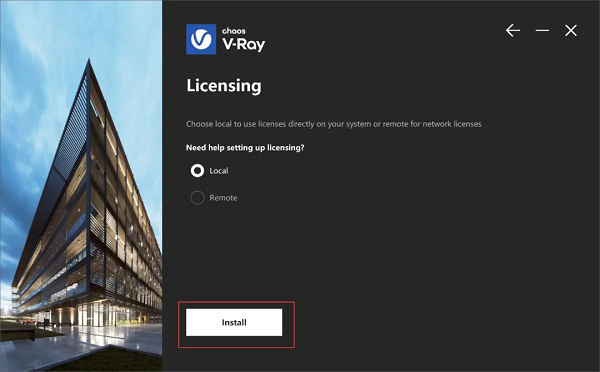
5、软件安装中,稍等片刻。
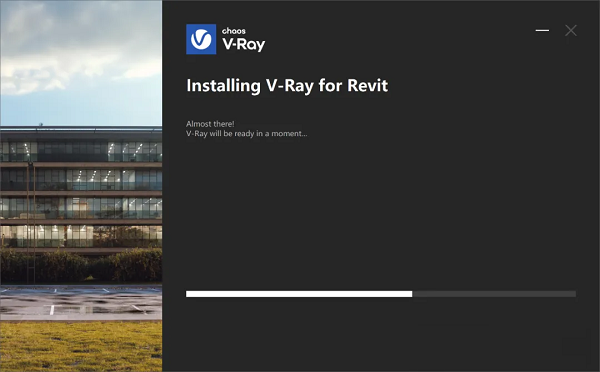
6、全部不勾选,再点击【Done】。
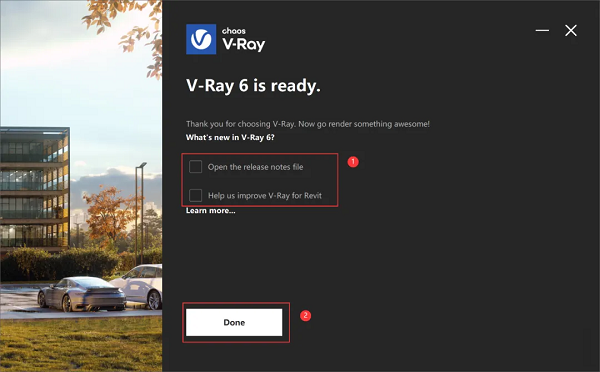
7、回到VRay 6.1 for Revit 2019-2024文件夹,找到【cgauth.dll】文件,右键点击【复制按钮】。
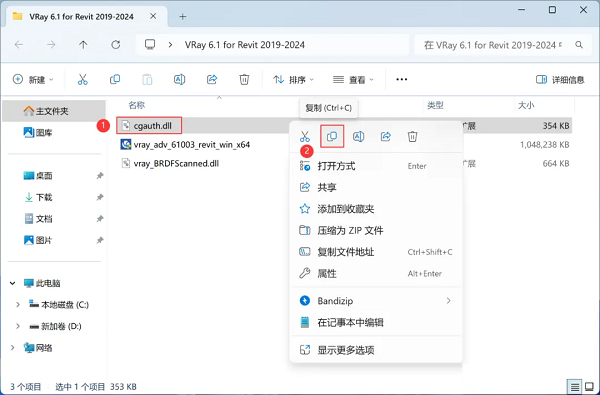
8、打开路径:C:\Program Files\Chaos Group\V-Ray\V-Ray for Revit\Libraries\vrayappsdk\bin。
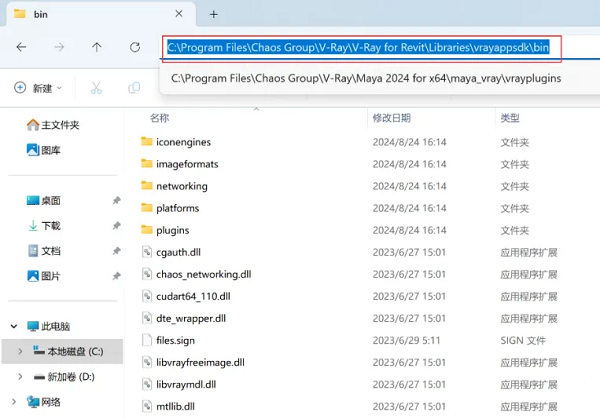
9、右键文件夹的空白处,点击【粘贴按钮】。
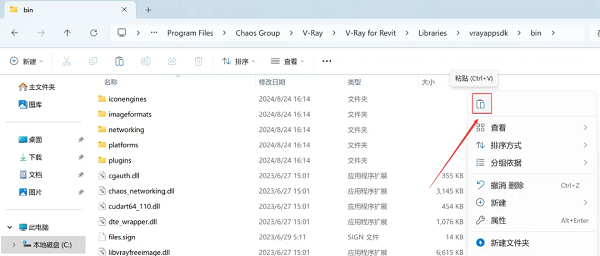
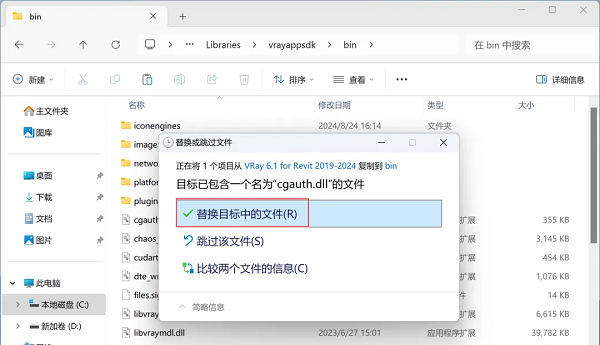
10、点击【替换目标中的文件】。
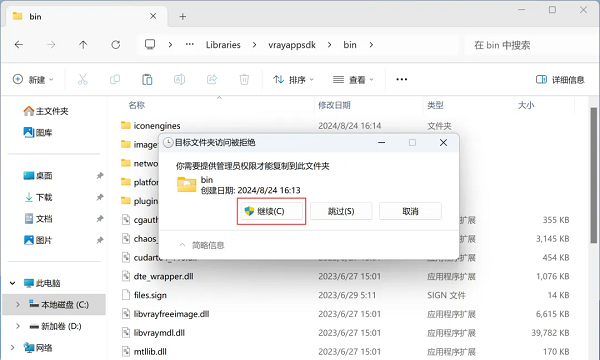
11、点击【继续】。
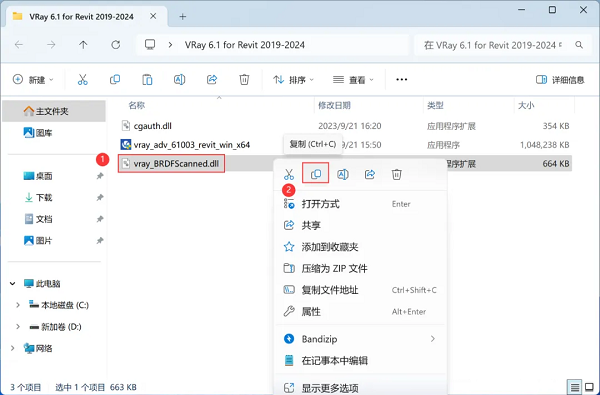
12、回到VRay 6.1 for Revit 2019-2024文件夹,找到【vray_BRDFScanned.dll】文件,右键点击【复制按钮】。
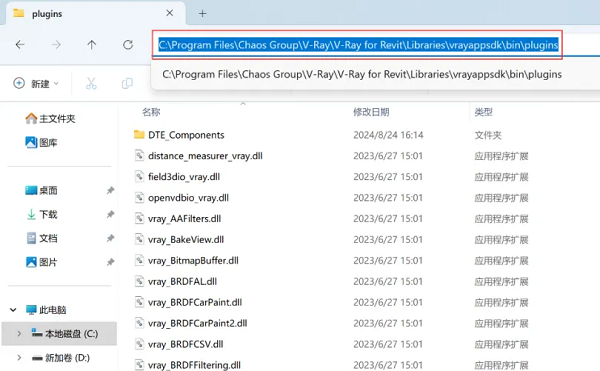
13、打开路径:C:\Program Files\Chaos Group\V-Ray\V-Ray for Revit\Libraries\vrayappsdk\bin\plugins。
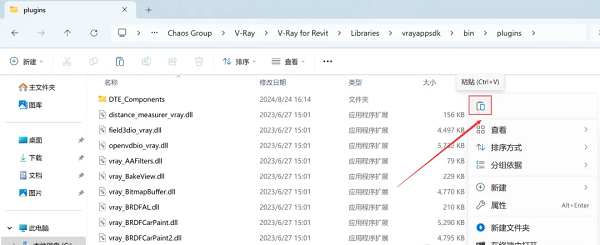
14、右键文件夹的空白处,点击【粘贴按钮】。
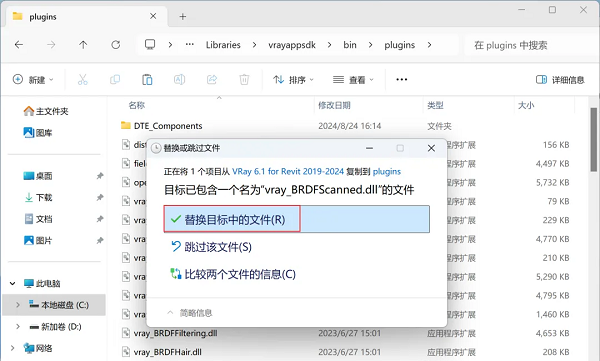
15、点击【替换目标中的文件】。
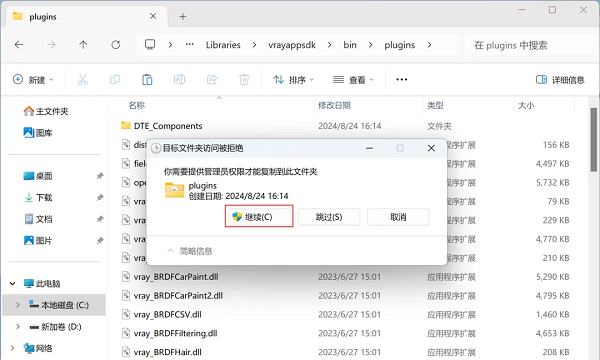
16、点击【继续】。
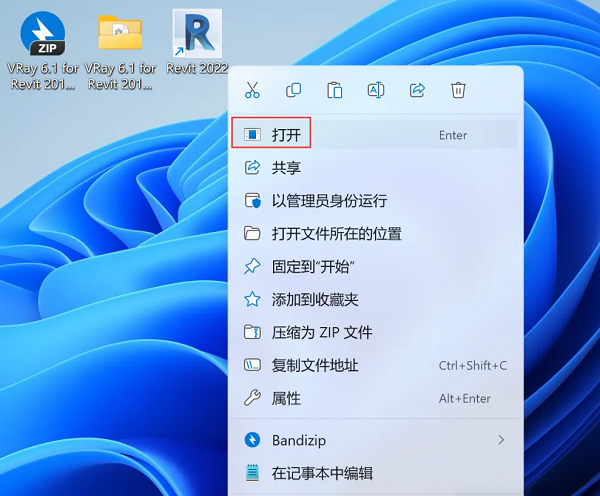
17、回到桌面,右键桌面上的【Revit 2022软件图标】,点击【打开】。
18、VRay 6.1 for Revit软件安装成功,运行界面如下!
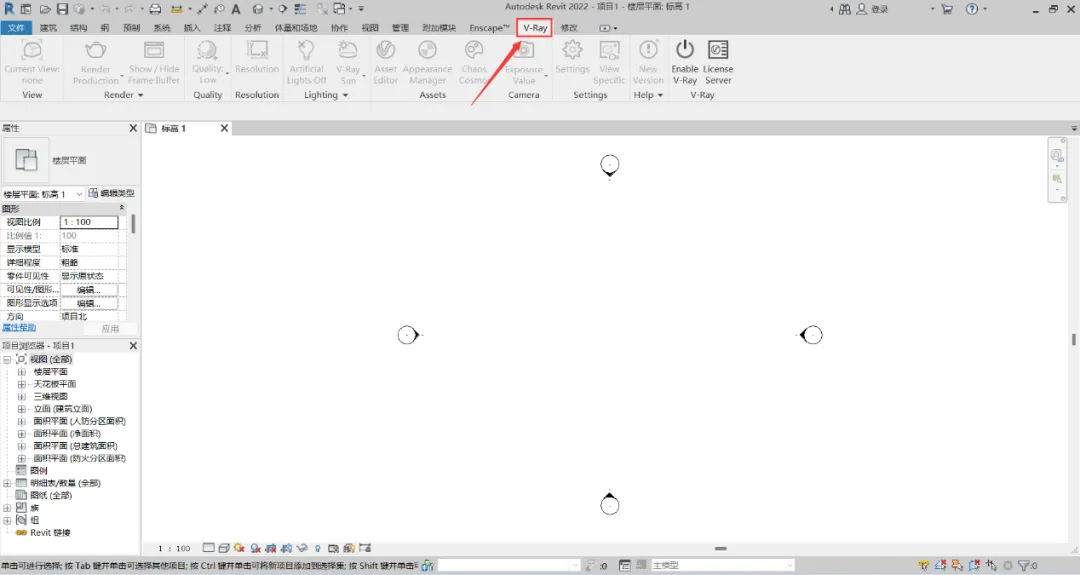
功能介绍
一、渲染图
1、CPU,GPU和混合渲染
该软件带有两个强大的渲染引擎。您可以在超高速GPU和CPU或混合渲染之间进行选择,以最适合您的项目需求。
2、互动式渲染
在设计时进行交互式渲染。微调灯光,材料和相机,并立即查看结果。
3、降噪器
全新的NVIDIA AI Denoiser使用人工智能技术即时消除噪音。V-Ray Denoiser支持对单个渲染通道进行去噪以简化合成。
4、渲染频道
您可以从许多独特的美感,实用性和无光泽感中进行选择,以使您对合成中的渲染图像有更多控制。
5、场景智能
自动分析场景以优化渲染,以便在更短的时间内获得最佳质量。
6、混沌云
只需单击一下即可在云上进行渲染。
7、V射线群
功能强大且可扩展的分布式渲染系统,简单,快速。通过该软件渲染节点获得额外的速度提升。
8、设置管理
易于在团队和项目之间共享渲染设置。
二、用户界面
1、无缝整合
该软件自然适合Revit的UI,并在不更改BIM数据库的情况下补充了该建筑软件工作流程。
2、资产编辑
借助新的资产编辑器,可以在一处创建,编辑,保存和管理该软件材料。各种先进的材料为设计师提供了更多控制权,以微调他们的设计。
3、外观经理
将您的该建筑软件渲染提升到一个新的水平。使用外观管理器,您可以设置基本的该建筑软件资源,以在渲染时自动切换到更逼真的V-Ray资源。
4、帧缓冲区
跟踪渲染图像的历史记录,微调其颜色参数并将其直接保存到该建筑软件项目中。
三、灯光
1、准确的灯光
模拟任何类型的自然光,人工光,或基于图片的照明。该软件自动转化该建筑软件 灯光为 V-Ray 灯光,并增强 Revit 的灯光功能。
2、灯光混合
在渲染后重新调整模型的光照。单独调整一盏灯光或一组灯光的亮度和颜色寻找最适合的参数。
3、自适应灯光
这个灯光算法大大加快多灯场景的渲染速度。您可以使用自适应穹顶灯光大大加快 IBL 的渲染速度。它对于室内场景加速尤其明显,会显著缩短渲染时间。
4、光照分析
使用光照分析渲染元素轻松查看真实世界照度。
5、太阳 & 天空
使用我们改进的天空模型,用美丽的日出日落光照展示您的设计。或者,使用天空生成参数完全控制天空效果。
6、全局照明
使用强大而快速的全局照明渲染真实的室内外效果。
四、摄影机
1、真实摄影机
使用曝光,白平衡,景深等参数,像真实摄影师一样工作。
2、自动曝光和白平衡
永远捕捉到最完美的曝光。像傻瓜相机一样简单。该软件物理摄影机现在可以自动设置正确的曝光和白平衡。
3、镜头效果
使用真实摄影机的镜头效果,如光晕光芒为画面增加真实感。
4、虚拟现实
1:1 体验您的设计。为流行的 VR 头戴设备创建内容,输出 6x1 立方体或球形立体摄像机画面。
五、材质和纹理
1、物理材质
创建极其逼真的材质。
2、材质库
在需要时下载超过500种 4K 高质量建筑材质库,包含玻璃,金属,木材——一切您的模型能用到的,无需调整,直接渲染。
3、原生材质支持
自动把该建筑软件原生材质替换成更逼真的材质。
4、贴花图片
为绘画,标识,屏幕增加图片。V-Ray Next for Revit 完全支持该建筑软件贴花。
5、线稿效果
让您的模型变成线稿草图效果。使用全局参数自动创建边线,或者给特定材质开启边线效果。
6、清漆 & 布料光泽材质
使用这两个图层为该软件标准材质增加效果。清漆层制作光滑表面的效果,布料光泽层制作真实纺织物效果,如:天鹅绒或绸缎。
7、随机参数
使用 UVW Randomization 属性随机化纹理图案和颜色,创建真实的效果。Stochastic 平铺功能自动消除纹理平铺的缝隙。
8、风化和污垢
使用 V-Ray Dirt 纹理参数控制污垢的位置和数量,轻松给任意表面增加风化效果。
9、金属度参数
该软件材质对金属度 (Metalness) 参数的支持,更好的兼容来自于其他软件如 Substance Designer 的 PBR 材质体系。
10、纹理贴图
使用纹理贴图或者该软件内置的程序纹理如:渐变,色温,三平面投影等制作真实独特的材质效果。
11、材质覆盖
最大限度的利用早期模型,渲染单色手工模型,直观推敲设计。
12、Chaos Scans 扫描材质
1000+ 超级逼真的扫描材质。直接导入该软件并渲染。
六、大气效果
1、环境雾效果
使用有真实灯光散射的 3D 雾气快速增加真实大气层次效果。
2、空气透视
使用真实的大气层次感模拟自然的天空。
3、体积材质
真实的材质散射效果和半透明。
七、几何体管理
1、几何体替换
无需影响 BIM 数据,智能工作。使用您的该建筑软件族作为该软件模型的替换对象。
2、代理物体
使用您的该建筑软件族作为该软件代理物体。这个操作可以为复杂模型节省内存,如树木或汽车。
3、 草地和毛发
渲染真实草地、地毯、毛发。
4、随机代理物体
随机缩放旋转 V-Ray 代理物体,给配景如植被树木增加变化。
5、场景链接
链接来自于其他平台如 3ds Max, Rhino 和 SketchUp 的带有模型、灯光和材质的现成的场景文件 (.vrscene) 。分享可以直接渲染的 V-Ray for Revit 文件。
6、置换
无需额外建模,快速增加材质细节,非常适合建筑材质如砖和石头。置换属性可以直接添加给该软件材质和该建筑软件材质。
7、剖面
完全支持该建筑软件自带的剖面功能,快速渲染剖面图。
8、无限大地平面
一键创建地面。
 Bricsys BricsCAD
 Sinovation
 Maxon Cinema 4D 2026
 Total CAD Converter
 浩辰CAD看图王
 PhotoDirector2026(相片大师2026)
 BatchPhoto Pro
 JAlbum






 Navicat Premium17 永久激活版 v17.3.5
 交管12123电脑版「含模拟器」 v3.3.7
 Adobe Acrobat Pro DC 2025 绿色中文版 v2025.001.21208
 甲壳虫ADB助手电脑版「含模拟器」 v1.3.1
 NeoProgrammer v2.2.0.10
 Google Chrome 32位版 v155.0.8059.80
 Google Chrome 谷歌浏览器 v155.0.8059.80
 PTC Creo12 中文版 v12.4.2
 OPPO互联 v16.2.12
 Navicat for MySQL v17.3.9