

Notepad3是一款Windows平台轻量级开源文本编辑器,基于Scintilla引擎、从Notepad2/Notepad2-mod迭代而来,Notepad3主打极速启动、编码友好、代码级编辑的等特点,是系统记事本的强力替代品。Notepad3支持多标签、多语言界面,内置80+种编程语言语法高亮,具备代码折叠、括号匹配、自动缩进、换行格式切换、AES-256加密、文件变更监控等功能,软件内存占用极低、启动极快,适合日常文本编辑、代码编写与配置文件处理!
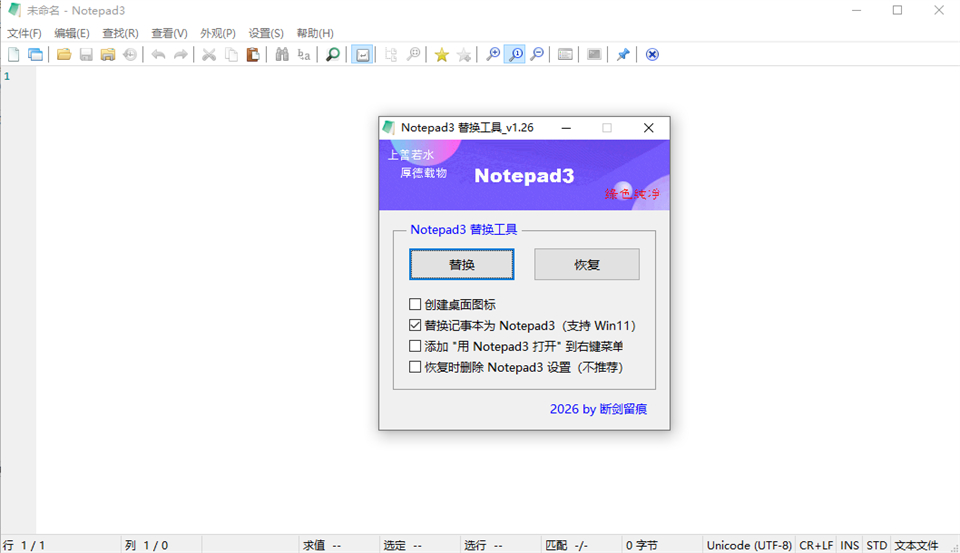
Notepad3新手使用教程
Notepad3 作为 Windows 平台经典的开源文本编辑器,以轻量体积、强大功能成为日常编辑与编程的优选工具。它兼容多编码格式、支持语法高亮与正则替换,还提供绿色便携版本,既适合新手快速上手,也能满足专业用户的深度需求。本教程从基础操作到高级技巧,带你全面掌握其核心用法。
一、核心界面介绍
1、菜单栏:包含文件、编辑、查找、设置等核心功能入口,所有操作均可通过菜单或快捷键触发。
2、工具栏:提供新建、保存、格式转换等常用功能一键按钮,可通过 “视图 - 工具栏” 自定义显示。
3、编辑区:支持多标签页切换,可同时打开多个文件,标签页右键可快速关闭、重命名文档。
4、状态栏:显示当前文件编码、行数 / 列数、语言格式等关键信息,方便实时查看文档状态。
二、文本编辑必备技能
1、文件与编码管理
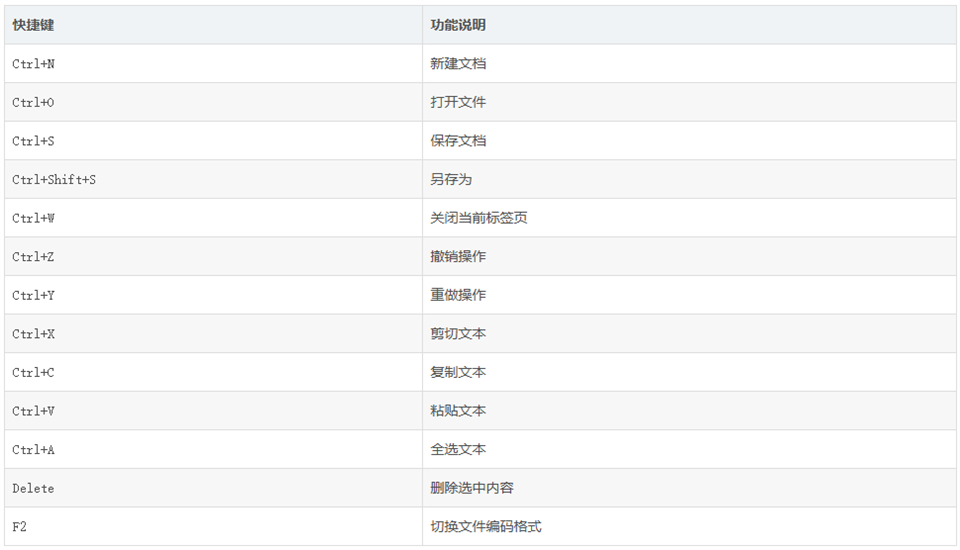
(1)基础操作:Ctrl+N 新建文档、Ctrl+O 打开文件、Ctrl+S 快速保存,支持 .txt、.html、.py 等多种格式。
(2)编码转换:遇到乱码时,点击 “文件 - 编码”,选择 ANSI、UTF-8、UTF-16 等格式切换,适配不同来源文件。
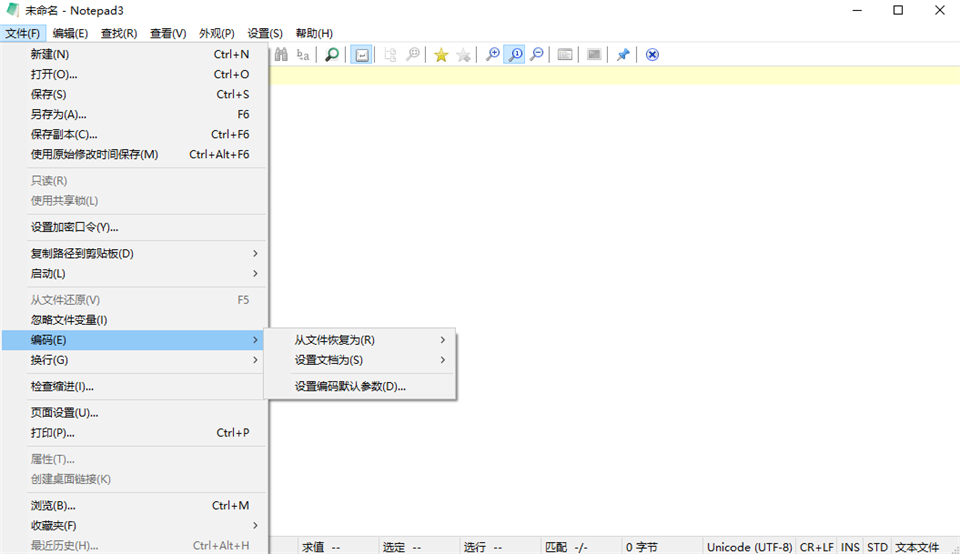
(3)换行符转换:通过 “格式 - 换行符”,切换 DOS(CR/LF)、Unix(LF)格式,满足跨平台编辑需求。
2、高效文本编辑
(1)基础选中:按住 Alt 键可进行列选择(垂直选中文本),适合批量修改表格类文本。
(2)自动辅助:输入时自动触发拼写检查(错误单词下方标红),Ctrl + 空格调出自动完成功能,支持单词与代码补全。
三、编程与批量处理技巧
1、编程辅助功能
(1)语法高亮:打开代码文件后,软件自动识别语言并高亮关键字,也可手动通过 “语言” 菜单选择对应编程语言(支持 C、Python、Markdown 等上百种)。
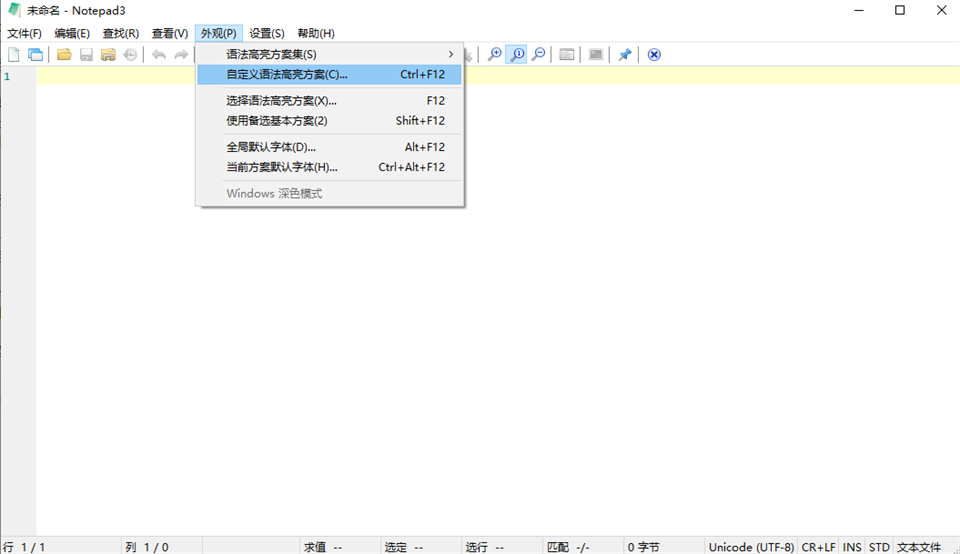
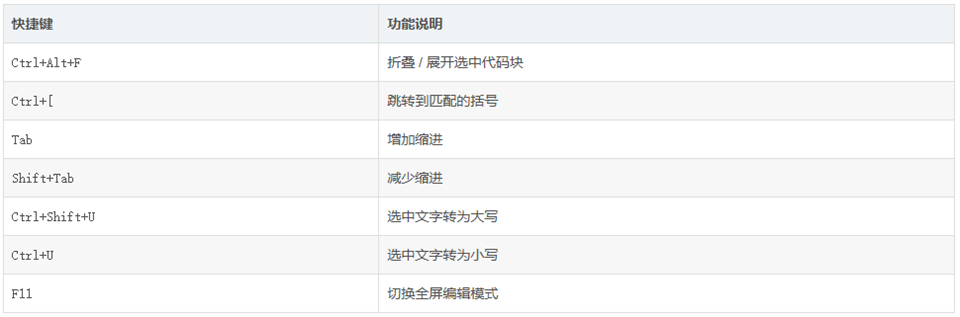
(2)代码折叠:Ctrl+Alt+F 可折叠 / 展开选中代码块,括号自动匹配(Ctrl+[ 快速跳转匹配括号),提升代码可读性。
(3)书签定位:点击行号左侧添加书签,通过 “编辑 - 书签” 快速跳转,方便定位长文档关键位置。
2、强大搜索与替换
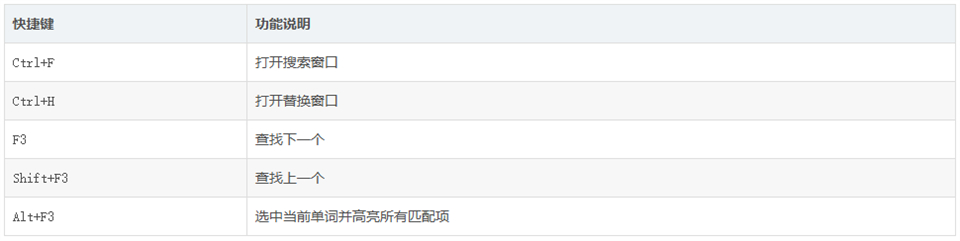
(1)基础搜索:Ctrl+F 打开搜索框,支持 “查找下一个”(F3)、“查找上一个”(Shift+F3),选中单词后 Alt+F3 可高亮所有匹配项。
(2)正则替换:Ctrl+H 打开替换窗口,勾选 “正则表达式”,可实现复杂文本批量处理。例如:用 (\w+) 匹配英文单词,替换为 {\1} 即可给所有单词添加大括号。
(3)批量搜索:集成 grepWinNP3 工具(部分版本),支持跨文件批量搜索替换,处理多文档时效率更高。
Notepad3 高频快捷键速查表
1、 基础文本编辑
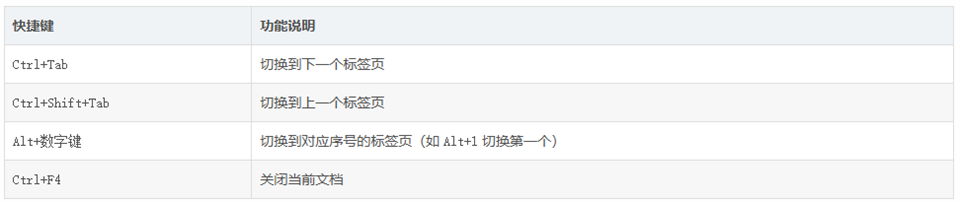
2、多文档管理
3、代码编辑专用
4、搜索与替换
软件功能
1、支持多种编码格式,包括 ANSI、UTF-8、UTF-16 和 UTF-32 等。
2、支持多种语言环境,包括英语、中文等,用户可以根据需要进行切换。
3、支持自定义语法高亮,用户可以根据自己的需要添加或修改语法规则。
4、支持多个文档同时打开,用户可以轻松进行文本的复制和粘贴等操作。
5、支持拼写检查和自动完成功能,提高编辑效率。
6、支持自动保存功能,防止误操作导致的丢失文本。
7、支持搜索和替换功能,用户可以快速查找和替换文本内容。
 微信开发者工具稳定版
 Visual Studio Code ARM版
 BrowseEmAll
 Resource Tuner
 Lua Editor
 Clang
Clang IDA Pro








 Navicat Premium17 永久激活版 v17.3.5
 交管12123电脑版「含模拟器」 v3.3.7
 Adobe Acrobat Pro DC 2025 绿色中文版 v2025.001.21208
 甲壳虫ADB助手电脑版「含模拟器」 v1.3.1
 Google Chrome 32位版 v155.0.8059.80
 Google Chrome 谷歌浏览器 v155.0.8059.80
 PTC Creo12 中文版 v12.4.2
 OPPO互联 v16.2.12