
Maxon ZBrush 2022是一款专业的数字雕刻与绘画软件,它在原有强大功能基础上新增了多项实用工具并对原有模块进行了整体优化。ZBrush 2022加入了自动解决浅浮雕的方案,允许用户基于现有3D模型快速在盔甲、建筑外墙等物品上添加浮雕细节;画笔功能也得到增强,支持双alpha和纹理,可在笔触与笔压间灵活切换。此外,软件界面布局进一步优化,操作更为流畅直观,帮助用户更高效地完成数字雕刻与创作。有需要的用户欢迎下载使用。
Maxon ZBrush 2022安装激活教程
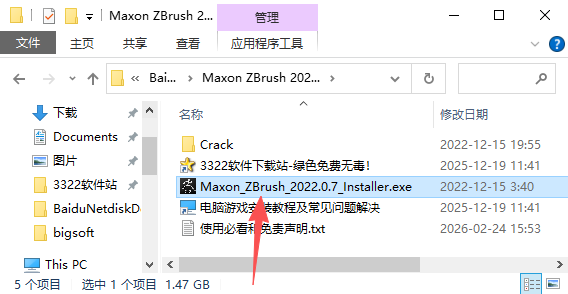
1、双击运行【Maxon_ZBrush_2022.0.7_Installer.exe】安装程序。
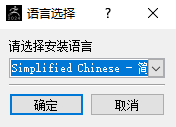
2、选择安装语言,点击【确定】。
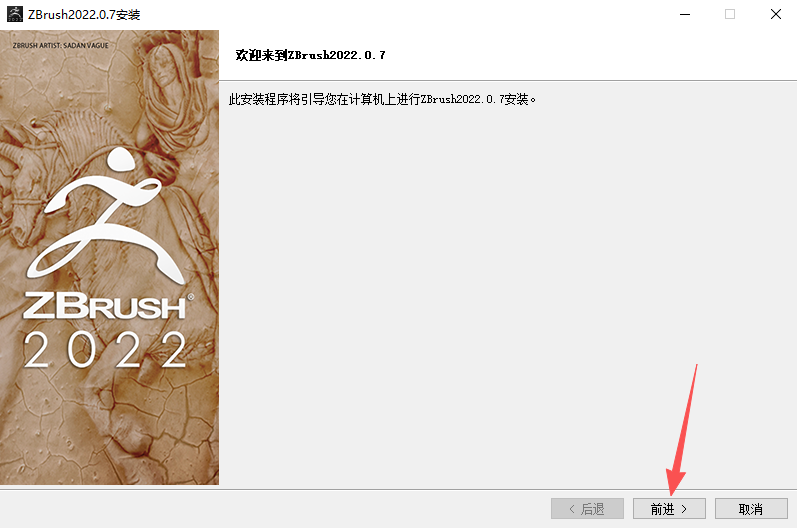
3、点击【前进】。
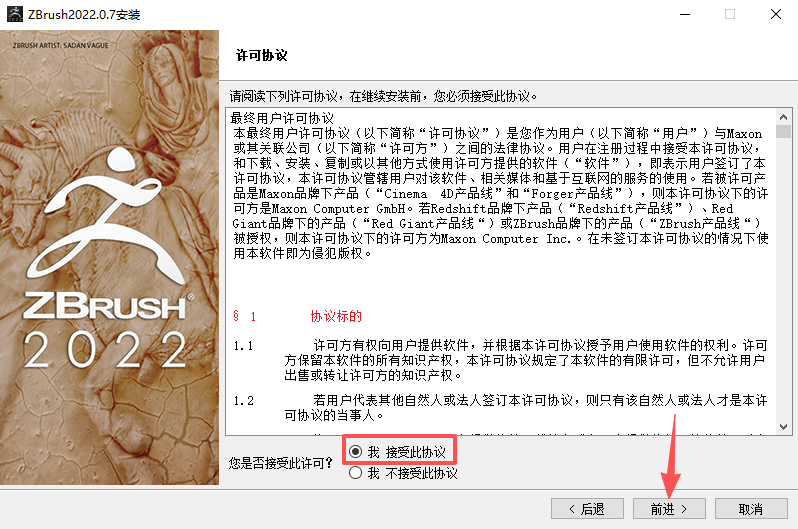
4、选择【我接受此协议】,点击【前进】。
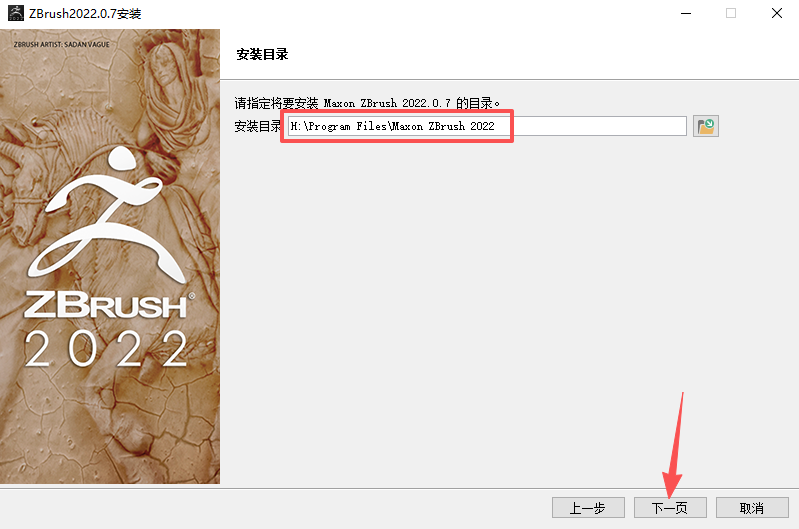
5、安装目录更改,直接在路径上修改(注意:更改安装位置时,路径中不能包含中文或特殊符号),然后点击【下一页】。
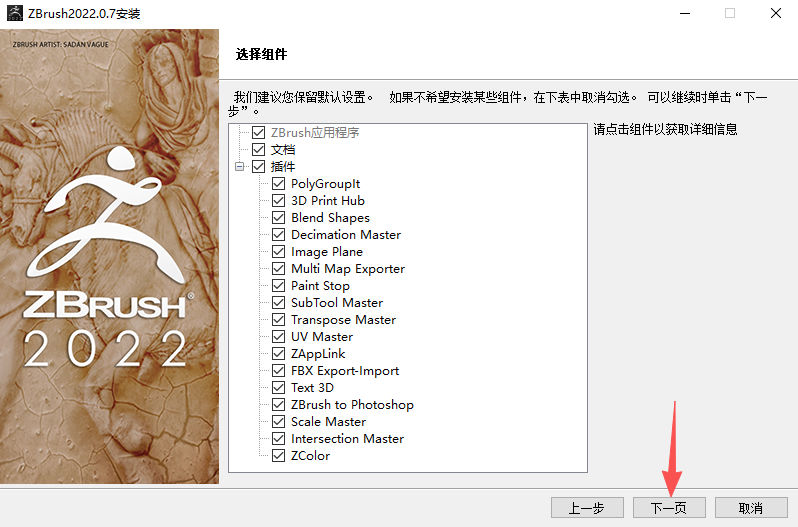
6、选择安装组件,点击【前进】。
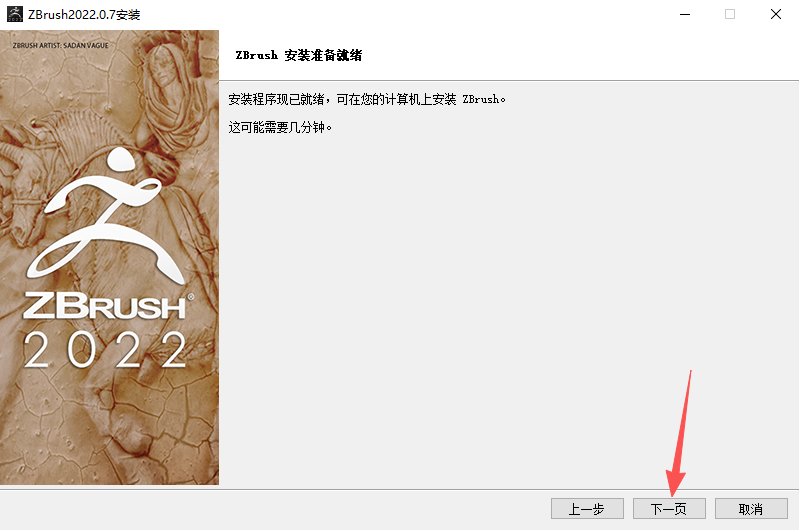
7、准备安装就绪,点击【下一页】。
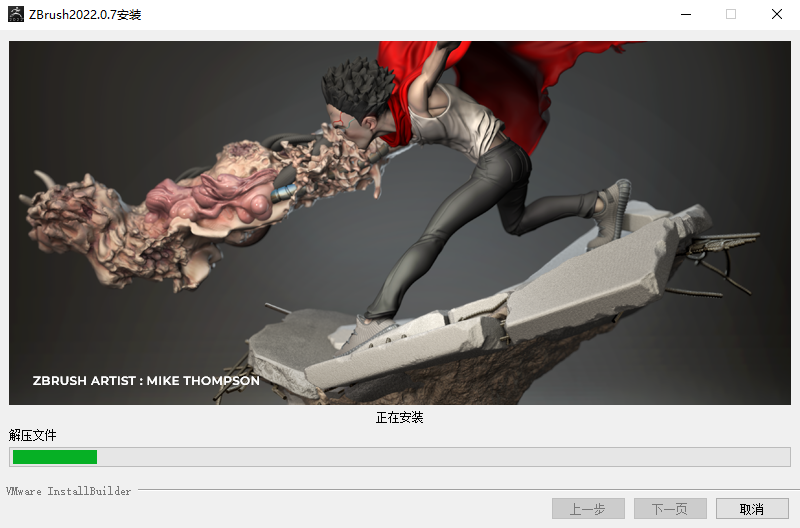
8、软件正在安装中,请稍等。
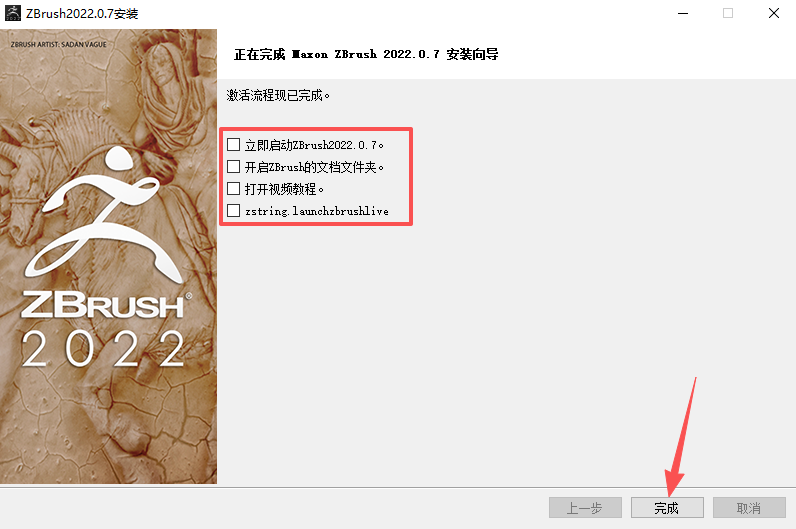
9、软件安装成功,取消所有勾选项,点击【完成】。
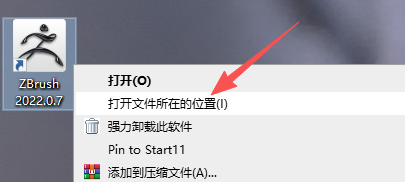
10、鼠标右击软件图标,点击【打开文件所在的位置】。
11、将【Crack】文件夹下的文件复制至软件安装位置中。
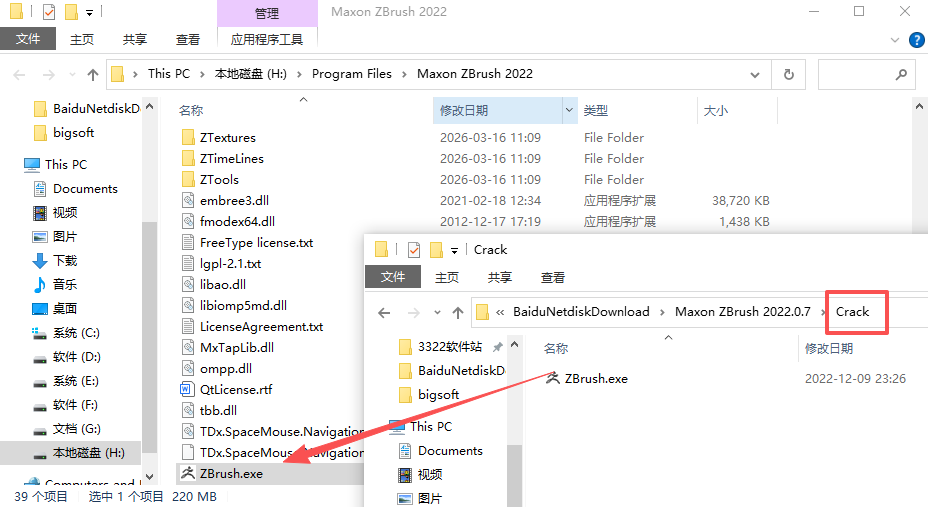
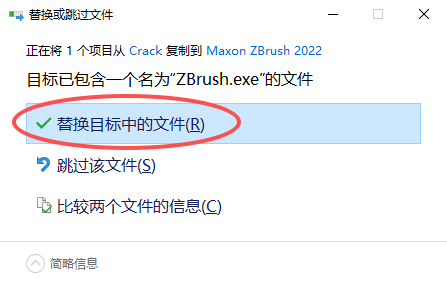
12、点击【替换目标中的文件】。
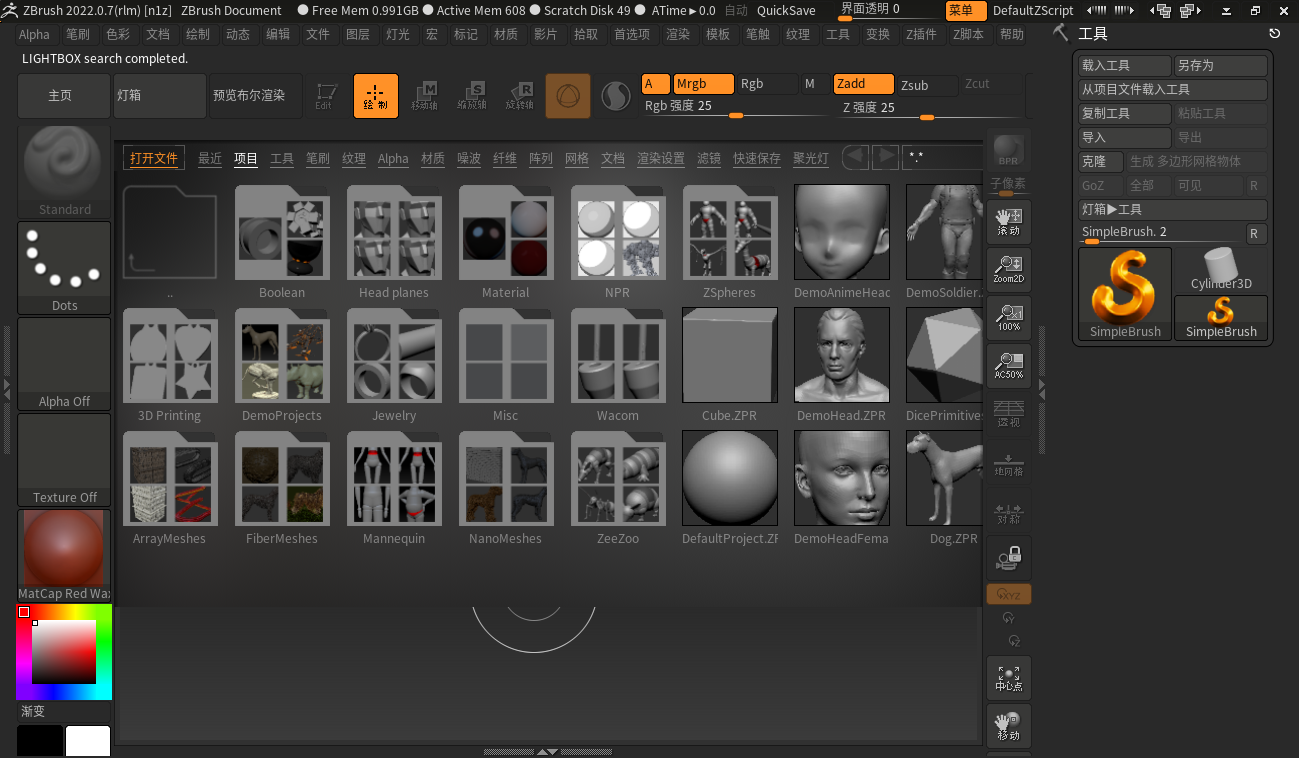
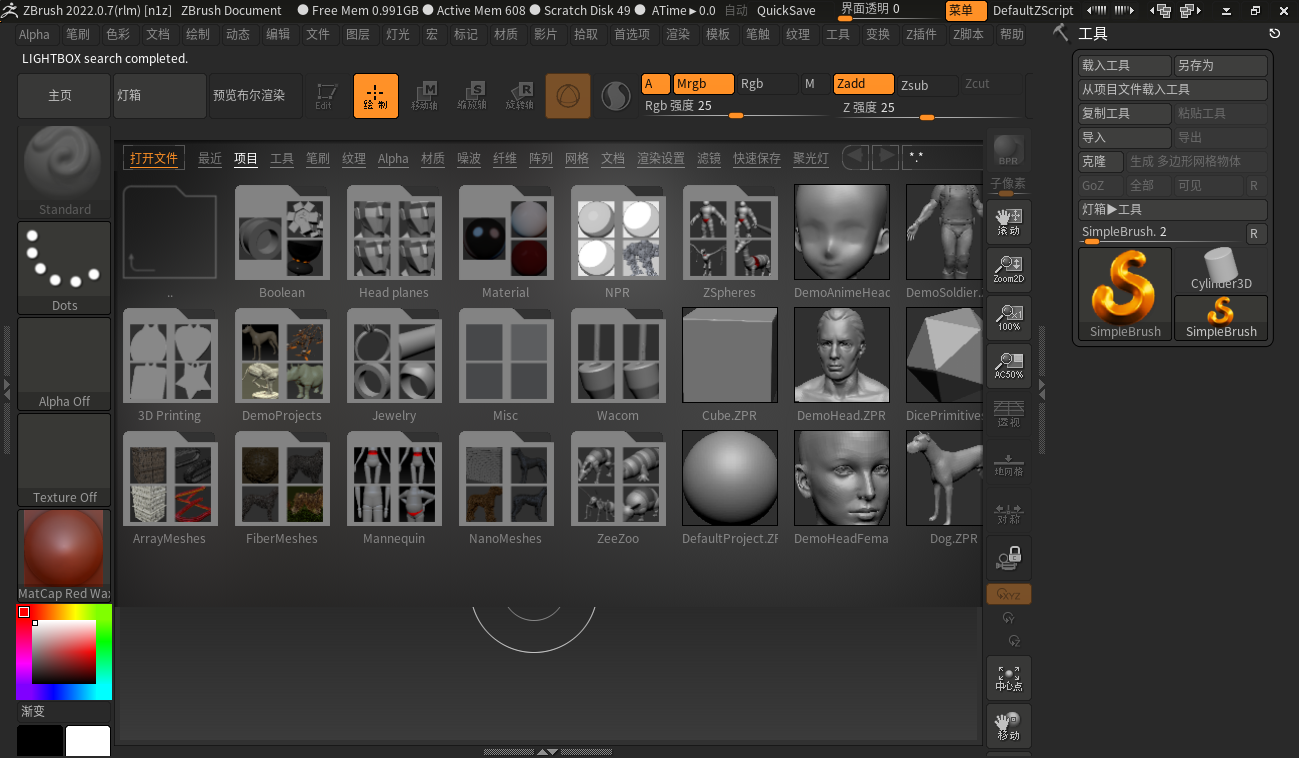
13、启动ZBrush 2022,安装激活完毕,运行界面如下。
ZBrush 2022新功能
1、浅浮雕
浅浮雕,雕刻没有底切但看起来完全三维的低浮雕雕塑,很难实现。ZBrush 2022带来了一个自动解决方案,因此您可以使用现有的3D模型将浅浮雕雕刻快速添加到盔甲、硬币、建筑外墙、家具和其他物品上。
2、斜面
新的BevelPro插件允许您以任何分辨率为网格创建复杂的斜面,而无需低多边形建模。BevelPro 适用于中到高分辨率的网格,允许您使用遮罩和 PolyGroups 来准确确定要倒角的边缘。以非破坏性方式调整和预览您的结果,甚至将您的斜面创建为单独的几何体部分,以与 Live Boolean 一起使用。
3、两两
画笔现在支持双alpha和纹理,允许您根据笔触的笔压力在两者之间进行转换。用这个多功能的新功能创造出惊人的色彩和细节混合!
4、画笔噪声添加
将任何图像、图形噪声或噪声预设应用到画笔,以获得局部雕塑表面噪声细节。使用画笔大小或笔压力敏感度来动态调整噪点比例。Local Projection 将提供一种独特的方式来根据画笔的位置重新应用任何噪音。在创建环境片段或应用皮肤细节时,此功能会大放异彩。
5、对齐和分布
只需按一下按钮,即可立即重新分配多个 SubTools 或单个 SubTool 中的几何图形。与其他程序中的对齐功能类似,您现在可以将网格与左侧、右侧或中心以及顶部或底部边缘对齐。
6、刀刷添加
刀笔刷现在支持圆形和矩形笔触类型。使用这些工具干净地切割网格,由此产生的切割准确地反映了笔划。
7、内插加法
描边插值功能现在可以使用 ZIntensity、画笔大小、RGB 强度以及前后颜色以设定的步数在描边之间过渡。在网格表面的两个笔划之间创建令人眼花缭乱的混合和复杂的颜色和细节图案。
软件亮点
1、强大的画笔系统
ZBrushCore的笔刷允许您塑造,雕刻,精炼和细化模型或插入预制的形状。
2、即用型内容
ZBrushCore包含一个完整的内容库,可帮助您作为自己创作的起点。
3、DYNAMESH:数字黏土
DynaMesh是在保持最佳雕刻表面的同时尝试您的设计思想的理想工具。重塑模型并动态添加或删除零件。
4、ZSPHERES
通过将独特的ZSpheres链接在一起,可以快速构建复杂的有机形状,角色和生物。这就像画一个简笔画,然后让ZBrushCore赋予它体积。
软件优势
1、在Morph UV中雕刻和绘画
现在有了在模型的UV展开上进行雕刻和PolyPaint的功能,在网格上应用长连续笔触从未如此简单。一个这样的例子是从腰部一直向上穿过腋窝到角色的手腕。或者,您可能希望在3D形式过于复杂的网格上应用图案。
2、XTractor刷子
这三把画笔将模型中的细节转换为新的Alpha或纹理,以备将来重用。只需在任何模型的表面上拖动笔触即可捕获雕刻的细节。然后,捕获的详细信息可以在同一模型的其他地方使用,也可以在将来的任何其他模型中使用。
3、历史回顾
您是否曾经希望您可以撤销雕塑的一部分而不丢失模型上已完成的所有其他工作?现在你可以!该笔刷使用模型的“撤消历史记录”,但将效果限制在使用笔刷的区域。它也可以在另一个方向上使用,将重做历史从一个模型的一部分投影到另一个模型,而不管拓扑结构如何不同。
4、移动无限深度
更改笔刷以将细节应用于直接与笔刷光标内联的任何内容。例如,在不使用遮罩的情况下,为狗的前腿和后腿增加体积或在多个单独的网格上移动几个顶点。无限深度选项可以应用于多个画笔。
5、你不能只选择一种颜色
您再也不必考虑要将哪种颜色组合应用于模型了。现在,您可以使用任何“ PolyPainted”或“纹理”模型,并使用新的“按颜色调整纹理”和“按颜色调整PolyPaint调整”功能即时调整其色相,强度,对比度,伽玛或色调。
6、准备,设置,分析和打印
ZBrush 2022借助新的网格分析功能(壁厚,实时吃水分析和表面积计算)继续扩展您从ZBrush直接进行3D打印的能力。现在,任何人都可以轻松准备要生产的模型!
Zbrush快捷键介绍
1、界面与画布相关快捷键
隐藏工具面板 【Tab】
工具显示说明 鼠标放在工具上按【Ctrl】
旋转视角 【左键】在空白处单击并拖动
平移视角 【Alt】+【左键】在空白处单击并拖动
缩放视角 【Alt】+【左键】,然后放开【Alt】在空白处拖动并平移
放大文档 【+】
缩小文档 【-】
画布半大 【Ctrl】+【0】
清空画布 【Ctrl】+【N】
画布适中 【0】
2、物体变换相关快捷键
移动模式 【W】
缩放模式 【E】
旋转模式 【R】
编辑模式 【T】
3、蒙版相关快捷键
蒙版不再被编辑 【Ctrl】+【左键】拖动出蒙板区域,蒙板内变深灰色,不再被编辑
减少蒙版区域 【Ctrl】+【左键】拖动出蒙板区域,蒙板内变深灰色,再按下Alt,区域变白,减少蒙板区域
蒙版反转 【Ctrl】+【Click】画布空白处
绘制蒙版 【Ctrl】+【左键】在模型上可绘制蒙板
4、其他快捷键
激活鼠标指针下的菜单(按住不放再拖拉鼠标指针可定位文档) 【空格键】
捕捉在正交视点处 旋转中配合【Shift】
以相对平滑方式旋转视图 旋转中配合【Alt】
可以将物体在画布中更大化显示 按下 【Del】
未选中的部分将隐藏 【Ctrl】+【Shift】拖动
恢复显示 【Ctrl】+【Shift】点击空白处
选中的部分将隐藏 【Ctrl】+【Shift】拖动,然后释放【Ctrl】和【Shift】
填充二维图片层【Ctrl】+【F】
遮罩功能 【Ctrl】
绘制贴图的时候让模型上的网格线隐藏 【Shift】+【D】
系统要求
1、强烈推荐
操作系统:64 位版本的 Windows Vista 或更高版本。
CPU:Intel i5/7/Xeon 技术或 AMD Ryzen/Threadripper 或更新版本。
RAM:处理数百万个多边形模型需要 8 GB。(16+ GB 首选。)
硬盘:100 GB 的可用硬盘空间用于 ZBrush 及其暂存盘。(强烈推荐 SSD 驱动器。)
数位板:兼容 Wacom 或 Wacom。(WinTab API。)
显示器:1920×1080 显示器分辨率或更高,32 位色。
显卡:大多数显卡是 2008 年或更新制造的。必须支持 OpenGL 3.3 或更高版本。
2、最低系统要求
操作系统:64 位版本的 Windows Vista 或更高版本。(不再支持 32 位操作系统。)
CPU: Core2duo 或 AMD 等效的 SSE2 技术或更好。
内存:4 GB(强烈推荐 6+ GB)
硬盘:8 GB 的可用硬盘空间用于 ZBrush 及其暂存盘。
数位板:鼠标或 Wacom 兼容 (WinTab API) 数位板。
显示器:1280×1024 显示器分辨率,32 位色。
显卡:大多数显卡是 2008 年或更新制造的。必须支持 OpenGL 3.3 或更高版本。
 Bricsys BricsCAD
 Sinovation
 Maxon Cinema 4D 2026
 Total CAD Converter
 浩辰CAD看图王
 PhotoDirector2026(相片大师2026)
 BatchPhoto Pro
 JAlbum






 Navicat Premium17 永久激活版 v17.3.5
 交管12123电脑版「含模拟器」 v3.3.7
 Adobe Acrobat Pro DC 2025 绿色中文版 v2025.001.21208
 甲壳虫ADB助手电脑版「含模拟器」 v1.3.1
 NeoProgrammer v2.2.0.10
 Google Chrome 32位版 v155.0.8059.80
 Google Chrome 谷歌浏览器 v155.0.8059.80
 PTC Creo12 中文版 v12.4.2
 OPPO互联 v16.2.12
 Navicat for MySQL v17.3.9