

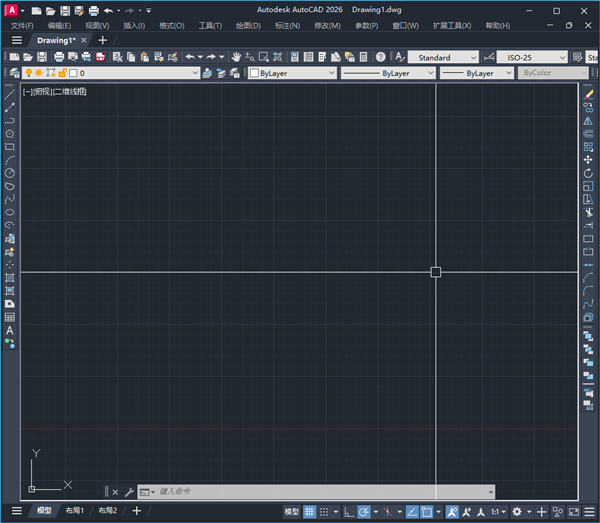
CAD2026精简版是一款面向建筑师、工程师等人群的专业CAD软件,此版本精简多余组件和服务,保留VC、.NET4.8、DirectX组件运行库,屏蔽并删除了AutoCAD通讯中心,且不启动欢迎界面。
AutoCAD 2026相比上一版本而言,增强了智能块功能,用户可使用该功能利用Autodesk AI自动识别图形中的对象并将其转换为块,能够节省手动清理时间和重复绘图的时间。并且,软件还简化了团队协作流程,团队成员可使用直观的标记工具对工程图修改并查看其他人员的修改。
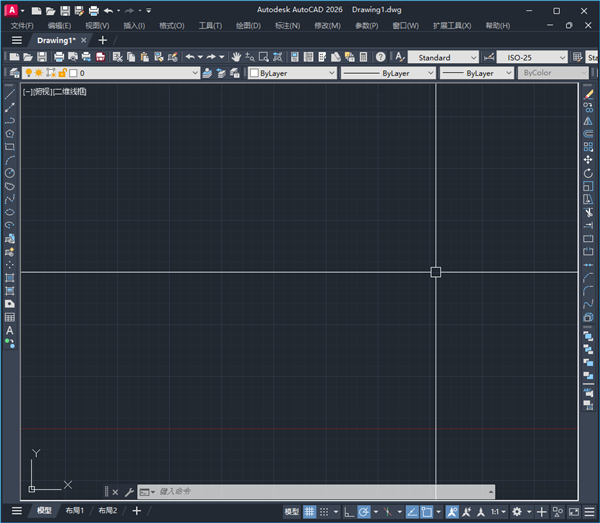
CAD2026精简版特点
1、精简多余组件和服务,保留VC、.NET4.8、DirectX组件运行库、方便首次安装CAD高版本的朋友。
2、默认AutoCAD经典空间,喜欢草图及标注界面的朋友可根据工作空间选择草图与注释界面。
3、自定有设置好布局的背景颜色为黑色、调整鼠标指针为全屏,不启动欢迎界面,加快启动速度。
4、屏蔽并删除AutoCAD通讯中心,防止AutoCAD给Autodesk服务器发送你的IP地址及机器信息。
5、屏蔽AutoCADFTP中心。
6、完善一些字体库,通常打开文件不会提示找不到字体。
7、保留设置迁移。
8、确定viewbase命令不可用。
9、此版本去掉了3D模块。
AutoCAD 2026珊瑚海精简优化版安装教程
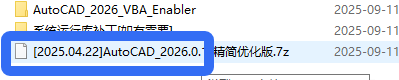
1、解压【[2025.04.22]AutoCAD_2026.0.1_精简优化版】文件。
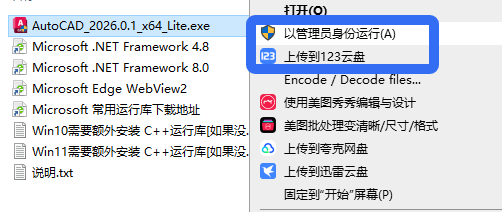
2、点击【AutoCAD_2026.0.1_x64_Lite.exe】以管理员身份运行。
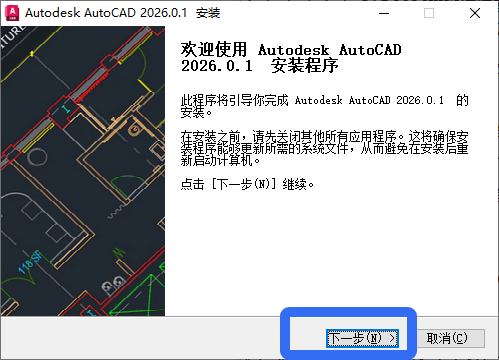
3、点击【下一步】。
4、点击【我接受】。
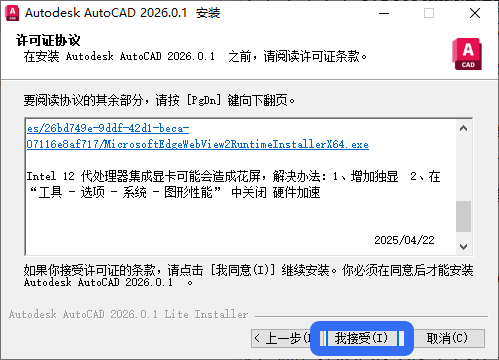
5、勾选安装组件,点击【下一步】。
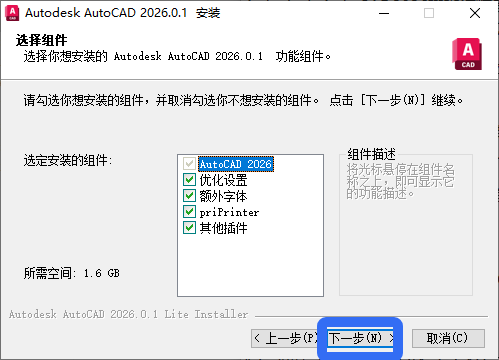
6、选择安装目录,点击【下一步】。
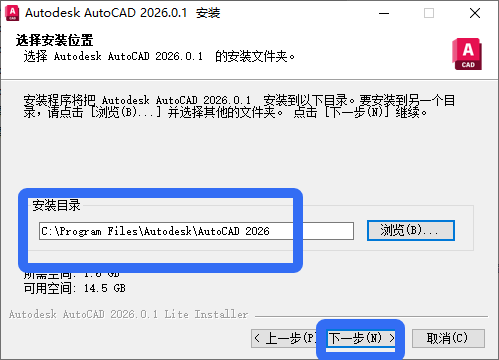
7、点击安装。
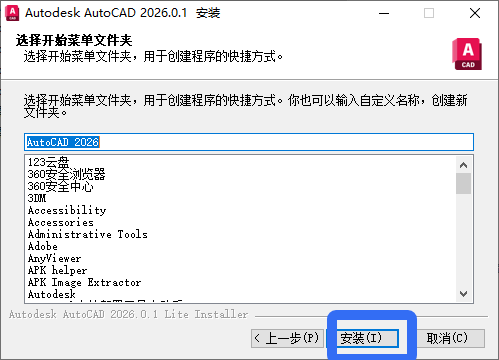
8、安装完成后,打开即可。
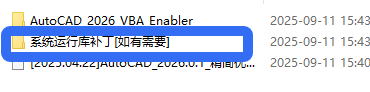
9、若安装完后打开软件,提示缺少组件,点击【系统运行库补丁】文件。
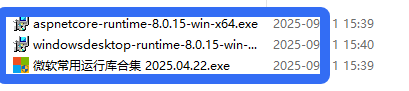
10、安装这几个就行。
CAD2026精简版VBA模块安装教程
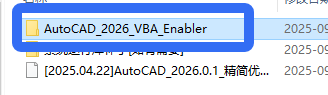
1、安装AutoCAD2026 VBA前,需先安装ODIS,打开【AutoCAD_2026_VBA_Enabler】文件夹。
2、解压【ODIS.7z】文件。
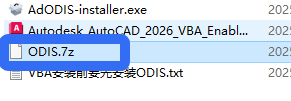
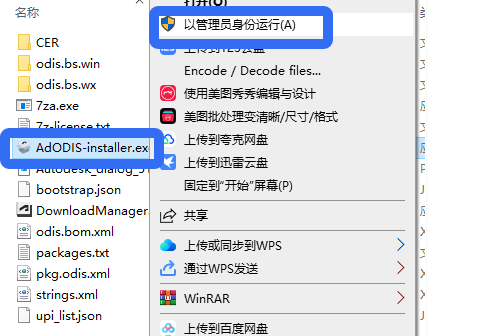
2、打开【ODIS】文件,点击【AdODIS-installer.exe】以管理员身份运行。
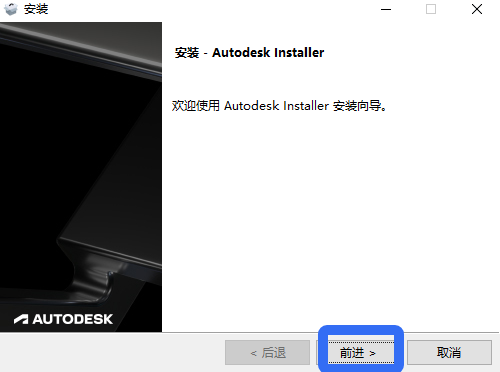
3、点击【前进】。
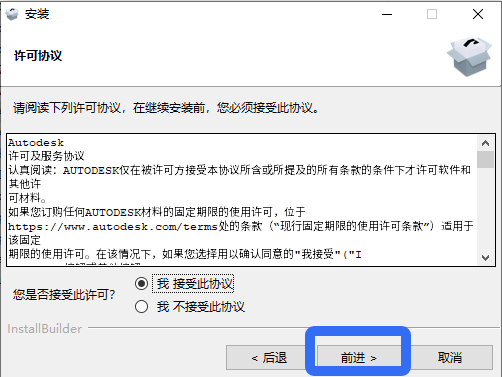
4、选择【我接受此协议】,点击【前进】。
5、点击【前进】。
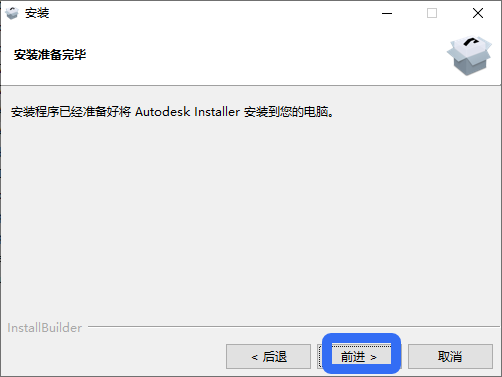
6、正在安装中。
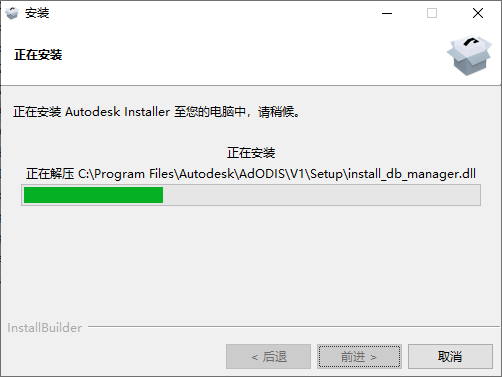
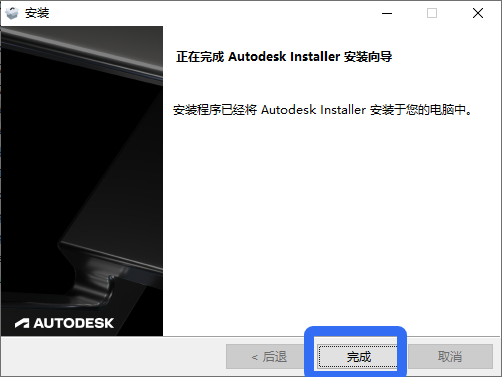
7、安装完成。
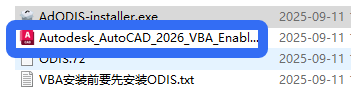
8、在文件中点击【Autodesk_AutoCAD_2026_VBA_Enabler.exe】文件安装模块。
9、点击【安装】。
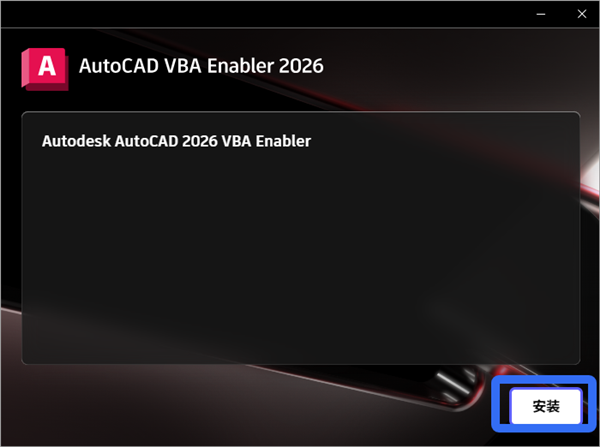
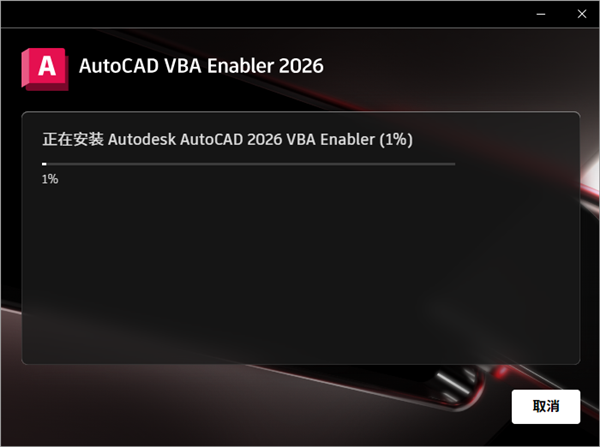
10、安装中。
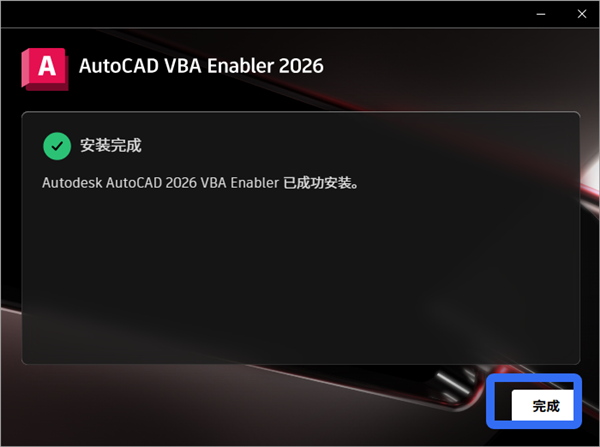
11、安装完成,点击【完成】。
软件亮点
1、自动识别重复对象并转换为块,减少手动清理时间。
2、通过AI匹配文本和变量,快速替换块实例。
3、文件打开速度提升、启动速度加快,尤其对大型 DWG 文件的处理能力显著增强。
4、可识别 PDF 或手写标记中的指令,自动执行移动、复制等操作,减少人工干预。
 Bricsys BricsCAD
 Sinovation
 Maxon Cinema 4D 2026
 Total CAD Converter
 浩辰CAD看图王
 PhotoDirector2026(相片大师2026)
 BatchPhoto Pro
 JAlbum









 Navicat Premium17 永久激活版 v17.3.5
 交管12123电脑版「含模拟器」 v3.3.7
 Adobe Acrobat Pro DC 2025 绿色中文版 v2025.001.21208
 甲壳虫ADB助手电脑版「含模拟器」 v1.3.1
 NeoProgrammer v2.2.0.10
 Google Chrome 32位版 v155.0.8059.80
 Google Chrome 谷歌浏览器 v155.0.8059.80
 PTC Creo12 中文版 v12.4.2
 OPPO互联 v16.2.12
 Navicat for MySQL v17.3.9