

Inventor Professional 2024(Inventor Pro 2024)是Autodesk公司推出的专业三维机械设计和仿真软件,它提供了全面的参数化建模、装配设计、钣金设计、工程图创建和仿真分析等核心功能。Inventor Pro 2024引入了创新的“饰面”特征,可将材料涂层、热处理等制造工艺信息与模型结合,并支持用户定义的基于图像的光源环境以实现更逼真的渲染。同时,Inventor Pro 2024保持了与CATIA、NX、SolidWorks等主流CAD系统的数据互操作性,还强化了与Fusion 360和Revit的集成,支持云端协作和设计配置管理,旨在全面提升机械产品从概念设计到制造准备的全流程效率!有需要的用户欢迎下载使用。
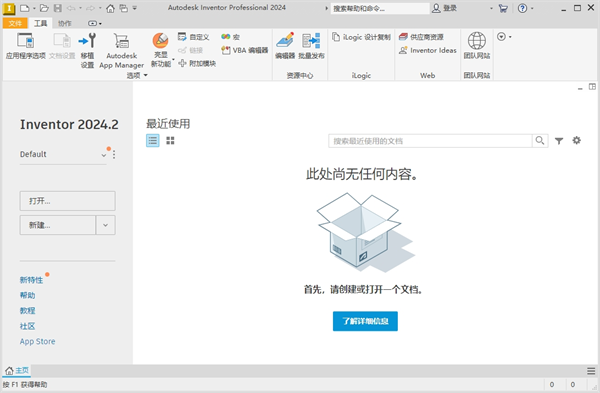
Inventor Pro 2024中文版安装激活教程
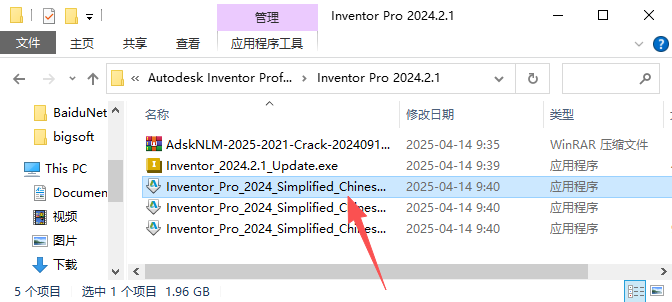
1、鼠标右键安装程序Inventor_Pro_2024_Simplified_Chinese_Win_64bit_Dlm_001_003.sfx.exe以管理员身份运行。
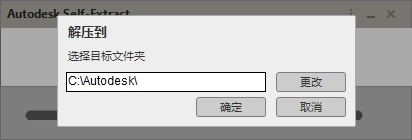
2、点击更改进去更改位置,然后确定(注意:不能带有中文或者特殊符号)。
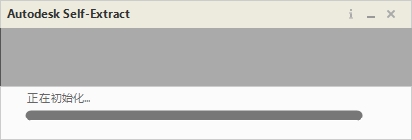
3、正在解压目标文件夹,请耐心等候。
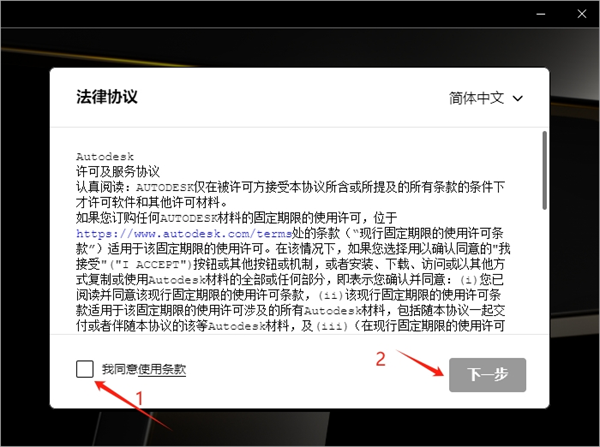
4、勾选我同意使用条款,然后下一步。
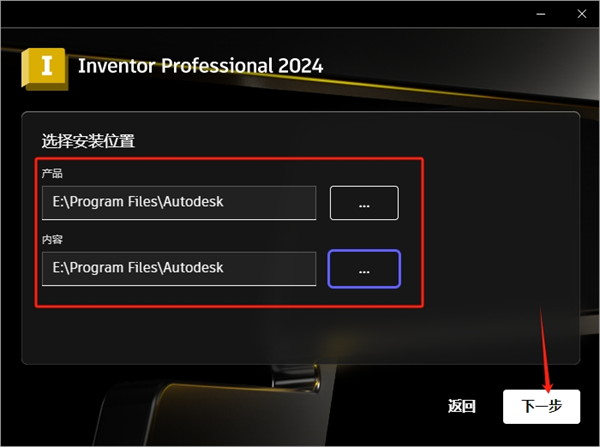
5、更改软件安装位置,点击下一步(注意:更改的安装位置不能带有中文或者特殊符号)。
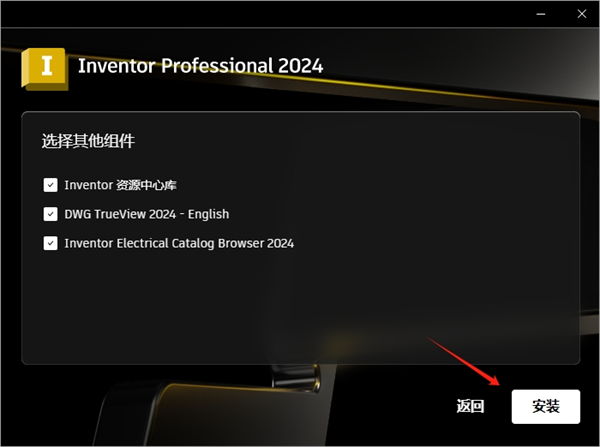
6、选择其他组件,默认全选,然后点击安装。
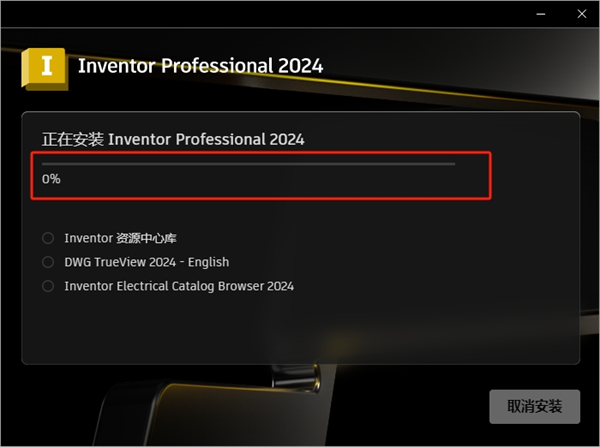
7、正在安装中,请耐心等候。
8、安装成功,点击右上角的x关闭,不要打开软件。
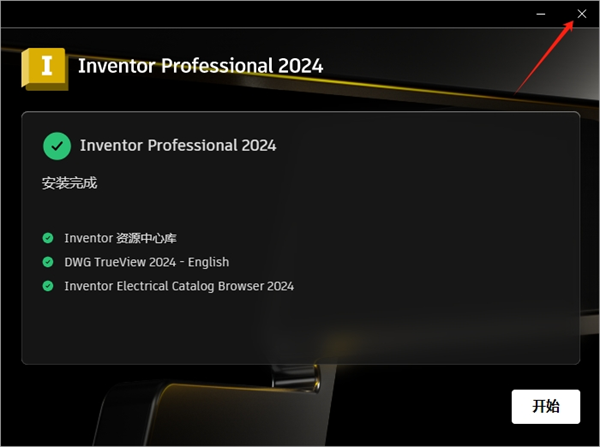
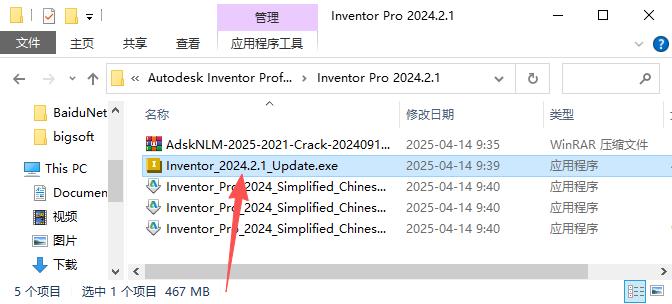
9、选择Inventor_2024.2_Update更新程序鼠标右键以管理员身份运行!
如果不需要更新的话,直接查看步骤13的激活教程即可~
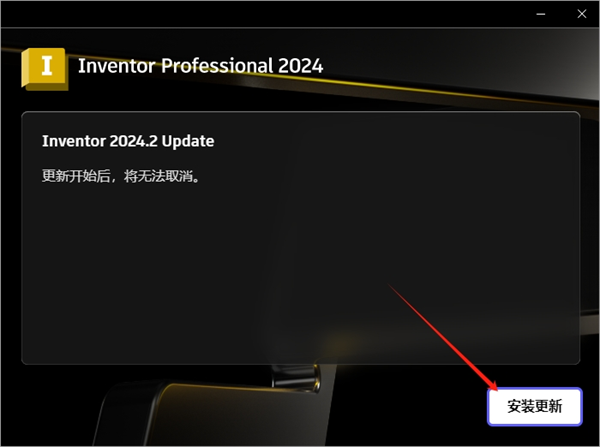
10、点击安装更新。
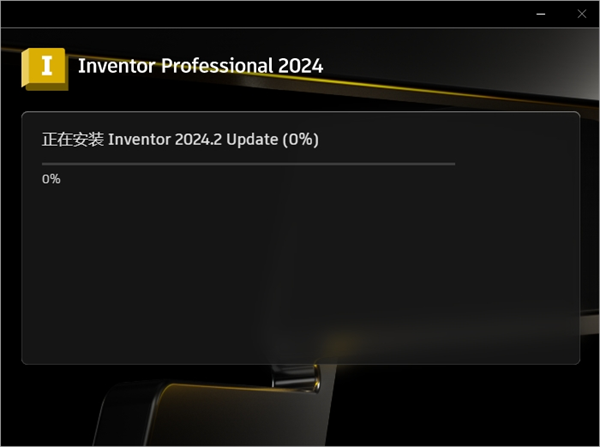
11、正在升级更新中,请稍等更新成功。
12、更新成功,点击完成。
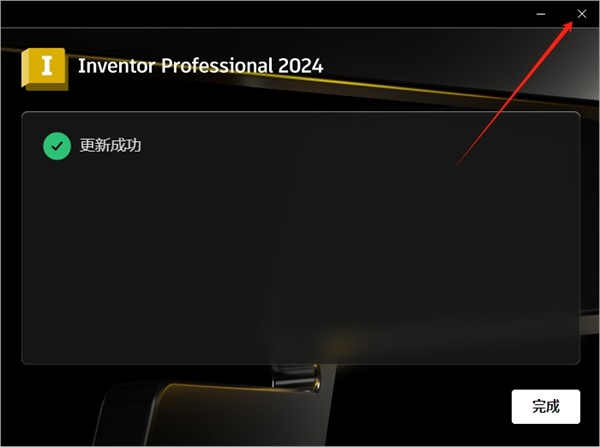
13、进入Crack文件夹,双击AdskNLM.exe激活工具
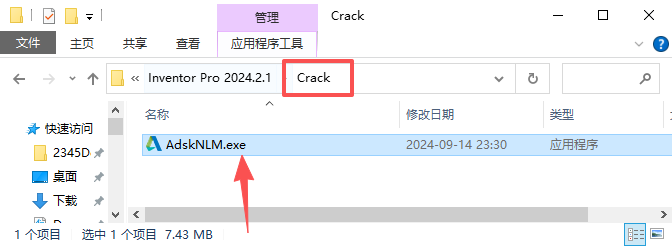
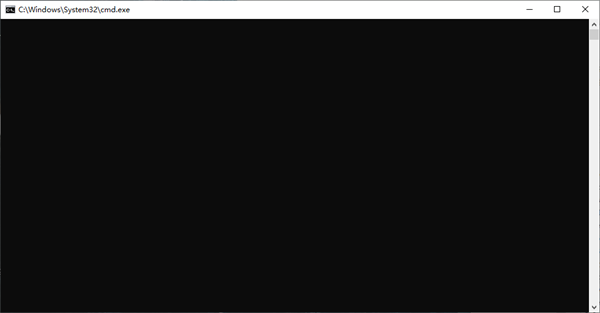
14、正在激活中,请耐心等候激活成功。自动消失界面即可,不要操作。
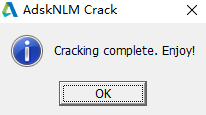
15、激活成功会弹出如图对话框,点击OK即可。
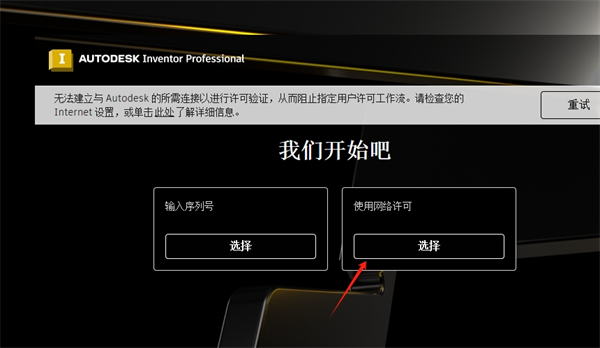
16、打开之后选择使用网络许可,如果进入指定服务器页面,在服务器名称栏,输入:127.0.0.1,点击“完成”!没有显示就略过,填完之后就会继续加载软件打开啦,后面就可以使用软件。
Inventor Professional 2024新功能
1、iLogic与Vault的联合
用户可以直接将iLogic代码与Vault一起应用以复制文件、应用编号规则以及检出文档。
2、精加工实用程序
该功能可以帮助用户更高效地处理复杂的制造过程。
3、标记特征增强功能
用户可以更方便地管理和修改标记特征,从而提高工作效率。
4、工程图增强功能
包括对部件的剖视图所做的改进,轻松识别作为替换零部件的零件或部件,以及在此版本中,现在可以将螺纹方向(左或右)映射到零件模板参数等。
5、iLogic增强功能
用户可以创建iLogic规则,并添加事件触发器,以确保文档在关闭前检入,还可以编写代码,在Inventor用户界面上快速查看文件在Vault中的属性。
6、GPU光线跟踪增强功能
这是一个预发布版的功能,可以进一步提升渲染效果。
功能介绍
1、参数化建模
用户界面直观明了,在创建和编辑三维模型时可以专注于设计。
2、装配建模
从装配层面了解您的设计如何进行适配并发挥性能。
3、工程图创建
快速创建清晰、精确且详细的工程图以供制造。
4、共享视图协作
从多种设备与关键利益相关方进行设计协作。
5、使用非原生数据
直接打开从其他 CAD 系统创建的设计,而无需转换。
6、BIM 互操作性
在参与 BIM 项目时读取和编写 Revit 数据。
7、设计配置
通过快速创建新的设计配置,加快三维建模过程。
8、自动化的结构件设计
快速创建和仿真焊接结构件设计的三维模型。
9、钣金
设计和准备复杂的钣金产品以供制造。
10、基于模型的定义
将制造信息包含在三维模型中以供下游应用使用。
11、资源中心
从全面可自定义的库中选择您的标准零部件。
12、衍生式设计
在几分钟内创建和评估高性能设计方案。
常用快捷键介绍
1、草图:
(1)画图:
两点中心矩形:rec
两点矩形:rel
中心线(实线与中心线的转换):zx
圆心圆:co
圆心圆弧:arc
直线:li
由中心到中心确定的槽:ctrl+m
多边形:db
(2)草图操作:
偏移:o
圆角:f
倒角:cha
镜像:mia
修剪:tr
移动:mo
矩形阵列:ar
环形阵列:ah
延伸:ex
拉伸:ls
旋转:ro
构造:gx
(3)约束:
显示约束:xs
同心:tx
固定:gd
相切:xq
共线:gx
对称:dc
平行:px
水平:sp
竖直:sz
重合:ch
等长:dc
垂直:cz
(4)其他:
完成草图:ctrl+b
标注:通用尺寸:sb
孔/螺纹:cs
2、特征:
拉伸:ctrl+e
打孔:ctrl+h
筋: ctrl+j
倒角:sch
圆角:sf
旋转:sro
矩形阵列:sar
环形阵列:sah
镜像:smi
螺纹:lu
新建二维草图:ctrl+shift+c
3、常用管理:
保存:ctrl+s
另存:ctrl+shift+a
剪切:ctrl+x
撤销:ctrl+z
打开:ctrl+o
粘贴:ctrl+v
测量:alt+3
新建:ctrl+n
4、工程图:
(1)视图:
基础视图:ctrl+1
投影视图:ctrl+2
剖视图:ctrl+3
局部视图:Alt+1
局部剖视图:Alt+2
(2)标注:
中心标记:Alt+s
中心阵列:Alt+x
对分中心线:Alt+q
引出序号:Alt+d
自动引出序号:Alt+f
表面粗糙度:Alt+c
明细栏:mx
5、装配
放置:aas
约束:ass
自由移动:asd
自由旋转:asx
 Bricsys BricsCAD
 Sinovation
 Maxon Cinema 4D 2026
 Total CAD Converter
 浩辰CAD看图王
 PhotoDirector2026(相片大师2026)
 BatchPhoto Pro
 JAlbum








 Navicat Premium17 永久激活版 v17.3.5
 交管12123电脑版「含模拟器」 v3.3.7
 Adobe Acrobat Pro DC 2025 绿色中文版 v2025.001.21208
 甲壳虫ADB助手电脑版「含模拟器」 v1.3.1
 NeoProgrammer v2.2.0.10
 Google Chrome 32位版 v155.0.8059.80
 Google Chrome 谷歌浏览器 v155.0.8059.80
 PTC Creo12 中文版 v12.4.2
 OPPO互联 v16.2.12
 Navicat for MySQL v17.3.9