

Mastercam 2024是一款功能强大的专业CAD/CAM软件,集成了二维绘图、三维实体造型、曲面设计、体素拼合和数控编程等核心功能,支持从铣床、车床到多轴加工等多种机床类型。Mastercam 2024在功能和特点上进行了显著升级,包括B轴轮廓车削增强、车铣复合加工中支持安装在转塔上的角度铣头编程、工艺孔工具路径优化以及动态运动新增的“最大化啮合”选项,这些改进有助于延长刀具寿命、减少振动并提高加工效率。软件还具备智能操作体验,如立方体图形视图交互、多轴图形元素颜色显示,以及简化的毛坯设置方法,同时内置逼真的加工仿真和验证功能,支持多种CAD文件格式导入导出,并与主流数控机床控制系统兼容,为制造领域提供了高效、灵活的编程与加工解决方案,有需要的用户欢迎下载使用。
Mastercam 2024安装激活教程
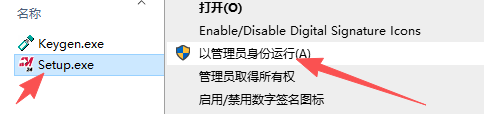
1、鼠标右击【Setup】选择【以管理员身份运行】。
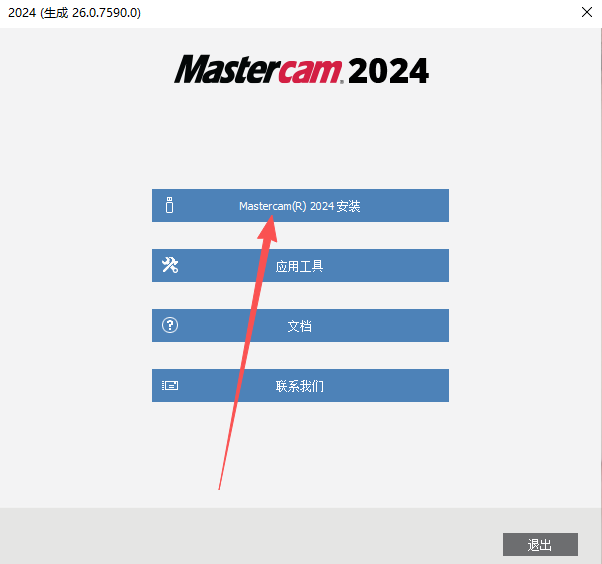
2、点击【Mastercam 2024安装】。
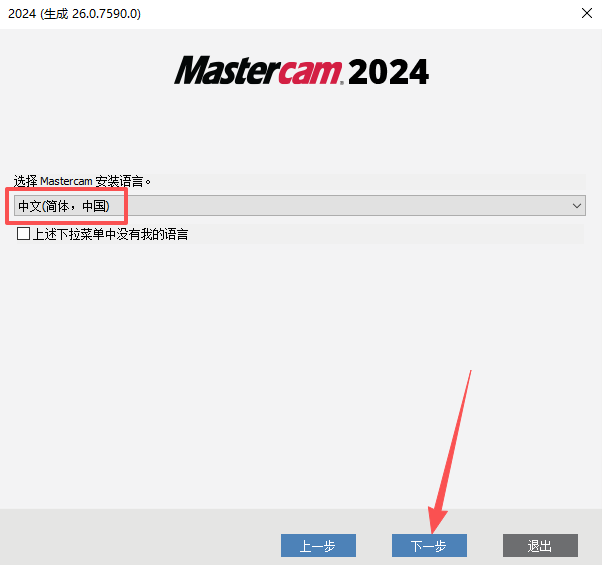
3、点击【下拉符号】选择【中文】,点击【下一步】。
4、点击【配置Mastercam】。
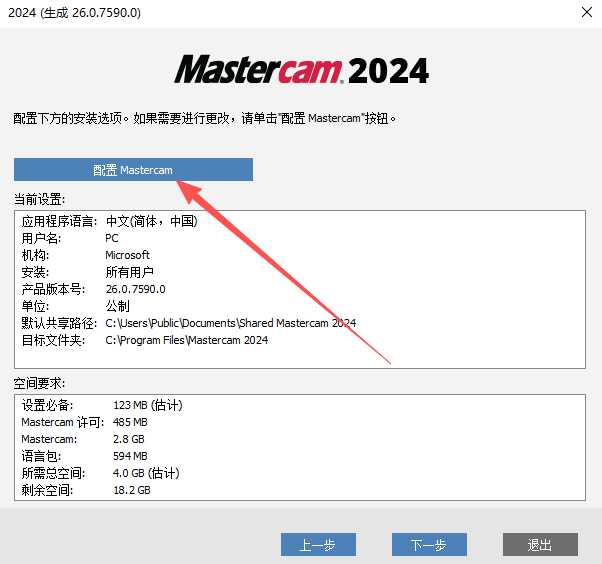
5、修改目标文件夹路径地址中的第一个字符C可更改安装位置(如:把C改为D软件将安装到D盘),点击【完成】。
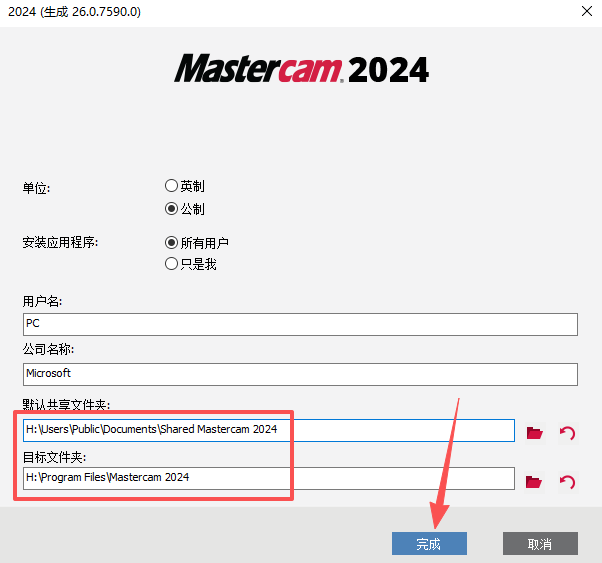
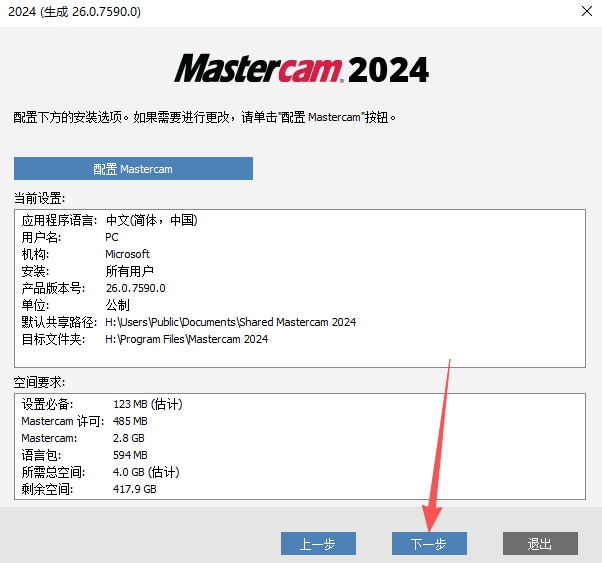
6、点击【下一步】。
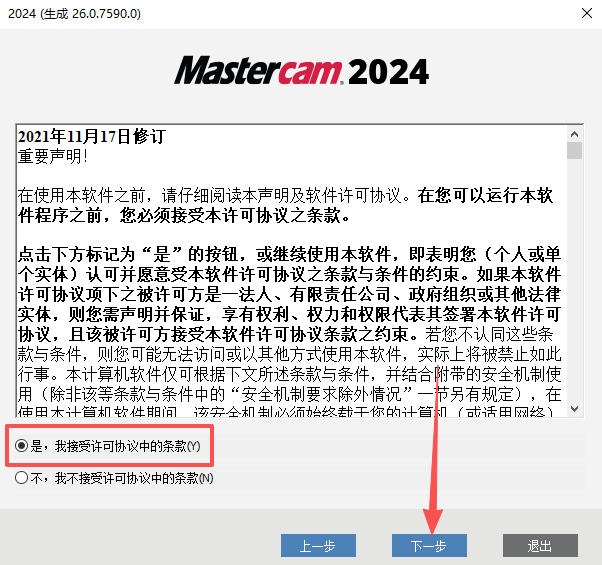
7、选择【是,我接受许可协议中的条款】,点击【下一步】。
8、安装中,请稍等。
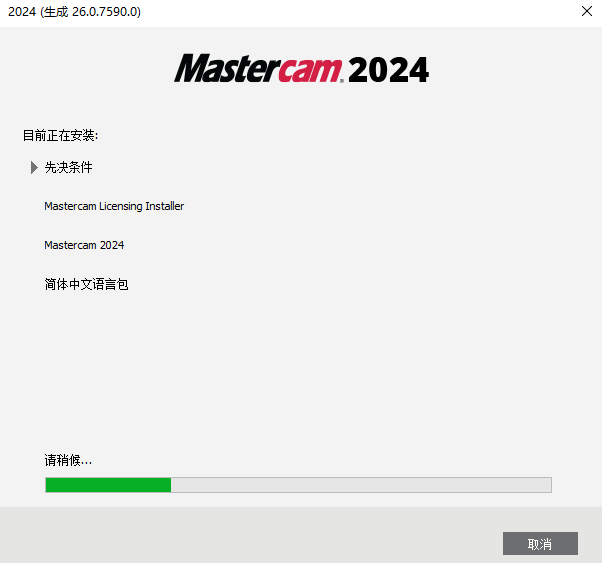
9、点击【退出】。
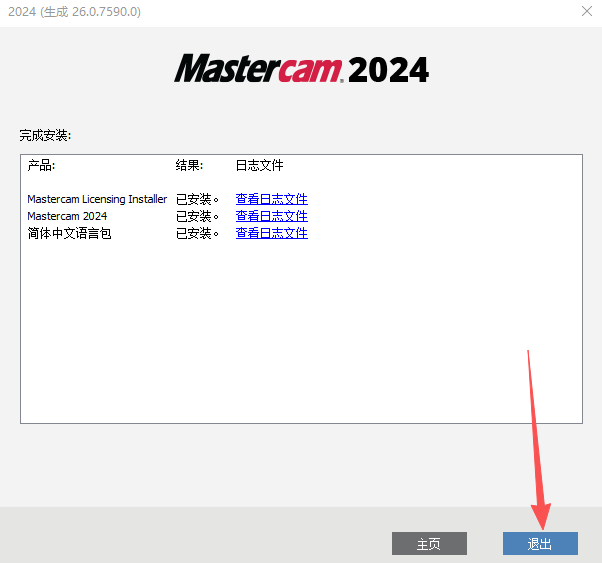
10、解压【Crack】压缩包得到【Keygen.exe】文件,鼠标右击【Keygen.exe】选择【以管理员身份运行】。
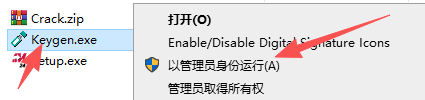
11、输入数字【6】后在键盘上按【Enter】键。
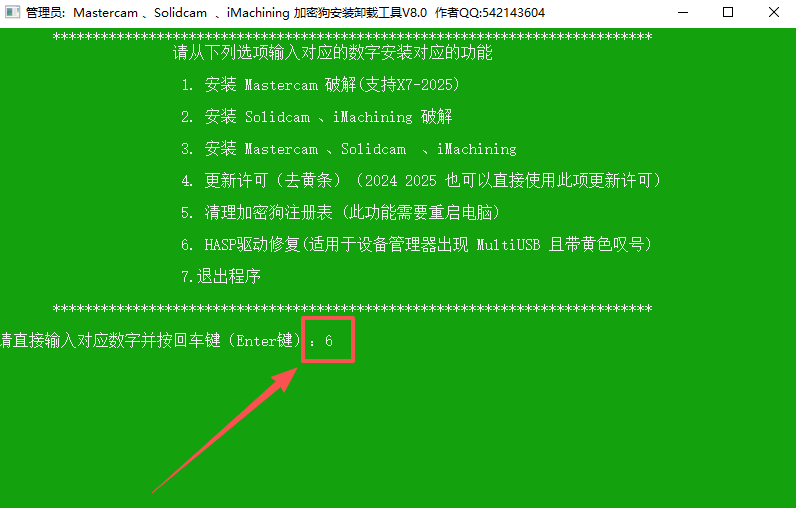
12、点击【OK】。
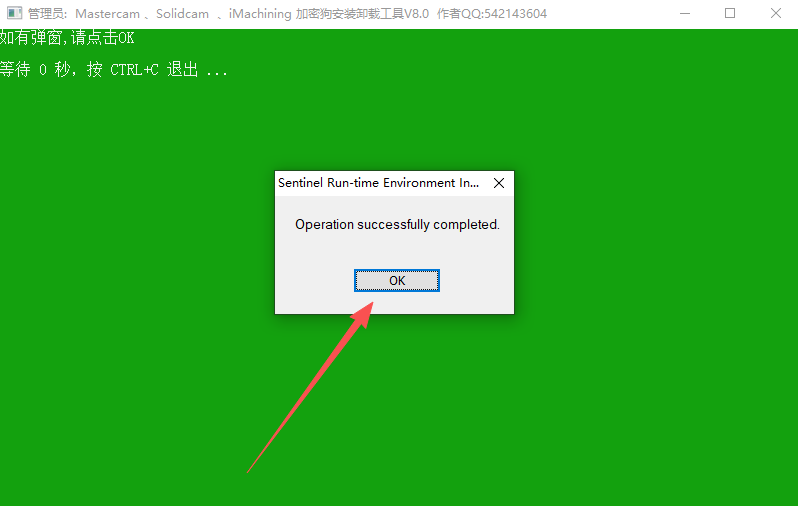
13、点击【OK】。
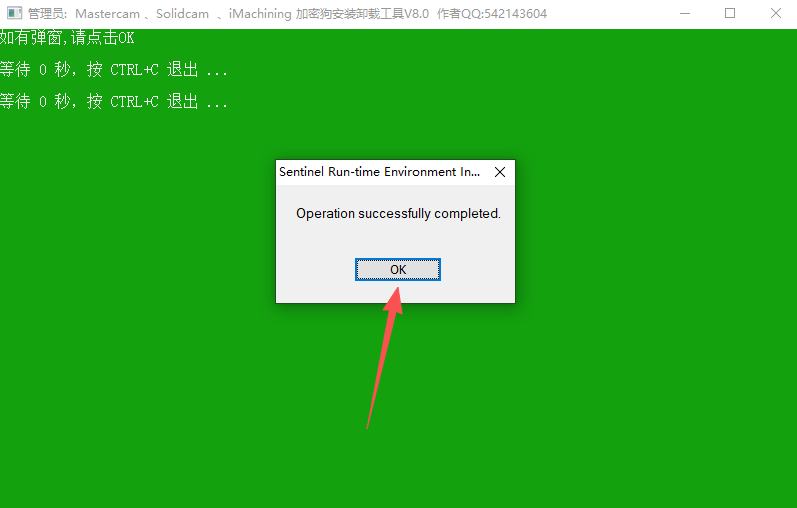
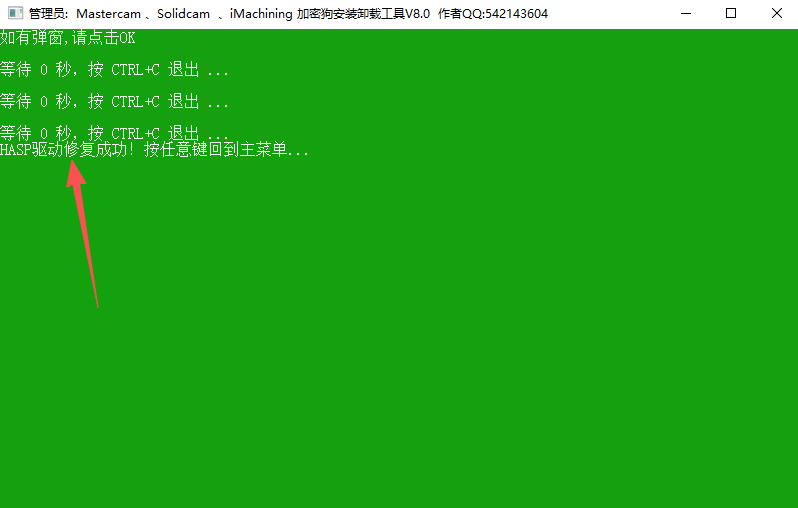
14、界面提示【驱动修复成功】后在键盘上按【Enter】键。
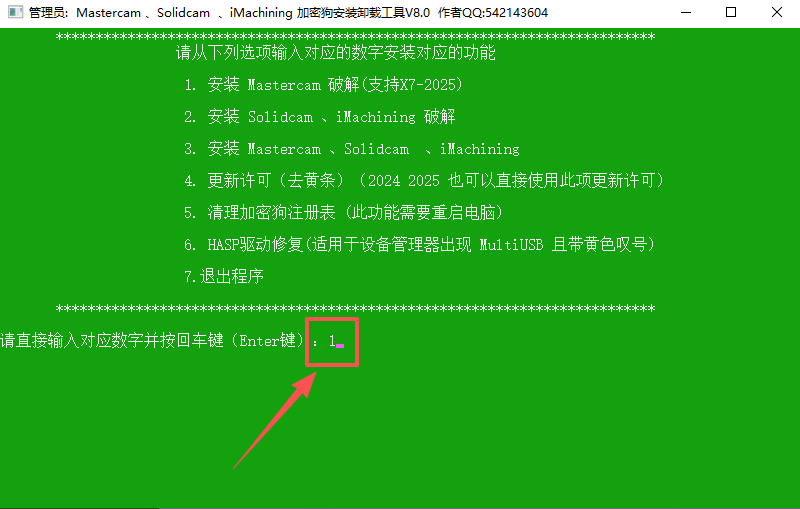
15、输入数字【1】,在键盘上按【Enter】键。
16、在键盘上按【Enter】键。
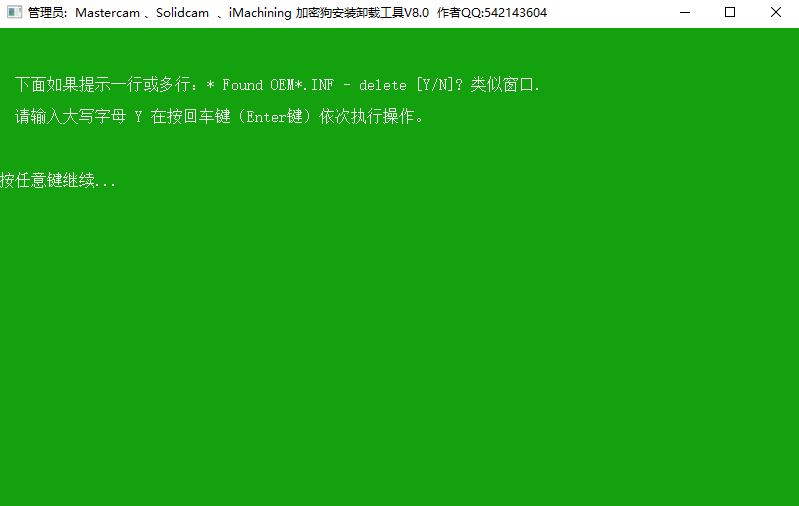
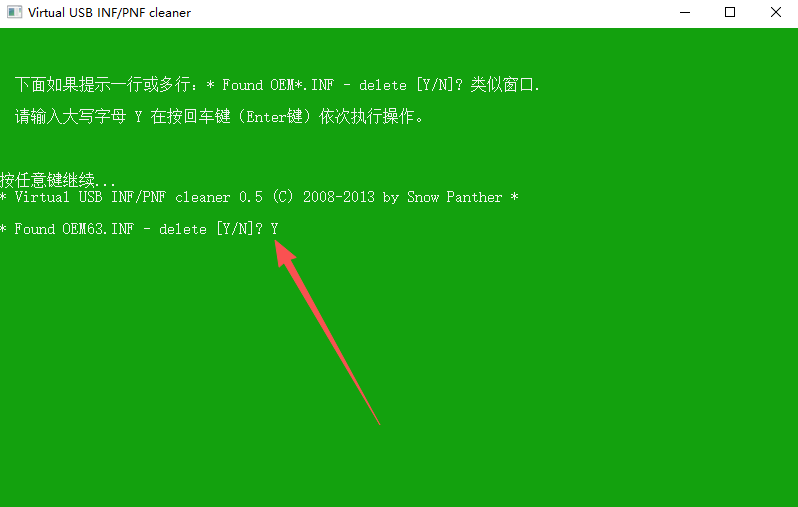
17、输入【Y】,在键盘上按【Enter】键。
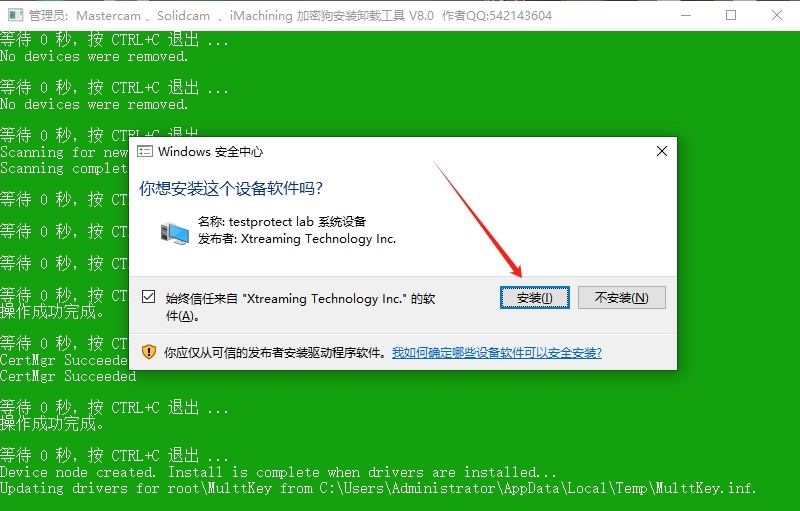
18、点击【安装】。
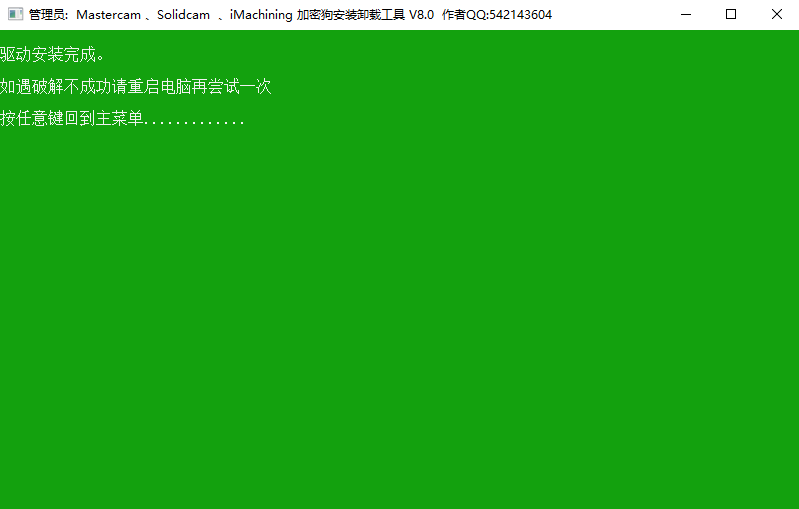
19、当界面提示【驱动安装完成】后点击右上角【X】关闭。
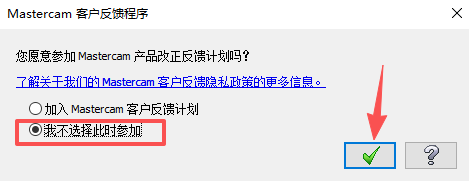
20、双击桌面【Mastercam2024】图标启动软件,选择【我不选择此时参加】,然后点击【√】。
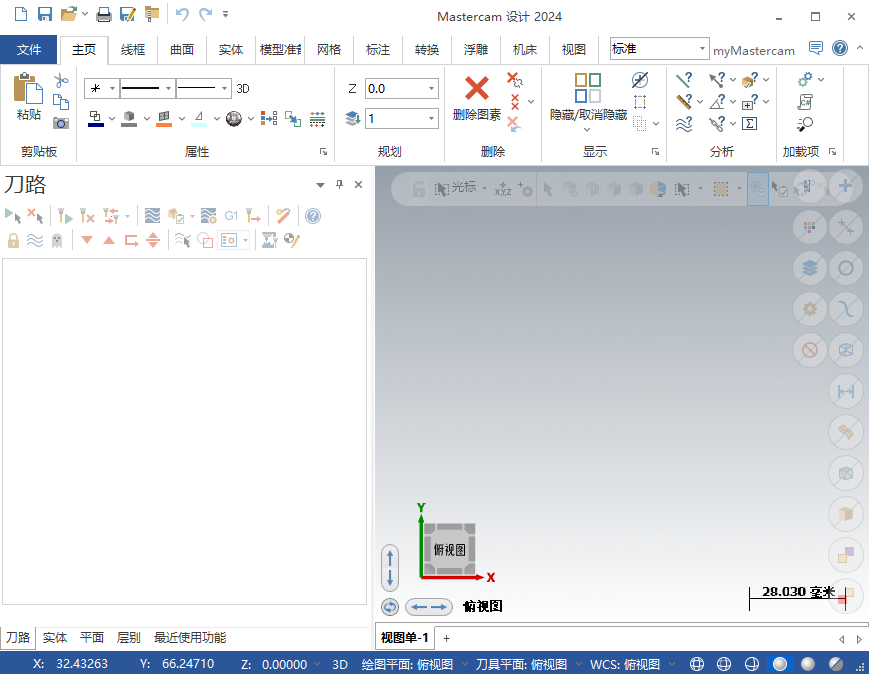
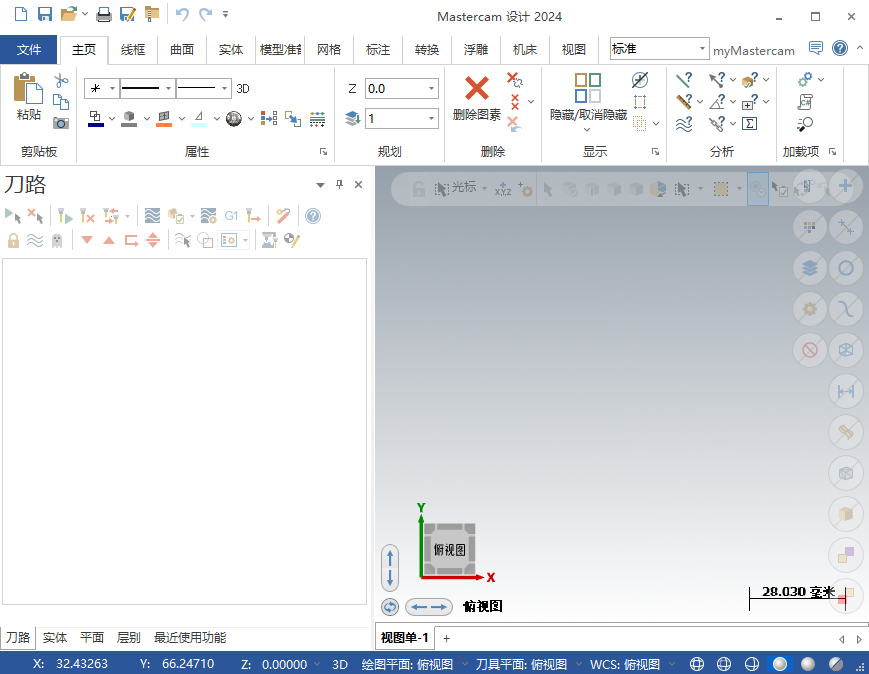
21、软件安装激活完毕,运行界面如下。
Mastercam 2024功能介绍
1、b轴轮廓车削增强
手动编辑刀具轴矢量:程序员可以在刀具路径界面内设置b轴头运动,以利用b轴轮廓车削。
刀片可用区域的手动编辑:提供更大的灵活性,允许程序员调整刀片可用区域以优化工具路径。
调节毛边距的功能:增加了调节毛边距的功能,使加工过程中可以更好的控制掉料量,提高加工精度和效率。
2、车铣复合编程优化
任意角度动力铣头创建:在车铣复杂编程中,程序员可以对安装在旋转塔上的可倾斜动力铣头进行编程,以创建任意角度的动力铣头,从而在只有旋转塔的机器上创建可倾斜平面或g68式刀具路径。
3、孔加工及多轴刀具轨迹优化
工艺孔模板应用:程序员可以将工艺库中内置的一个或多个孔加工工艺定义为模板,并在创建加工孔刀具路径时将先前定义的模板应用于零件的实体孔。这样可以保证各种孔加工的一致性,大大提高编程效率。
显示图形元素按钮:在钻孔和多轴刀具路径对话框中增加了“显示图形元素”按钮,允许用户根据刀具路径类型显示或隐藏图形元素,为刀具路径创建和故障排除提供快速可视化帮助。
4、刀具轨迹优化及加工策略
最大啮合选项:在动态铣削、面加工和动态粗切路径的切削参数页面增加了“最大啮合”选项。当选择此选项时,刀具路径产生更多的标准切屑,并最大限度地减少细切屑的数量,有助于延长刀具寿命,减少振动,优化热量产生,并减少机器磨损。
毛坯退下条件的识别:通过识别毛坯退下条件(现更名为“检测毛坯通过”),优化了动态粗加工和区域粗加工(3D)的轮廓刀具轨迹,改进了刀具轨迹运动,减少了空切削轨迹,提高了加工效率。
5、屏幕显示和用户体验
Gview Cube增强:新的Gview Cube增强了Mastercam传统的屏幕陀螺仪,以更图形化的方式显示平面方向。多维数据集具有许多交互特性,并允许用户通过提供的选项控制多维数据集和部件的屏幕显示。
简化的排坯方法:三种新的更简单直观的排坯方法(从两个角添加、添加矩形毛坯和圆柱毛坯)简化了排坯过程,提高了编程效率。
6、固体孔加工强化
边缘处理和方向变化:新的物理孔增强功能包括将边缘处理匹配到顶部和底部边缘,以及改变现有通孔的方向。这些特点为孔加工操作提供了更大的灵活性和节省时间的机会。
 Bricsys BricsCAD
 Sinovation
 Maxon Cinema 4D 2026
 Total CAD Converter
 浩辰CAD看图王
 PhotoDirector2026(相片大师2026)
 BatchPhoto Pro
 JAlbum









 Navicat Premium17 永久激活版 v17.3.5
 交管12123电脑版「含模拟器」 v3.3.7
 Adobe Acrobat Pro DC 2025 绿色中文版 v2025.001.21208
 甲壳虫ADB助手电脑版「含模拟器」 v1.3.1
 NeoProgrammer v2.2.0.10
 Google Chrome 32位版 v155.0.8059.80
 Google Chrome 谷歌浏览器 v155.0.8059.80
 PTC Creo12 中文版 v12.4.2
 OPPO互联 v16.2.12
 Navicat for MySQL v17.3.9