
photoshop8.0(PS)是Adobe官方旗下最为出名的图像处理软件之一,photoshop8.0(PS)集图像扫描、编辑修改、图像制作、广告创意,图像输入与输出于一体的图形图像处理软件,深受广大平面设计人员和电脑美术爱好者的喜爱。
photoshop 8.0 是由adobe公司开发的一款非常好用的图像处理软件,而且由于从这个版本开始photoshop功能的重大升级PS被重新命名为Photoshop CS,这里给大家带来的是免费的中文版本,大家可以放心下载。
软件特色
Photoshop CS 8.0(ps 8.0)包括如下的10大最新功能:
1、改进的文件浏览器
使用功能强大文件浏览器的可以快速预览、标注和排序图片;搜索或编辑图像的数据元或关键词;并且可以自动批量共享文件。
2、匹配颜色命令
可以迅速从一张图片的颜色校正另外一张图像的颜色。
3、直方图调色板
随时根据对图像的调整更新直方图调色板(Histogram Palette)。
4、阴影/加亮区修正
使用“阴影/加亮区修正(hadow/Highlight correction)”可以快速调整照片中曝光过渡或欠缺的区域。
5、沿路径放置文本
可以像在Illustrator中一样把文本沿着路径放置,并且你还可以在Illustrator直接编辑文本。
6、支持数码相机的raw模式
支持多款数码相机得raw模式,让用户可以得到更真实的图像输入。
7、全面支持16位图像
可以在主要功能、层、比刷、文字、图形等中精确的编辑、润饰16位的图像
8、Layer Comps
可以在一个文件中保存不同层的合并效果,以便对各种效果进行快速察看。
9、输入Flash文件
使用ImageReady可以创建flash矢量文件。
10、自定义快捷键
用户可以按照自己的习惯定义Photoshop的快捷键
Adobe Photoshop 8.0 序列号
1045-0502-9715-8471-5218-7925
1045-1999-8526-0973-1557-2971
1045-1633-7471-9911-3842-1765
1045-1423-6436-0168-7941-1739
注:photoshop8.0软件内含imageready软件下载。
photoshop8.0安装步骤
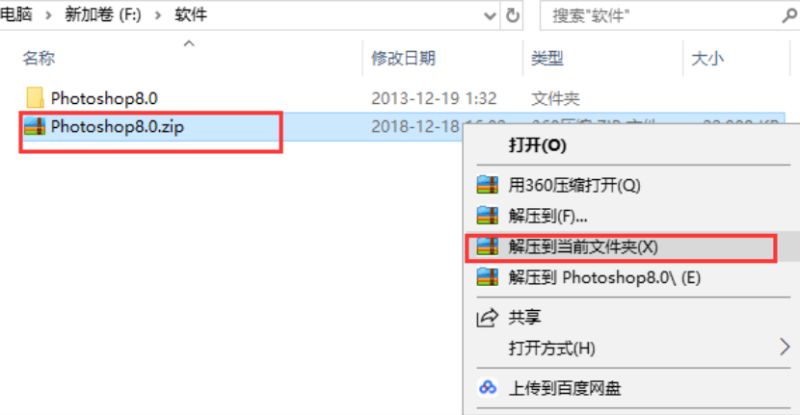
1、首先我们需要在本站下载Photoshop8.0绿色精简版安装包,下载完成后我们会得到zip格式的压缩包,我们鼠标右键点击压缩包在弹出的菜单栏中选择解压到当前文件夹,得到Photoshop8.0命名的文件夹。
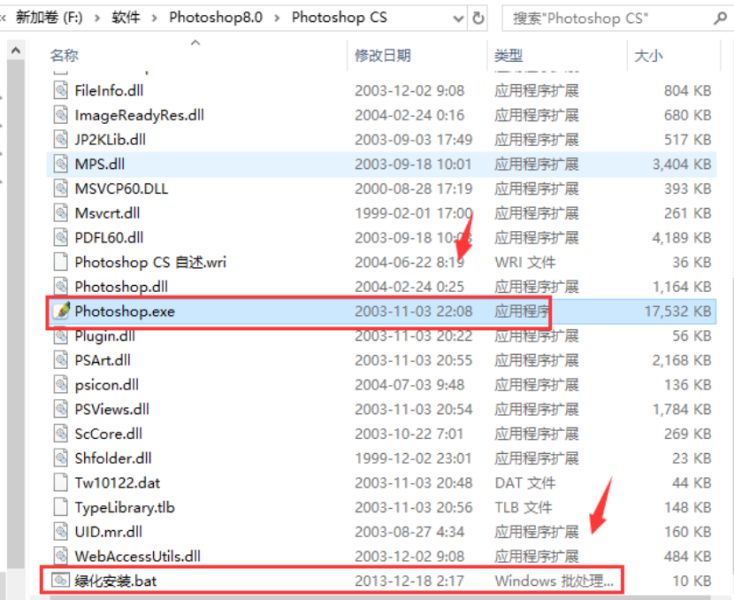
2、我们打开解压得到的文件夹,如下图所示,可以看到有Photoshop.exe文件和绿化安装.bat文件,在这里我们需要先双击运行绿化安装.bat文件。
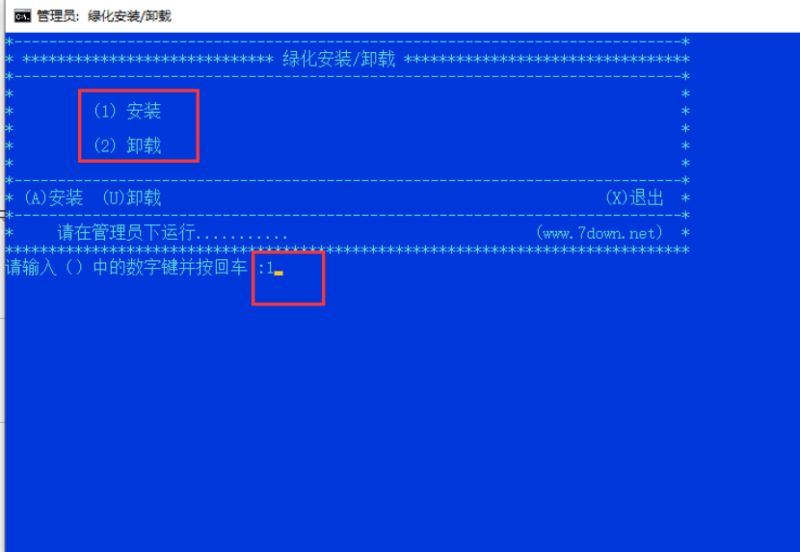
3、进入到下图中的界面,我们可以看到1为安装、2为卸载,下方也有A为安装、B为卸载的选项,我们在下方输入1或者A,然后点击键盘上的回车键就可以了。
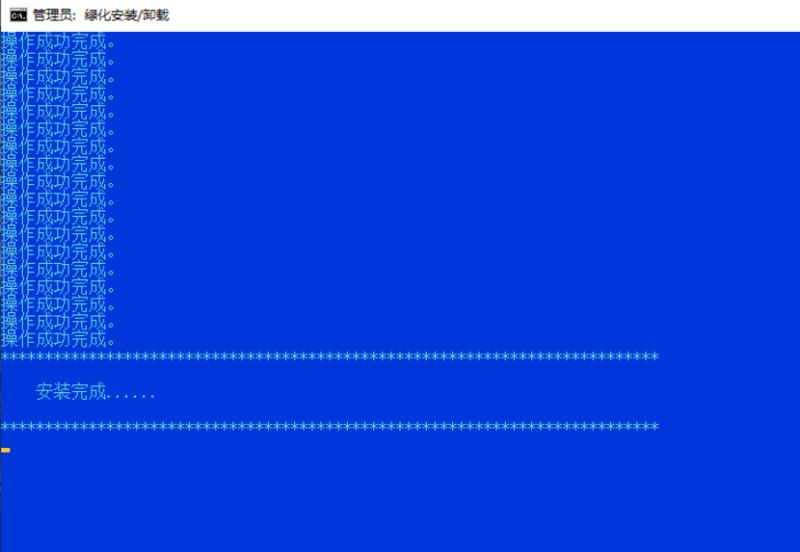
4、如图下图所示,操作成功,Photoshop8.0软件已经安装完成,我们就可以关闭该界面了。
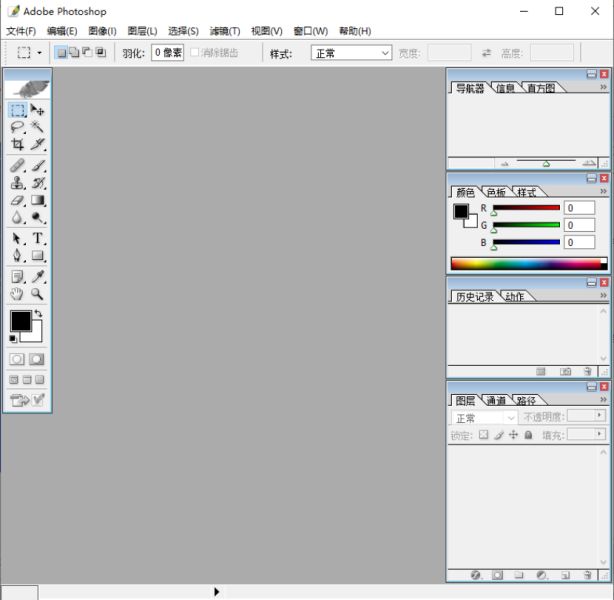
5、最后我们鼠标双击Photoshop.exe文件,就可以进入Photoshop8.0绿色精简版软件主界面开始使用了,非常简单,赶紧来试试吧。
photoshop8.0快捷键
1.还原/重做前一步操作 【Ctrl】+【Z】
2.还原两步以上操作 【Ctrl】+【Alt】+【Z】
3.重做两步以上操作 【Ctrl】+【Shift】+【Z】
4.自由变换 【Ctrl】+【T】
5.应用自由变换(在自由变换模式下) 【Enter】
6.从中心或对称点开始变换 (在自由变换模式下) 【Alt】
photoshop8.0常见问题
一、如何用Photoshop8.0将多张图片转换为PDF文件?
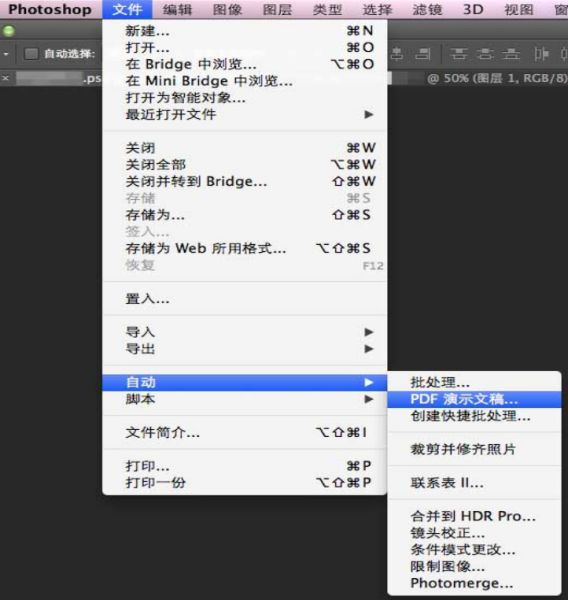
1、首先我们需要先打开Photoshop8.0绿色精简版软件,打开后进入到软件主界面,我们点击界面上方的“文件”选项,然后会弹出下拉选项,如下图所示,我们点击“自动”选项,在右侧出现的菜单栏中选择PDF演示文稿选项,进入下一步。
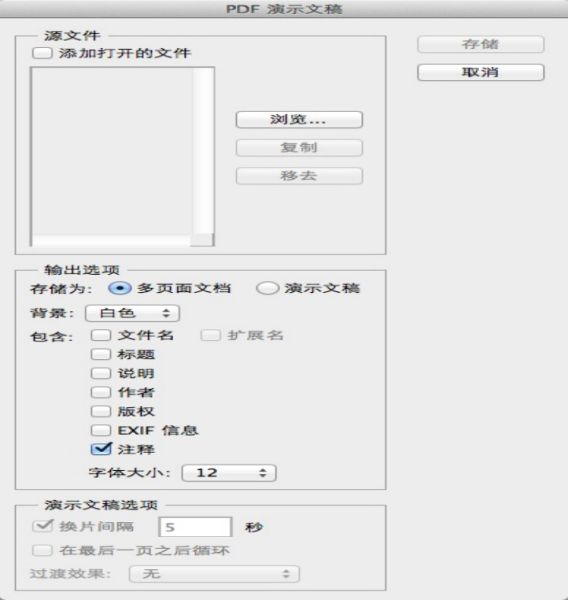
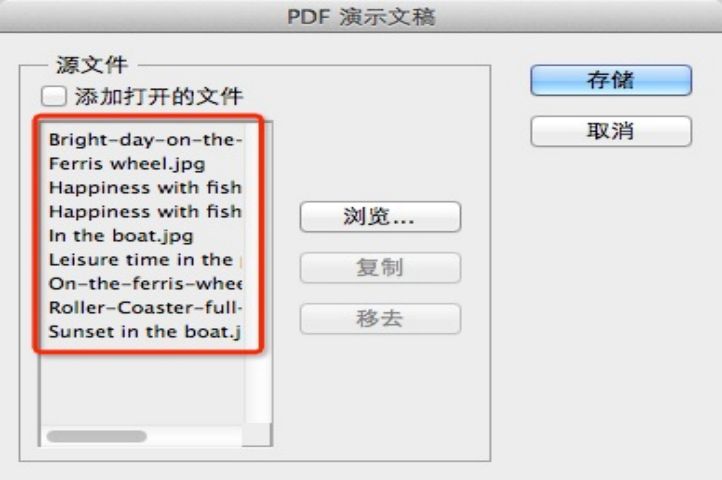
2、进入到PDF演示文稿界面,我们点击界面的“浏览”选项,然后将需要的图片文件添加进来。完成后进行下一步。
3、如下图所示,我们将需要的图片文件添加进来后,需要对他们的排序进行设置,你可以直接拖动图片向上或者向下移动,这个会影响后面输出PDF时候的顺序。
4、我们设置好顺序后,在点击界面的存储选项,进入到存储设置界面,我们可以设置PDF的参数,如下图所示,你可以按照自己的需要设置完成后,点击界面下方的存储选项。
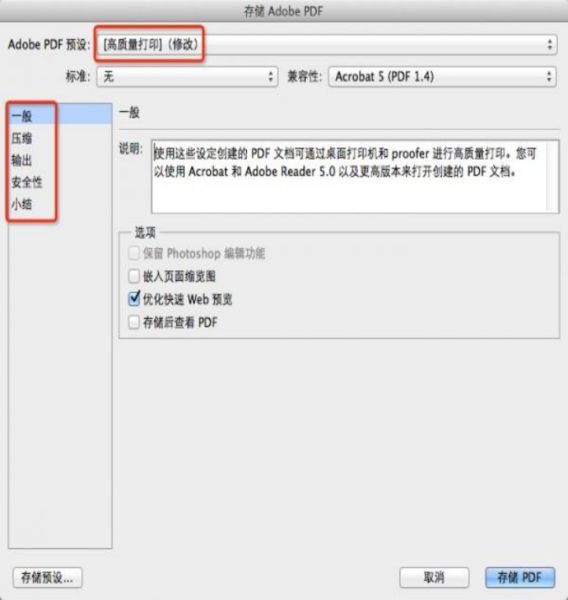
5、我们点击存储后,Photoshop软件就开始自动处理这些图片了,等待处理完成后我们就可以看到输出的PDF文件了。
二、photoshop8.0怎么把两张图片合成一张?
1、首先我们先打开电脑上安装好Photoshop软件,然后进入到主界面后点击“文件”选项,在下拉选择中点击打开将两张图片导入到软件中。
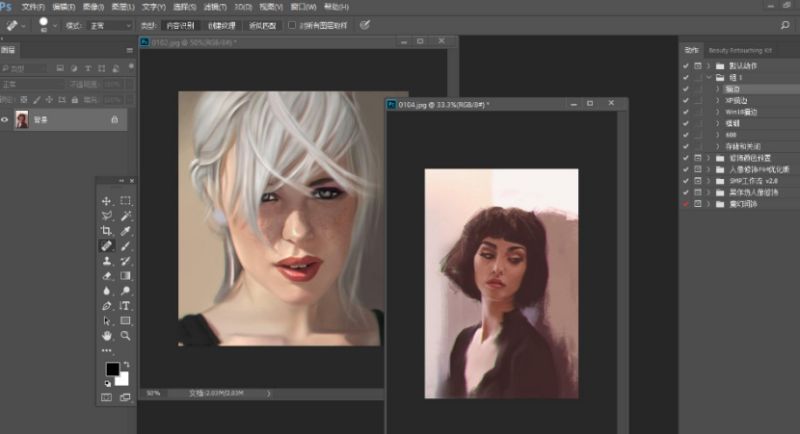
2、接下来我们点击选择工具然后拖动图片,将图片移动到另一张图片上,如下图所示,拖动成功后我们再进行下一步。
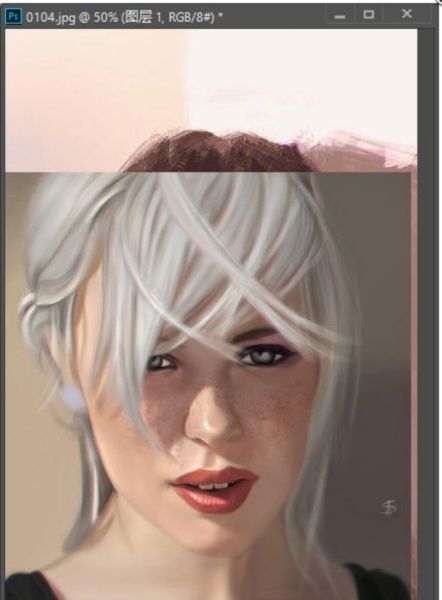
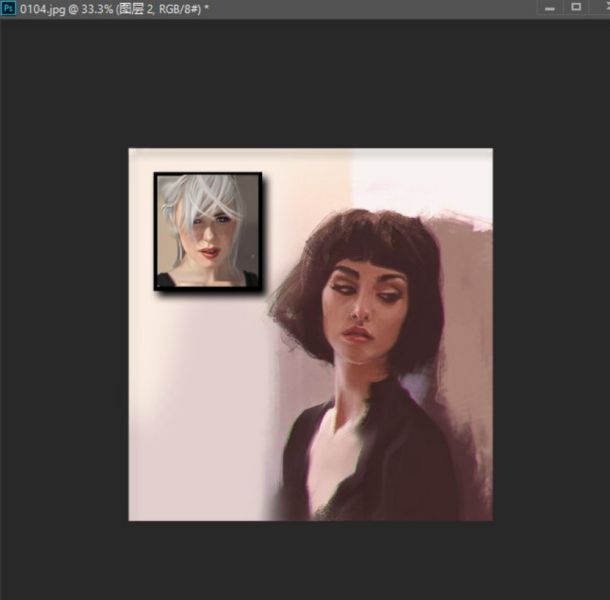
3、我们将图片拖动到自己喜欢的位置,如下图所示,小编将图片放到量一张图片的左上角,当做背景或者挂壁。
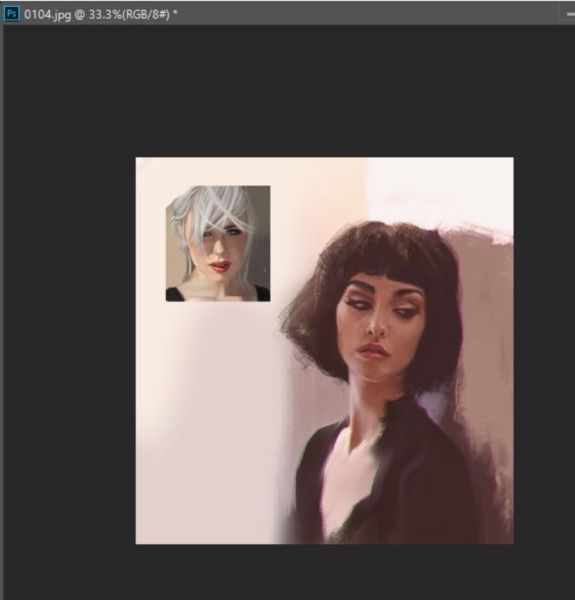
4、接下来我们就可以对这张图片进行适当的编辑修改,让他很自然地融合的融合到这张图片中就可以了,以上就是小编为大家带来的两张图片融合成一张的详细介绍,有需要的小伙伴赶紧来下载使用吧。
系统要求
1、Pentium III或 4 处理器
2、Microsoft Windows 2000 Service Pack 3 或 Windows XP
3、192 MB RAM(推荐使用 256 MB)
4、280 MB 可用硬盘空间
5、带有 16 位颜色或更高图形适配器的彩色显示器
6、1,024 x 768 或更高显示器分辨率
7、CD-ROM 驱动器
8、激活产品需要 Internet 或电话连接
 Bricsys BricsCAD
 Sinovation
 Maxon Cinema 4D 2026
 Total CAD Converter
 浩辰CAD看图王
 PhotoDirector2026(相片大师2026)
 BatchPhoto Pro
 JAlbum







 Navicat Premium17 永久激活版 v17.3.5
 交管12123电脑版「含模拟器」 v3.3.7
 Adobe Acrobat Pro DC 2025 绿色中文版 v2025.001.21208
 甲壳虫ADB助手电脑版「含模拟器」 v1.3.1
 NeoProgrammer v2.2.0.10
 Google Chrome 32位版 v155.0.8059.80
 Google Chrome 谷歌浏览器 v155.0.8059.80
 PTC Creo12 中文版 v12.4.2
 OPPO互联 v16.2.12
 Navicat for MySQL v17.3.9