

本次小编给大家带来的sqlitestudio,这是一款sqlite数据库管理工具,软件界面直观,干净清爽,功能性十足,支为用户提供了一个可视化的管理界面,让你可以在这里进行修改Sqlite2、创建Sqlite3版本数据库、表、索引、触发器等操作。sqlitestudio中文版具有功能完善的sqlite2和sqlite3工具,还可以同时打开多个数据库文件,sqlitestudio支持的导出数据格式有csv、html、plain、sql、xml,很方便易用,感兴趣的用户不妨下载体验一下试试看吧!
sqlitestudio(数据库管理工具)特色
1、功能完善的sqlite2和sqlite3工具,视图编码支持utf8。
2、SQLiteStudio支持导出数据格式:csv、html、plain、sql、xml。
3、可同时打开多个数据库文件。
4、支持查看和编辑二进制字段。
软件优势
1、可视SQL查询生成器:轻松建立复杂的SQL查询。格式化的SQL查询文本布局。SQL查询解析和分析的有力手段。高级SQL编辑器与语法高亮和代码完成。
2、数据编辑:在使用功能强大的就地编辑网格的编辑数据。图像编辑器目前支持JPEG,PNG,BMP,GIF和ICO图像格式。使用集成的十六进制编辑器可视化和修改BLOB字段。
3、强大的重组功能:表列,索引,外键,触发器,独特和检查约束的可视化编辑器。任何复杂的表,而不会丢失数据重组。任何重组操作被包裹在一个嵌套事务回滚,如果发生任何错误更改应用时。
4、导入和导出数据:从ADO数据源,CSV文件,SQL脚本或SQLite导入数据。数据导出到CSV文件,SQL脚本,Excel或SQLite的。使用拖放操作之间的SQLite数据库复制表。通过剪贴板中的数据导出到Excel。
sqlitestudio使用教程
一、操作
1、添加数据库
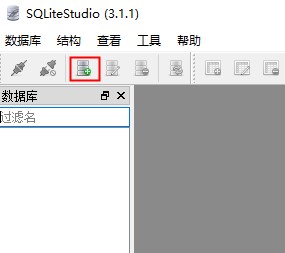
点击“添加数据库”按钮
创建新数据库
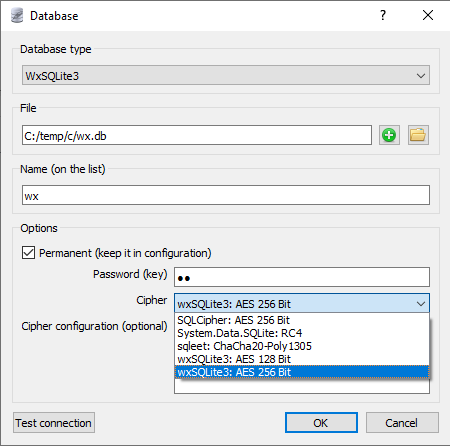
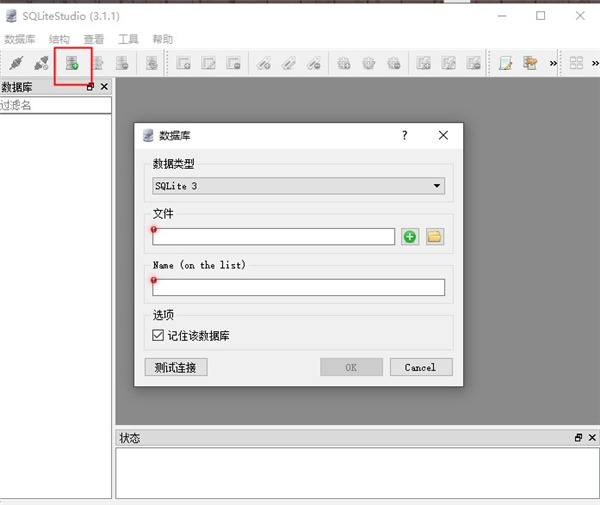
数据类型选择“System.Data.SQLite”,点击绿色添加按钮,将文件保存至D:data.db,并在Password一栏内输入密码:2019(如不使用密码,此处留空即可),然后点击“OK”按钮即可创建一个加密版本的SQLite DB文件,如下图所示:
打开已有的数据库
数据类型选择“System.Data.SQLite”,点击文件夹按钮,选择数据文件,并在Password一栏内输入已保存的密码然后点击“OK”按钮即可连接已有的数据库。
2、创建表
双击“data”数据库,将会显示其下的子节点,选择“Tables”,并在工具栏点击“新建表”按钮,如下图所示:
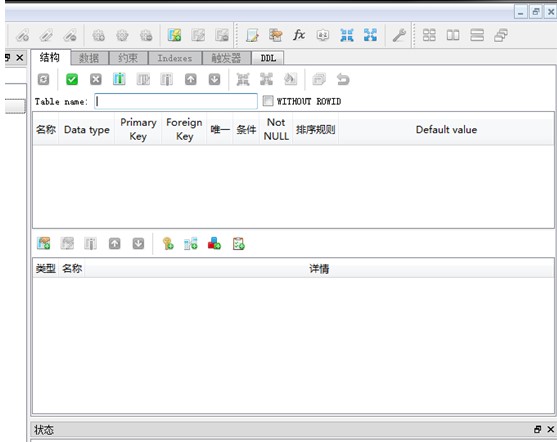
在Table name文本框内输入表名Info,并点击“Add columns(Ins)”图标以便添加列,如下图所示:
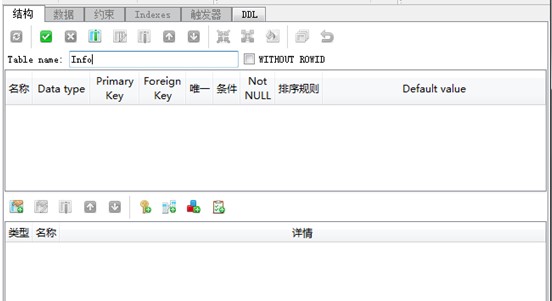
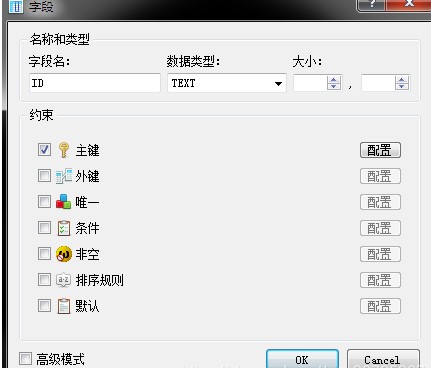
点击“Add column”按钮,添加第一个字段,字段名为ID,数据类型为Text,将主键前的复选框打钩,并点击“OK”按钮,如下图所示:
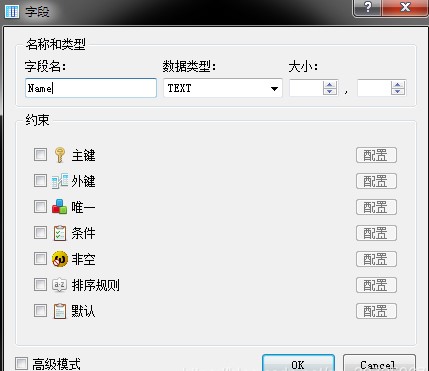
点击“Add columns(Ins)”图标以便添加另外一个列,字段名为Name,数据类型为Text,将非空前的复选框打钩,并点击“OK”按钮,如下图所示:
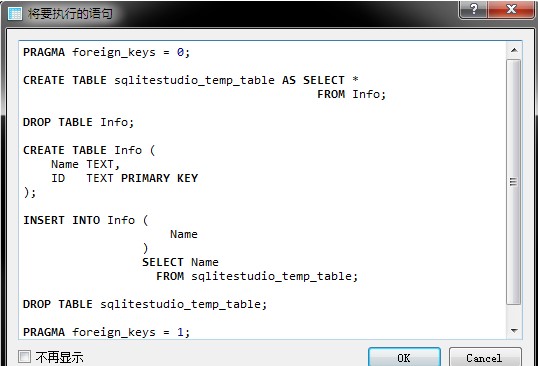
点击“Commit structure changes”图标以便保存该表及字段。
在弹出的对话框点击“OK”按钮,即可完成表单的创建工作。
3、添加数据
选择“数据”选项卡,点击“插入行(Ins)”图标按钮,如下所示:
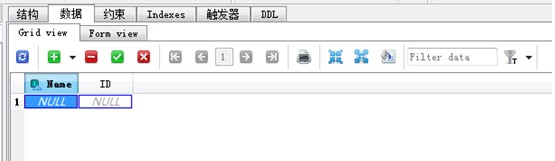
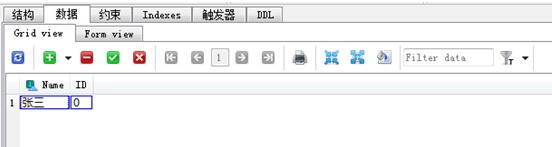
完成后点击“提交”按钮。
4、修改表
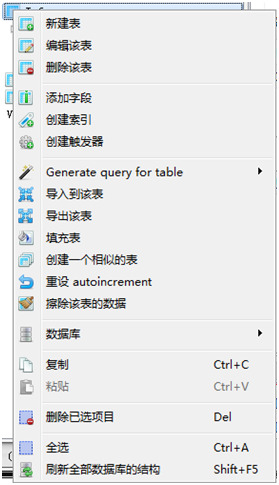
如果需要对数据库中的表进行修改,对要修改的表右击,可以进行各种操作,如下图所示:
功能介绍
1、轻量级。
2、独立性,没有依赖,无需安装。
3、隔离性 全部在一个文件夹系统。
4、跨平台 支持众多操作系统。
5、多语言接口 支持众多编程语言。
6、安全性 事物,通过独占性和共享锁来实现独立事务的处理,多个进程可以在同一个时间内从同一个数据库读取数据,但只有一个可以写入数据。
 微信开发者工具稳定版
 Visual Studio Code ARM版
 BrowseEmAll
 Resource Tuner
 Lua Editor
 Clang
Clang IDA Pro









 Navicat Premium17 永久激活版 v17.3.5
 交管12123电脑版「含模拟器」 v3.3.7
 Adobe Acrobat Pro DC 2025 绿色中文版 v2025.001.21208
 甲壳虫ADB助手电脑版「含模拟器」 v1.3.1
 Google Chrome 32位版 v155.0.8059.80
 Google Chrome 谷歌浏览器 v155.0.8059.80
 PTC Creo12 中文版 v12.4.2
 OPPO互联 v16.2.12