

TRAE官方电脑版是字节跳动旗下的一款AI智能编程工具,搭载先进Doubao、DeepSeek等AI大模型,可理解需求、调动工具独立完成任务开发,帮助开发者更高效编写代码,快速推进项目。用户通过自然语言的输入,软件就能完成从编码、调试到测试、重构、部署等全场景任务,而且内置的SOLO模式可规划任务,并调度工具完成每一步开发。
TRAE内置多种智能体,用户可以根据不同的编程任务和需求选择不同的智能体,还可以自由配置智能体体系,构造专属AI智能团队。软件还引入Subagent模式,将复杂的任务拆分成多个子任务,实现多任务并行执行,大大提升编程效率。
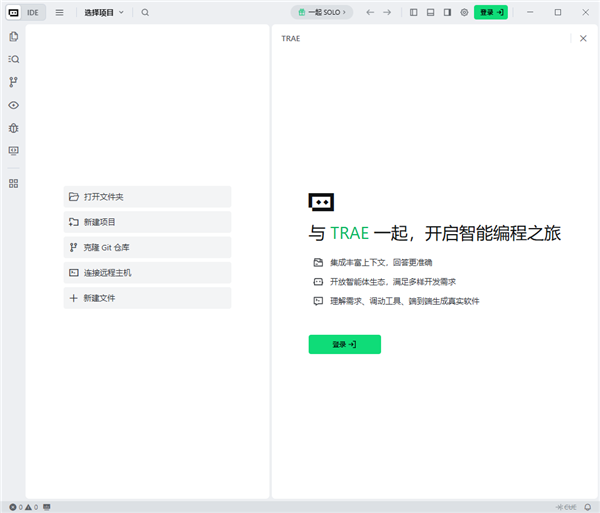
软件特色
【全场景提效,释放你的生产力潜能】
TRAE覆盖从编码、调试到测试、重构、部署等多类开发任务,支支持代码续写、文档生成、逻辑审查与结构优化等,适配多种日常开发场景,帮助开发者减少重复操作,专注核心创新。
【支持AlCodingAgent,流畅推动每一步开发】
TRAE内置的SOLO模式,配备专属CodingAgent,可理解目标、规划任务并调度工具,独立推进各阶段开发工作。从自然语言输入到可执行产出,帮助你高效完成开发任务。
【兼容双重开发模式,自由切换代码编程与自然语言对话】
TRAE不仅将Al集成进IDE,也让AI使用更多开发工具。TRAE D前拥有双重开发模式,IDE模式保留原有流程,控制感更强;SSOLO模式让AI主导任务,自动推进开发任务。你可根据任务需求自由切换,始终游刃有余。
【开放智能体生态,一切围绕解决问题】
可自动拆分复杂任务,带来流畅交付体验。也支持独立创建Agent并分享到市场,像插件一样灵活组合智能体,适配不同开发需求。
TRAE官方电脑版如何创建智能体
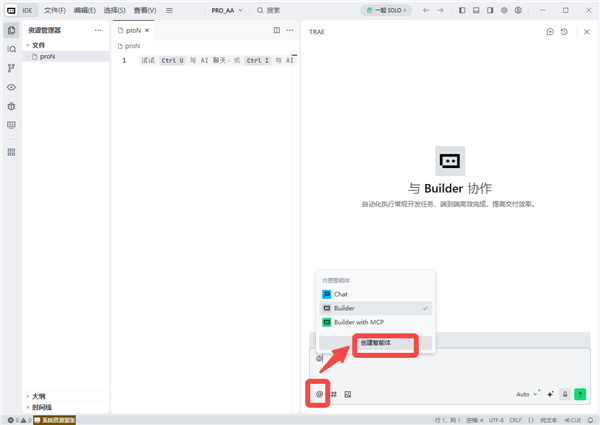
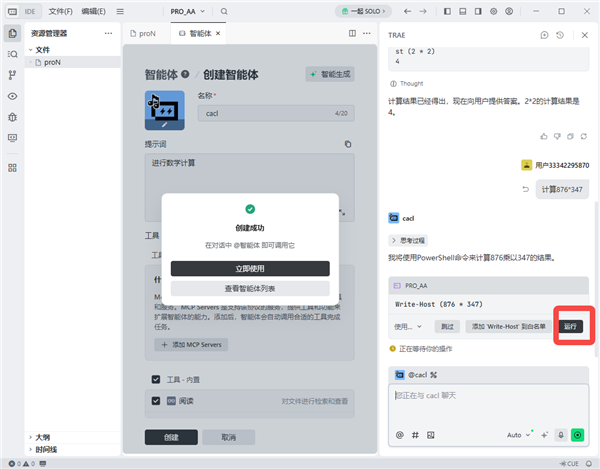
1、打开并登录TRAE AI编程工具,在AI对话框中点击@图标,然后点击【创建智能体】。
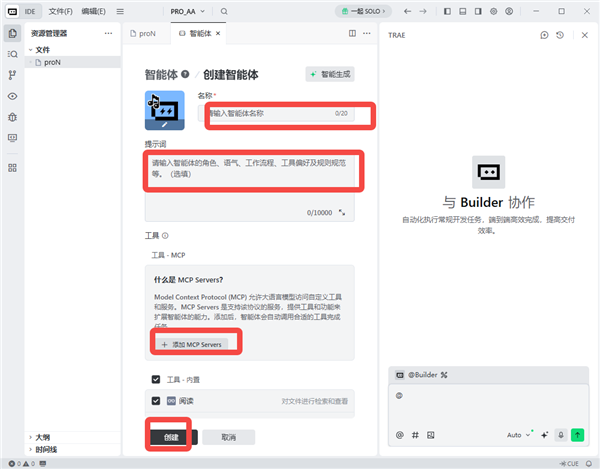
2、在创建面板中输入智能体名称、描述以及选择调用工具,点击【创建】。
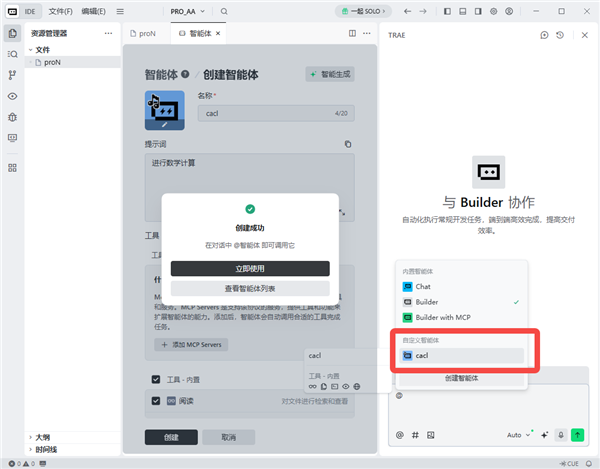
3、创建成功后,在AI对话框中点击@图标,选择刚才创建的智能体使用。
4、如输入需求后,然后点击运行,该智能体就自动运行给出结果。
TRAE如何编辑修改自定义智能体
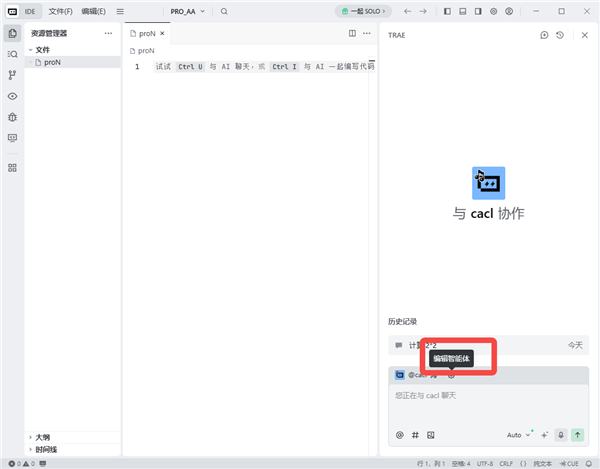
1、打开并登录TRAE,进入自定义智能体对话框,点击名称旁边的设置图标。
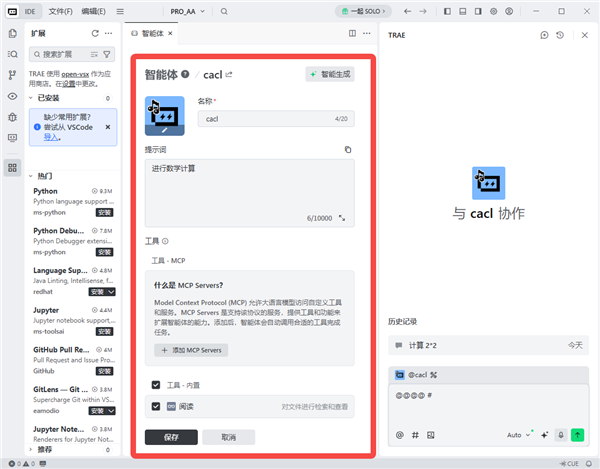
2、进入智能体编辑界面,在此修改保存即可。
软件亮点
1、自定义智能体,构建专属团队
TRAE 推出全新可自由配置的智能体体系,打造开放的智能体生态。你可以根据需求灵活定义工具、技能和任务逻辑,轻松构建专属的 AI 智能体团队。无论何种职业,TRAE,让 AI 真正为你所用。
2、工具自由装配,拓展能力边界
TRAEIDE支持多种外部工具的无缝集成,让你的智能体根据个人需求灵活调用工具,打造独一无二的任务执行能力。通过MCP(ModelContext Protocol),你可以赋予智能体专属的外部资源调用能力,根据自己的使用场景和目标,精细化打磨AI的能力边界。
3、更多上下文,更符合个人偏好
TRAE的理解能力全面升级,不仅可以理解代码仓库、终端信息等IDE内信息,还支持更多类型的外部信息理解,你可以联网搜索、上传文档集。更重要的是,你还可以配置自己的AI工作规则(TRAERules),让AI真正融入你的工作流,按照你的需求执行定制化任务。
4、Cue全新升级,实现智能预测
基于优化模型实现精准续写,智能感知仓库上下文与编辑轨迹,自动预测下一改动点。点击Tab键即可实现快速跳转并应用建议,提供多行编辑建议与直观diff对比,从代码优化到意图预判,让开发行云流水。
 微信开发者工具稳定版
 Visual Studio Code ARM版
 BrowseEmAll
 Resource Tuner
 Lua Editor
 Clang
Clang IDA Pro









 Navicat Premium17 永久激活版 v17.3.5
 交管12123电脑版「含模拟器」 v3.3.7
 Adobe Acrobat Pro DC 2025 绿色中文版 v2025.001.21208
 甲壳虫ADB助手电脑版「含模拟器」 v1.3.1
 Google Chrome 32位版 v155.0.8059.80
 Google Chrome 谷歌浏览器 v155.0.8059.80
 PTC Creo12 中文版 v12.4.2
 OPPO互联 v16.2.12