

ScreenToGif是一款GIF动画录制工具,软件体积小巧,绿色无需安装,下载打开即可使用,并且完全免费,除此之外,在这款软件中有20于余种语言可以自由选择,想换哪种换哪种。软件功能强大且全面,可以进行视频录制、摄像头录制、白板录制、自由文本、自由绘画、裁剪、翻转、旋转、调整每一帧的大小、鼠标点击、加水印、阴影、模糊、过渡、标题帧等用。还可以将你在屏幕上的操作过程或者正在播放的视频一键捕捉,直接录制成GIF图片,还可以将录制的视频另存为GIF、Apng、视频、psd文件、图片等,非常的方便。感兴趣的用户可以下载体验一下试试看哦!
软件特色
1、录制屏幕指定区域,直接保存为gif动画文件。
2、点击可暂停或继续录制。
3、可自行选择录制区域。
4、在录制过程中可继续运行其他应用或窗口。
5、可删除边框。
6、选择一个文件夹来保存文件或直接将文件保存至桌面;可在录制文件中添加系统光标。
7、是一款.exe文件,占用空间小,十分便携。
8、使用F键开始/暂停或停止录制。
软件功能
1、记录你的屏幕并保存为GIF动画或直接用视频。
2、暂停并继续记录或开始放弃记录。
3、移动窗口周围,以记录你想要的,它停留在顶部。
4、您可以添加文本、字幕、标题框、边框、水印、图纸等。
5、裁剪和调整大小。
6、删除你不想要的框架。
ScreenToGif电脑版录制说明
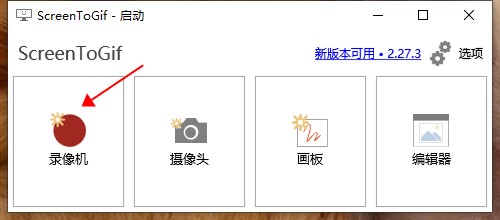
1、首先点击录像机。
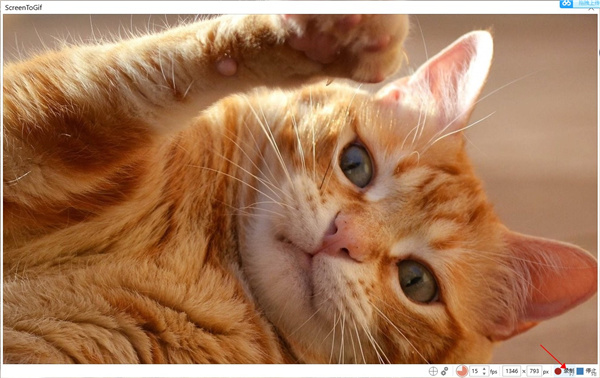
2、点击录制按钮。
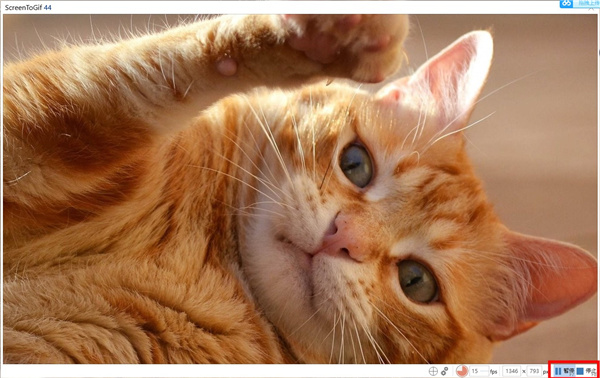
3、点击暂停,然后点击停止。
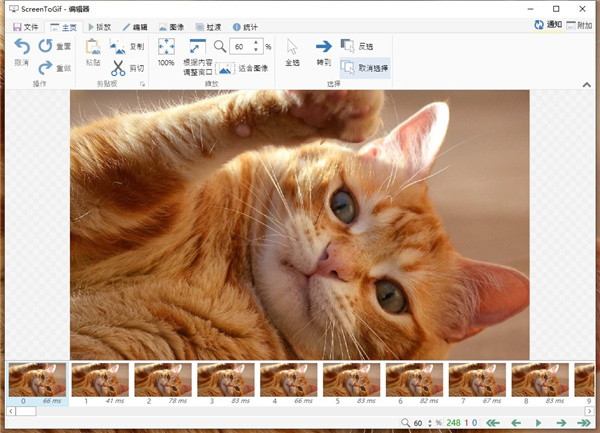
4、然后就会得到这个界面图(如果录制的时间长的话需要耐心等待一下)然后就可以随意编辑。
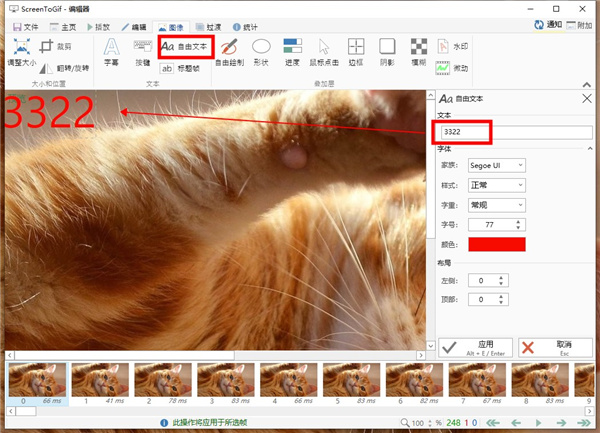
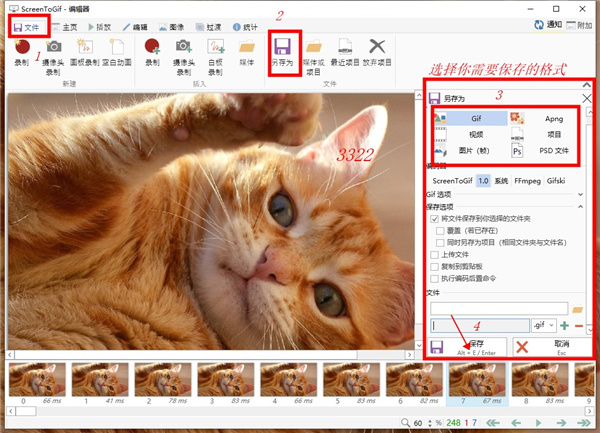
5、比如:可以在每一帧创建自由文本。也可以随意调节字体的大小样式颜色等。这里输入文本3322然后点击应用即可。
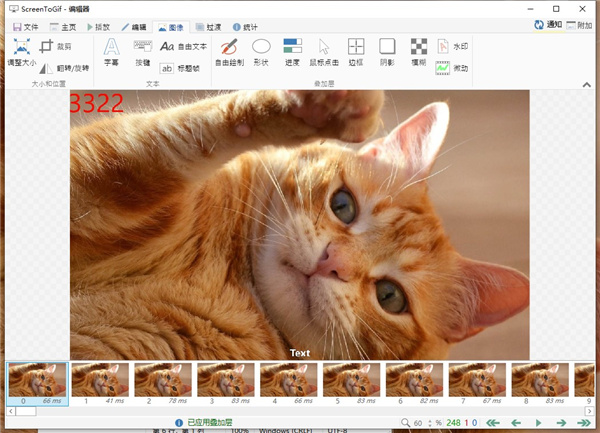
6、得到如下图所示。
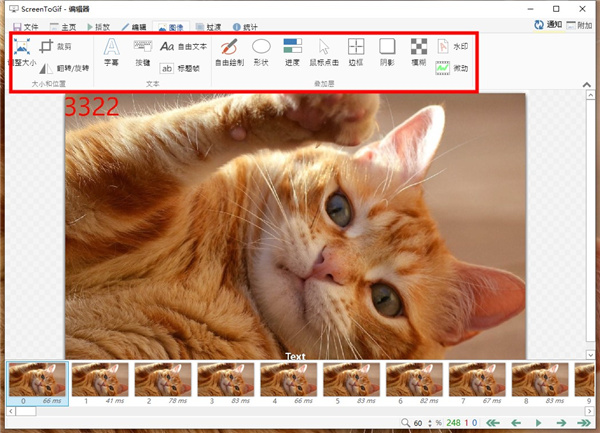
7、上面这一列的工具栏可以随时随地对每一帧进行一系列的操作。
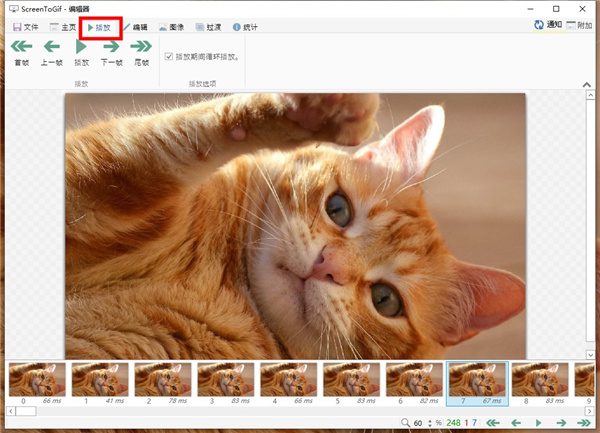
8、操作完成之后可以点击播放看看效果。
9、然后点击文件,另存为,选择你需要保存的格式,然后点击保存即可。
软件优势
1、强大的编辑工具点击开始录制开始录制,停止按钮停止录制,停止后会弹出一个编辑 Gif 动画的界面。
2、通过这里你可以编辑 Gif 中的每一帧,且可以增加一些文字及缩放等工作。
3、当你编辑完成后,点击另存为(Save as)的时候会让你选择保存文件每秒多少帧及配置文件名等属性。
 Bricsys BricsCAD
 Sinovation
 Maxon Cinema 4D 2026
 Total CAD Converter
 浩辰CAD看图王
 PhotoDirector2026(相片大师2026)
 BatchPhoto Pro
 JAlbum






 Navicat Premium17 永久激活版 v17.3.5
 交管12123电脑版「含模拟器」 v3.3.7
 Adobe Acrobat Pro DC 2025 绿色中文版 v2025.001.21208
 甲壳虫ADB助手电脑版「含模拟器」 v1.3.1
 NeoProgrammer v2.2.0.10
 Google Chrome 32位版 v155.0.8059.80
 Google Chrome 谷歌浏览器 v155.0.8059.80
 PTC Creo12 中文版 v12.4.2
 OPPO互联 v16.2.12
 Navicat for MySQL v17.3.9