

TouchSprite Studio是一款非常实用的辅助脚本开发编辑器,相信大家平时都会玩玩手游吧,是不是有些游戏的操作都是重复的,而这就是利用TouchSprite Studio来编写的辅助脚本,TouchSprite Studio支持函数自动补全、函数提示、关键字高亮、文件传送、远程运行、自动缩进等常用功能,已内置所有至最新版本触动精灵扩展函数,非常的强大哦,你可以利用TouchSprite Studio来编写出适用于各类app的辅助脚本。脚本完全模仿人手的正常点击,方便快捷。所以经常用于各种的鼠标点击器和游戏的反复操作。这就让TouchSprite Studio很受欢迎。而且本站提供的TouchSprite Studio是中文版的,全程提供中文界面,可以方便你的操作。安全无毒,没有任何的恶意插件,有兴趣的朋友可以来下载试试哦,保证不会然你失望的哦!
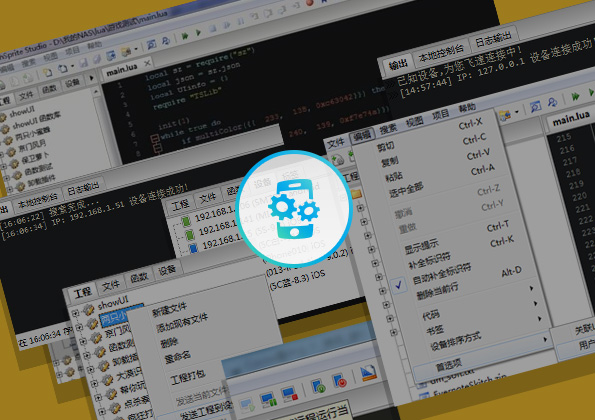
TouchSprite Studio(触动精灵脚本编辑器)使用教程
1.在主菜单中的视图菜单中可以对编辑器的一些窗口进行打开/关闭操作,包含 文件管理、工程、设备管理、.函数列表、输出窗口等。
2.双击任意扩展窗口分页空白处可激活该窗口的移动/拆分功能,可利用此功能自行对各功能窗口进行合理摆放
3.输出、本地控制台、日志输出,这三个窗口仅可以移动位置,不能进行拆分。
4.设备管理、函数列表窗口与工程窗口合并时关闭工程窗口将导致三个窗口一起关闭,初次使用请在视图菜单中将工程窗口置于开启状态。
5.创建工程会在工程目录创建一个工程文件夹,里面包含脚本主文件main.lua、音频图片资源、其他工程文件等
注意事项
1.默认保存在[TS Studio程序目录]/workspace下,启动程序后自动读取工程显示在左边的工程树中,可以通过2.文件菜单中设置工程路径改变此默认路径。
3.工程中的 main.lua为脚本主文件,实际执行的脚本将最先加载此文件,不能删除和重命名。
4.在工程名上单击鼠标右键,可看到目前能对此工程进行的操作。
5.在工程中可以添加多个其他文件至工程中,系统将会对导入的文件进行自动分类,可导入工程的文件包含但不限于 *.lua *.luac *.png *.jpg *.bmp *.so *.dylib *.txt,so库和dylib库将直接归入工程中的插件分类,除lua及luac以外的文件将直接归入工程中的资源分类。
6.在工程鼠标右键快捷菜单中可以对整个工程进行压缩打包,将会在你工程路径根目录中生成以工程名为文件名的 zip 包,此压缩包可直接用于上传开发者平台使用。
在工程鼠标右键快捷菜单中可以将整个工程发送至移动设备,系统将根据工程的分类将其包含的文件自动传送至移动设备对应目录中,需要注意的是,使用此功能需先连接移动设备。
连接设备报错
1.检查编辑器输入的 key 是否正确(登录开发者平台在个人信息页可获取免费 key)
2.检查编辑器所在电脑和设备是否在同一 WiFi 网络下,是否能 ping 通
3.检查设备上的触动精灵服务和广播开关是否为开启状态
4.检查电脑上是否开启了或其他代理服务,如果是,请关掉并去掉代理
5.重启设备上的触动服务和广播开关
6.重启路由器
7.删掉编辑器,从压缩包中重新解压到桌面或系统盘根目录
远程调试
1.在工程面板中右键 发送工程到设备,会将当前工程文件夹下的脚本和资源文件都发送到设备
2.打开脚本主文件,点击菜单栏中的 开始/继续远程运行该文件(Alt + R)
3.脚本中的nLog输出在左下方日志输出面板中
工程打包
1.在工程视图中选中要打包的工程,在右键菜单中选择工程打包,会在工程文件夹同级目录下生成一个zip包
2.工程文件夹下的脚本和资源文件都会包含在zip包中。
注意事项
1.很多人使用绿色三角按钮的调试功能会提示需要触动精灵授权,在此提示,不建议大家使用这个功能,请使用后面带电脑标志的调试(需要先连接设备)。
2.如果设备和编辑器连接不成功,请尝试切换触动精灵服务开关状态、重启编辑器、重启路由,但是最重要的是,确保你的手机和电脑在同一个无线网下。
3.如果本地打开了或其他代理工具,请关闭后再使用编辑器的脚本调试功能。触动精灵 iOS 脚本路径为/var/mobile/Media/TouchSprite/lua,安卓脚本路径为/sdcard/TouchSprite/lua
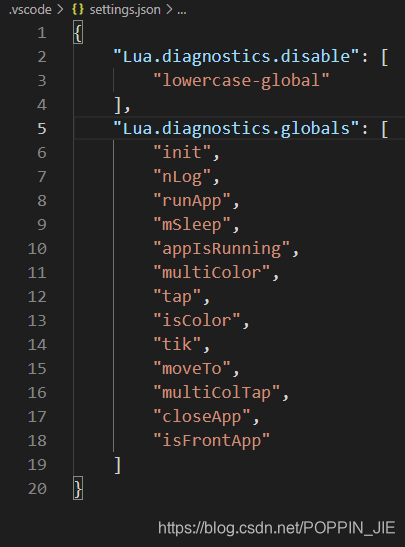
通过修改配置文件可以对TouchSprite Studio进行配置设置。
常用快捷键
F6:本地代码运行,不支持运行包含触动精灵扩展函数的代码
Alt + S:发送文件到设备,需先在左侧项目列表中选中需要发送的文件(支持ctrl多选),发送文件格式支持 lua、luac、txt:使用此功能前需要先连接设备
Alt + R:将当前脚本传至设备上并运行,使用此功能远程运行脚本不会出现运行提示框,此功能需先连接设备
F7:对当前代码进行二进制编译,生成的文件路径会在输出窗口提示
Shift + F7:代码检查,可检查是否有语法错误,可在输出栏直接双击错误提示跳转到对应行
F9:在当前光标行设置断点,在远程调试中使用
F10:单步运行跟踪,在远程调试中使用
Ctrl + Shift + D:开始/继续 远程调试,在远程调试中使用
Shift + F5;终止远程调试中的脚本运行
Ctrl + Shift + W:打开/关闭 监视窗口,用于远程调试
Ctrl + Shift + S:打开/关闭 调用堆栈窗口,用于远程调试
Ctrl + Shift + p:打开/关闭 文件管理窗口
F12:对整个代码进行折叠,再按一次取消折叠
Ctrl + I:一键自动缩进,可对当前代码进行智能缩进排版
Ctrl + D:快速复制当前行,以当前光标为准
Ctrl + C:快速复制当前行到剪贴板
Ctrl + V:黏贴剪贴板内容到光标位置
Ctrl + U:代码注释,对已经注释的代码使用会取消注释
Ctrl + B:打开快捷操作栏,可用来快速检索内容,如:直接输入字符可直接在整个项目目录搜索对应内容打开并显示在当前窗口
Ctrl + G:可通过输入行号快速跳转到指定行
Ctrl + F2:对光标所在行设置标签,用于不同行之间的快速跳转
F2:跳转至下一个标签行,需先设置标签
Shift + F2:跳转到上一个标签行,需先设置标签
Ctrl + F:搜索替换
Ctrl + F:在当前代码中搜索
Ctrl + Shift + F:在文件中进行搜索、支持多级子目录、支持搜索结果上下文显示,在搜索结果中双击可自动打开对应文件并跳转至对应行
Ctrl + "+" :对显示字体进行放大
Ctrl + "-":对显示字体进行缩小
Ctrl + 0:还原字体大小为默认
 微信开发者工具稳定版
 Visual Studio Code ARM版
 BrowseEmAll
 Resource Tuner
 Lua Editor
 Clang
Clang IDA Pro









 Navicat Premium17 永久激活版 v17.3.5
 交管12123电脑版「含模拟器」 v3.3.7
 Adobe Acrobat Pro DC 2025 绿色中文版 v2025.001.21208
 甲壳虫ADB助手电脑版「含模拟器」 v1.3.1
 Google Chrome 32位版 v155.0.8059.80
 Google Chrome 谷歌浏览器 v155.0.8059.80
 PTC Creo12 中文版 v12.4.2
 OPPO互联 v16.2.12