

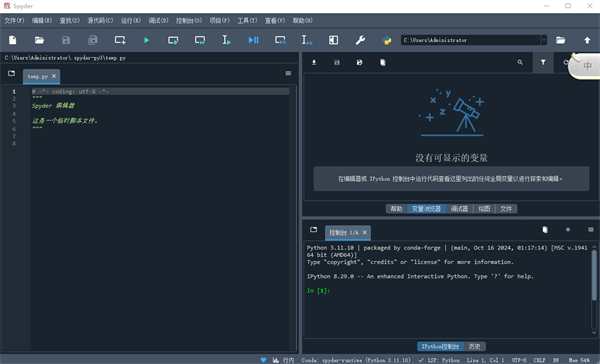
Spyder是Python中的集成开发集成开发环境。这款软件能够模仿MATLAB的“工作空间”的功能,可以很方便的帮助用户观察和修改数组的值。它能够帮助用户在Python语言开发环境中提供一个很好的高级的代码编辑、交互测试、调试等特性,支持多种系统,不管是Windows、Linux 和 OS X 系统下都可以操作使用。而且Spyder的界面简便易用,每一个会使用Python的用户都能够轻松使用,你可以根据自己的喜好调整窗格的位置和大小。并且在多个窗格出现在一个区域时,能将使用标签页的形式显示。或者你也可以在View菜单中可以设置是否显示这些窗格。而且在用户正确的配置调试下,可以快速的跳转到自定义内容,并且安装和使用很简单,用户只需要安装向导既可以轻松搞定。但是安装该工具需要用户的电脑有Python才能够正常使用,有需要的用户可以来本站下载试试吧。
Spyder软件特点
跨平台兼容性:支持Windows、Linux和MacOS等多种操作系统,确保用户可以在不同平台上使用。
丰富的科学计算库集成:集成了如NumPy、SciPy、Pandas和Matplotlib等科学计算和数据分析常用工具,便于进行高效的数据处理和可视化。
交互式代码执行和调试:支持交互式代码执行,允许用户快速测试代码并查看结果,同时提供了便捷的调试工具,便于分析和调试代码。
直观的用户界面:具有简洁美观的界面和流畅的操作体验,学习曲线较低,适合快速上手进行数据分析。
插件生态系统:支持自定义插件,用户可以根据自己的需求扩展和定制功能。
Spyder 简体中文设置
Tools – Preferences – Application – Advanced settings – language – 简体中文,点击 Apply 应用后重启应用程序即可。
Spyder编程技巧介绍
代码补全和提示
当你输入代码时,Spyder会自动弹出代码补全和提示,帮你快速完成代码,减少拼写错误。就像一个贴心的“小秘书”,帮你省时省力。
python
复制

调试
Spyder内置了强大的调试器,可以逐步执行代码,查看变量的值,帮助你快速找到程序中的错误。就像一个“侦探”,帮你找出代码中的“bug”。
数据可视化
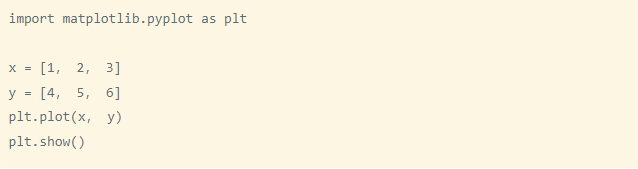
Spyder可以方便地进行数据可视化,例如绘制图表、显示图像等。配合一些科学计算库,例如Matplotlib、Seaborn,可以轻松地将数据以图形化的方式展现出来。
python
复制
Spyder进阶:定制与扩展
Spyder支持自定义配置,你可以根据自己的喜好调整界面布局、主题颜色等。还可以通过安装插件来扩展Spyder的功能,例如支持Git版本控制、连接远程服务器等等。
Spyder vs. 其他IDE
与其他Python IDE相比,Spyder更专注于科学计算,提供了更便捷的数据分析和可视化工具。其他IDE也有各自的优势,例如VS Code的轻量级和丰富的插件,PyCharm的强大功能等等。选择哪个IDE取决于你的个人需求和喜好
我们学习了Spyder的基本使用方法和一些实用技巧。Spyder作为一个强大的科学Python IDE,可以帮助我们更轻松地进行数据分析、机器学习等工作。小伙伴们能够多多练习,熟练掌握Spyder的使用,让它成为你Python学习和开发的利器!
Spyder的主要特性
一、代码编辑器
Spyder的代码编辑器是一项强大的功能,为Python开发者提供了丰富的编辑体验:
代码高亮:代码编辑器支持语法高亮,使代码结构更加清晰易读。
自动补全:Spyder提供智能的自动补全功能,减少了输入错误和提高了编码效率。
代码导航:快速导航到代码中的函数、类和变量,通过快捷键或导航面板轻松定位代码。
二、变量查看器
Spyder的变量查看器是一个强大的工具,用于监视和调试代码中的变量。在调试过程中,你可以:
实时查看变量:在执行代码时,变量查看器实时更新变量的值,方便你追踪代码执行过程。
监视数据结构:变量查看器支持查看复杂数据结构,如列表、字典和数组,帮助你更好地理解代码的运行状态。
调试工具:在变量查看器中,你可以设置断点,逐步执行代码,以及查看每一步的变量变化,有助于定位和修复代码中的错误。
三、终端
Spyder内置了一个终端,允许用户直接在IDE中运行Python命令。终端的特性包括:
交互式运行:通过终端,你可以以交互式的方式运行Python代码片段,快速测试和验证想法。
命令历史:终端保存你输入的命令历史记录,方便回顾和重新执行之前的操作。
外部工具集成:可以在终端中运行系统命令和外部工具,增强了Spyder的灵活性和扩展性。
四、IPython控制台
Spyder集成了IPython控制台,为用户提供了更强大的交互式计算体验:
富文本输出:IPython支持富文本输出,包括图表、表格和多媒体元素,使交互式计算更具可视化效果。
历史记录:IPython控制台保存输入和输出的完整历史记录,方便回溯和重新执行之前的操作。
魔术命令:支持IPython的魔术命令,提供更多的高级计算和调试工具。
五、图形界面设计
Spyder不仅是一个优秀的代码编辑器,还提供了用于图形界面设计的工具:
GUI设计:Spyder的GUI设计工具允许用户创建图形用户界面,使得开发图形化应用程序更加直观和简便。
Qt Designer集成:Spyder集成了Qt Designer,支持使用可视化方式设计和布局GUI组件。
事件处理:通过Spyder的GUI设计工具,你可以轻松地设置和处理用户界面的事件,实现丰富的交互体验。
Spyder项目管理
Spyder提供了强大的项目管理功能,使得组织、创建和维护Python项目变得更加轻松。以下是关于Spyder项目管理的一些建议和示例:
一、创建项目
打开Spyder:启动Spyder,并确保你已成功安装和配置好。
创建新项目:在Spyder的菜单栏中,选择File -> New Project。
填写项目信息:在弹出的对话框中,输入项目的名称和位置。你可以选择创建虚拟环境以隔离项目的依赖关系。
点击创建:点击“Create”按钮,Spyder将为你创建一个新的项目,并在左侧的项目面板中显示。
二、打开项目
打开Spyder:如果Spyder没有打开,启动它。
选择项目:在左侧的项目面板中,你将看到所有已经创建的项目。选择要打开的项目。
项目载入:Spyder将加载选定的项目,并打开项目中的主文件(如果有的话)。
三、保存项目
修改文件:在项目中修改文件或添加新文件。
保存项目:在左侧的项目面板中,点击项目名称右侧的磁盘图标或选择File -> Save Project.
确认保存:Spyder将保存项目中的所有修改。
四、组织代码文件和资源
创建文件夹:在项目目录中,你可以创建文件夹以组织代码文件和其他资源。右键单击项目目录,选择New -> Folder。
移动文件:通过拖放或右键单击文件进行移动,将文件放置到适当的文件夹中。
使用相对路径:在项目中使用相对路径引用文件,这样在移植项目时可以更容易地管理文件依赖关系。
利用版本控制:如果你使用版本控制系统(如Git),将项目纳入版本控制以追踪和管理代码的变化。
Spyder安装教程
Spyder的安装过程相对简单,以下是在不同操作系统上安装Spyder的步骤。
Windows
使用Anaconda Navigator安装:
如果你使用Anaconda发行版,打开Anaconda Navigator。
在Navigator的主界面中,选择“Home”标签。
在“Home”标签下,找到Spyder,点击“Install”按钮进行安装。
使用pip安装:
打开命令提示符(Command Prompt)或PowerShell。
运行以下命令安装Spyder:

macOS
使用Anaconda Navigator安装:
如果你使用Anaconda发行版,在Anaconda Navigator中找到Spyder,点击“Install”按钮。
使用Homebrew安装:
如果你使用Homebrew,打开终端并运行以下命令:

使用pip安装:
打开终端,并运行以下命令

Linux
使用Anaconda Navigator安装:
打开Anaconda Navigator,选择“Home”标签,找到Spyder并点击“Install”。
使用包管理器安装:
对于Debian/Ubuntu系统,运行:

对于Fedora系统,运行:

使用pip安装:
打开终端,运行以下命令:

 微信开发者工具稳定版
 Visual Studio Code ARM版
 BrowseEmAll
 Resource Tuner
 Lua Editor
 Clang
Clang IDA Pro








 Navicat Premium17 永久激活版 v17.3.5
 交管12123电脑版「含模拟器」 v3.3.7
 Adobe Acrobat Pro DC 2025 绿色中文版 v2025.001.21208
 甲壳虫ADB助手电脑版「含模拟器」 v1.3.1
 Google Chrome 32位版 v155.0.8059.80
 Google Chrome 谷歌浏览器 v155.0.8059.80
 PTC Creo12 中文版 v12.4.2
 OPPO互联 v16.2.12