

一说到网页设计和制作,许多朋友第一时间想到的就是我们曾经网页三剑客,Dreamweaver CC 2017中文版就是曾经网页三剑客中的一个。现在被Adobe公司收购也已经很久了,也推出了最新的CC 2017,软件的功能非常的多,就由小编为大家细细道来。首先由于是同属于CC系列版本,所以一些关于用户方面和界面的更新是一样的,如果用户使用过Adobe公司的产品,就会发现从PS到AE、AI等等软件都是同样的操作界面,我们的Dreamweaver CC 2017同样如此,至于作为网页制作方面的功能当然也有所改进。比如全新的代码编辑器,在Dreamweaver CC 2017新版本中为用户提供了若干可增强工作效率的功能,以使您快速高效的完成编码任务,而且还有代码提示功能,让我们的用户只需要几个字母就能够迅速获得需要的代码。不仅如此,Dreamweaver CC 2017中的代码自动缩进、代码着色等辅助功能也让我们的用户减少了错误的发生,使测试人员也能够更容易的进行代码阅读,有需要的朋友可以下载试试哦!
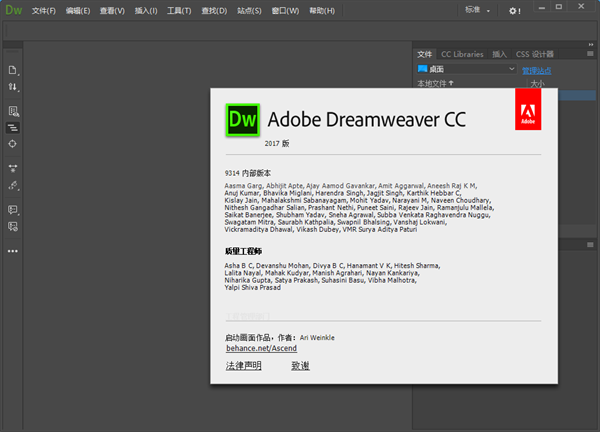
Adobe Dreamweaver CC 2017中文版安装教程
1、首先在本站下载Dreamweaver CC 2017安装包,有32位和64位,大家可以根据自己的系统选择安装,然后鼠标右键解压文件;

2、双击打开【Dreamweaver CC 2017】文件夹;

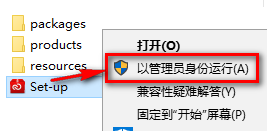
3、先断网,找到并选中Set-up,鼠标右键点击“以管理员身份运行”;
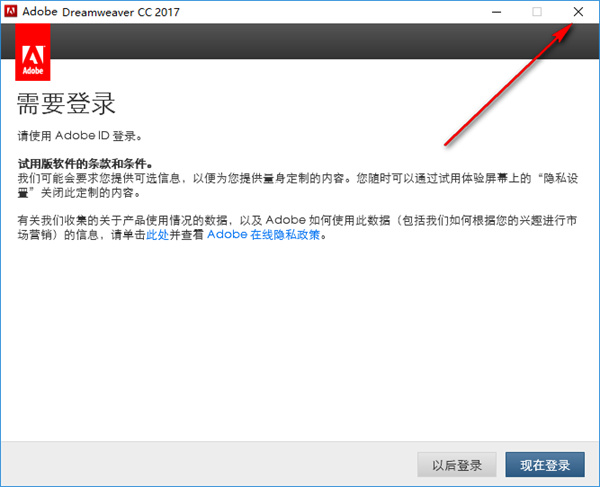
温馨提示:不断网也可以安装,但是需要登录Adobe账号。有账号登录,没有账号注册一个即可。
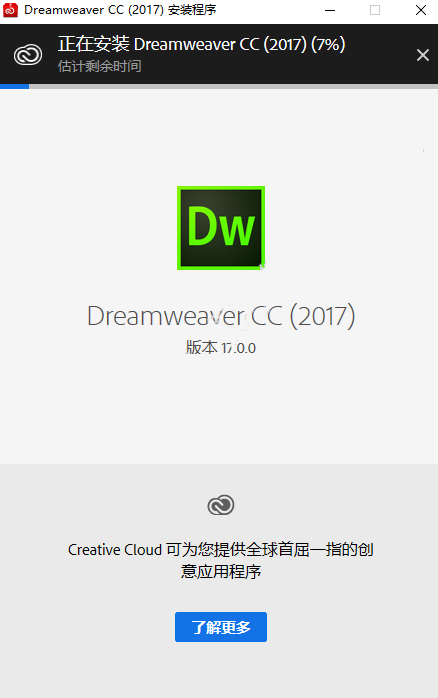
4、软件正在安装,请耐心等待;
5、点击右上角关闭;
6、点击“是”;
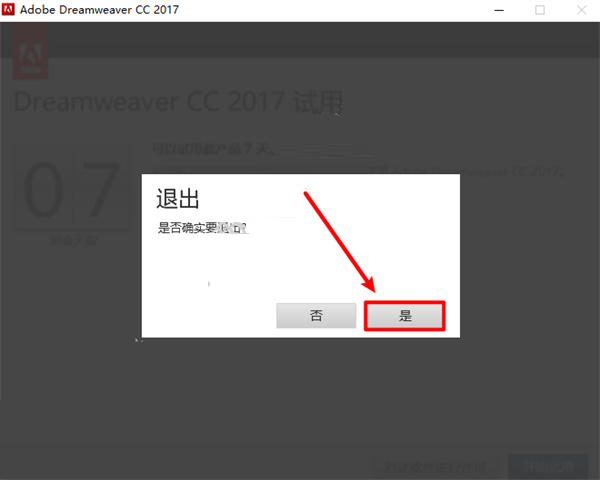
7、双击打开【文件】文件夹;

8、复制amtlib、dll;

9、打开软件安装目录(默认路径为:C:Program Files(x86)Adobe),双击打开【Adobe Dreamweaver CC 2017】文件夹;
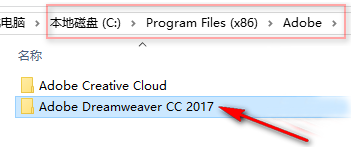
10、将刚刚复制的文件粘贴到该文件夹,点击“替换目标中的文件”;
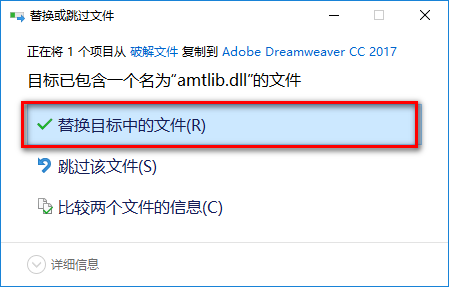
11、安装结束。
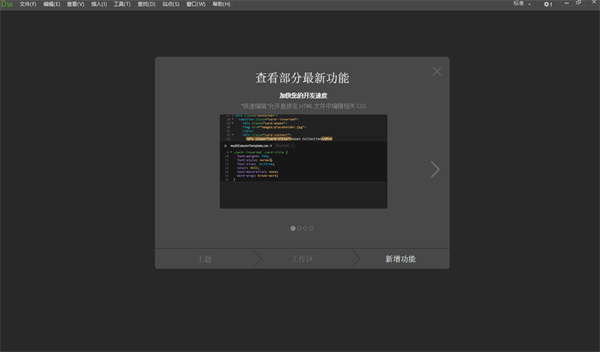
Dreamweaver CC 2017新功能
1、全新代码编辑器
已针对 Dreamweaver 中的代码编辑器提供了若干可增强工作效率的功能,以使您快速且高效地完成编码任务。
代码提示可帮助新用户了解 HTML、CSS 和其他 Web 标准,自动缩进、代码着色和可调整大小的字体等视觉辅助功能可帮助减少错误,使您的代码更易阅读。
2、代码提示
Dreamweaver 中的代码提示功能已得到增强,可为所选代码提供更多有用信息。
在 Dreamweaver 的早期版本中,键入一个右尖括号后,只会显示相关代码的下拉列表。
在此版本中,不仅会显示相关代码,还会显示更多有助于您快速掌握 HTML、CSS 和 Dreamweaver 自带的其他 Web 技术的信息。
3、代码显示增强功能
代码的整体外观已得到增强,可读性更高。您可以看到代码格式设置、代码颜色和字体大小调整方面的改进。
4、代码格式设置
在编写代码时,Dreamweaver 会实现代码自动缩进,以避免手动缩进错误,同时改善可读性。
5、代码着色
Dreamweaver 目前支持针对更多文件类型的代码着色。
代码着色支持目前适用于 HTML、JS、CSS、PHP、XML、LESS、Sass、SCSS、SVG、Bash、C、C#、C++、clojure、CoffeeScript、Dart、Diff、EJS、Embedded Ruby、Groovy、Handlebars、Haskell、Haxe、Java、JSON、Lua、Markdown、Markdown (GitHub)、Perl、属性、Python、RDF Turtle、Ruby、Scala、SQL、Stylus、文本、VB、VBScript、XML 和 YAML。
您可直接从“代码”视图中的状态栏更改不同文件类型的语法高亮显示。
6、字体大小调整
在不离开“代码”视图的情况下,使用以下键盘快捷键调整字体大小:
Ctrl++(Win) 或 Cmd++(Mac) 可增大字体大小
Ctrl+-(Win) 或 Cmd+-(Mac) 可减小字体大小
Ctrl+0(Win) 或 Cmd+0(Mac) 可重置为默认字体大小
7、CSS 预处理器支持
Dreamweaver 目前支持常用的 CSS 预处理器(如 Sass、Less 和 SCSS),提供完整的代码着色、代码提示和编译功能,可帮助您节省时间并生成更简洁的代码。
8、在浏览器中实时预览
无需手动刷新浏览器,即可在浏览器中快速实时预览代码更改。Dreamweaver 现已与您的浏览器连接,因此无需重新加载页面即可在浏览器中快速显示更改。
9、快速编辑相关代码文件
要快速更改代码,请将光标放在特定代码片段上并使用上下文菜单,或按 Ctrl-E(针对 Windows 系统)或 Cmd-E(针对 Mac 系统)以打开“快速编辑”功能。
Dreamweaver 会显示上下文特定的代码选项和内嵌工具。
10、上下文相关 CSS 文档
Dreamweaver 在“代码”视图中针对 CSS 属性提供上下文相关文档。
现在您无需从 Dreamweaver 外部访问网页即可了解或查阅 CSS 属性。要显示 CSS 帮助,请按 Ctrl+K(针对 Windows 系统)或 Cmd+K(针对 Mac 系统)。
11、可利用多个光标编写和编辑代码
要同时编写多行代码,可使用多个光标。
此功能可以大大提高工作效率,因为您不必多次编写同一行代码。
要调用多个光标,您可以:
要在连续多行内添加光标,请按住 Alt 键,然后单击并垂直拖动。
要在不连续的多个行内添加光标,请按住 Ctrl 键,然后单击要放置光标的各个行。
要选中连续多行的文本,请按住 Alt 键并沿对角线方向拖动
要选中不连续的多行文本,请先选中部分文本,然后按住 Ctrl 键(Windows 系统)或 Cmd 键(Mac 系统),再继续选中其余文本。
12、现代化的用户界面
Dreamweaver 已经过重新设计,具备更直观的可自定义界面,更易于访问的菜单和面板,以及仅向您显示所需工具的可配置的上下文相关工具栏。
该新界面还提供从浅色到深色的四级对比度,因此更便于阅读和编辑代码行。
13、对菜单、工作区和工具栏的更改
此版本的 Dreamweaver 也对菜单、工具栏和工作区进行了重新设计。继续阅读以详细了解上述更改。
14、工作区更改
对 Dreamweaver 界面进行了优化,添加了以下默认工作区:
15、开发人员工作区
此工作区已最小化,默认情况下仅包括开发人员对网站进行编码时最必不可少的面板,例如“文件”面板和“代码片段”面板。
16、标准工作区
此工作区包括您处理代码和设计时所需的所有内容,例如“文件”、“CC 库”,“CSS Designer”、“插入”、“DOM”、“资源”和“代码片段”面板。
 微信开发者工具稳定版
 Visual Studio Code ARM版
 BrowseEmAll
 Resource Tuner
 Lua Editor
 Clang
Clang IDA Pro








 Navicat Premium17 永久激活版 v17.3.5
 交管12123电脑版「含模拟器」 v3.3.7
 Adobe Acrobat Pro DC 2025 绿色中文版 v2025.001.21208
 甲壳虫ADB助手电脑版「含模拟器」 v1.3.1
 Google Chrome 32位版 v155.0.8059.80
 Google Chrome 谷歌浏览器 v155.0.8059.80
 PTC Creo12 中文版 v12.4.2
 OPPO互联 v16.2.12