
CorelDRAW(CDR)是一款专业矢量图像设计软件,拥有功能强大的矢量插图、排版、图片编辑等专业工具,借助这些工具可以帮助设计师们利用简单的线条绘制复杂的矢量插图。coreldraw软件内还内置了AI辅助,轻松就能把位图变成矢量图,方便用户后续的修改,并且大家可以根据自己的需求导入或导出PSD、PDF、DWG、DXF、TIFF、SVG等多种图像文件格式,多用于logo设计、产品包装设计、印刷排版、绘制插图、CIS设计等设计方面。
本站为大家提供的是CorelDRAW2025破解版,此版本支持中文,并且免登录,大家可以轻松使用,欢迎前来3322软件站下载体验!
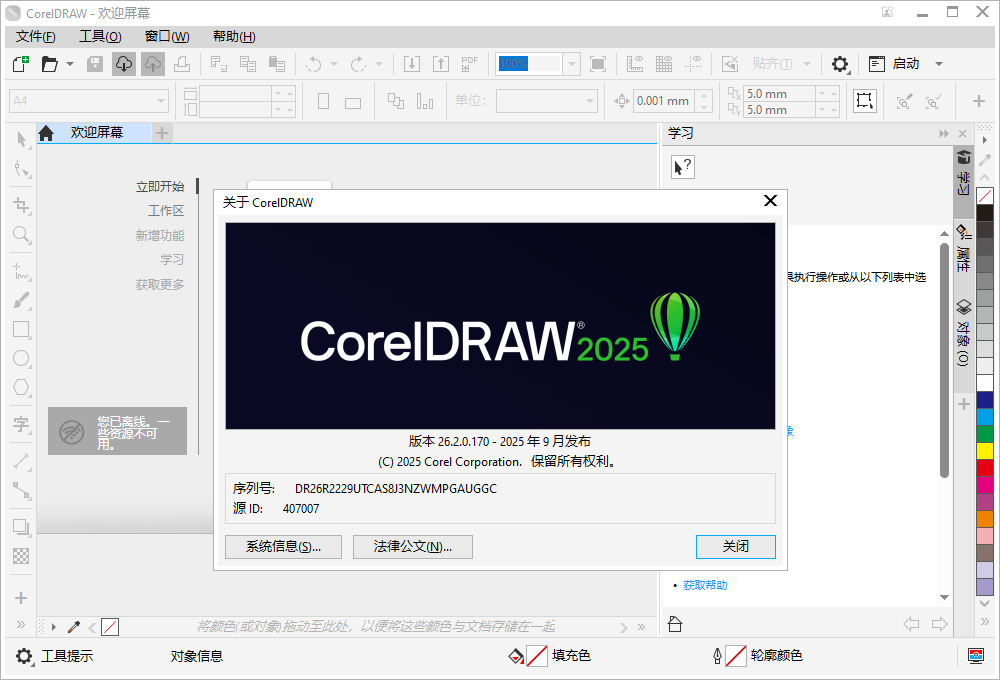
CorelDRAW2025破解版特点
1、采用官方零售版并集成更新,内置序列号改装而成;
2、修改安装配置文件:内置正版序列号,免登陆处理;
3、跳过安装向导许可协议,无需输序列号进入安装;
4、安装过程自动屏蔽中国大陆盗版警告弹窗;
5、取消安装完自动启动及打开帮助支持网页;
6、取消安装完毕后首次启动的协议条款弹窗;
7、删除自带的VST组件和VC++运行库安装包;
8、删除几百多MB的用户指南帮助文档组件包;
9、删除简体中文以外的其它多国语言组件包;
CorelDRAW2025新增功能
1、CorelDRAW 网页版
CorelDRAW Web 是一项独家福利,可在 Web 浏览器中提供全面的 CorelDRAW 体验,让您可以进行超越桌面的设计。
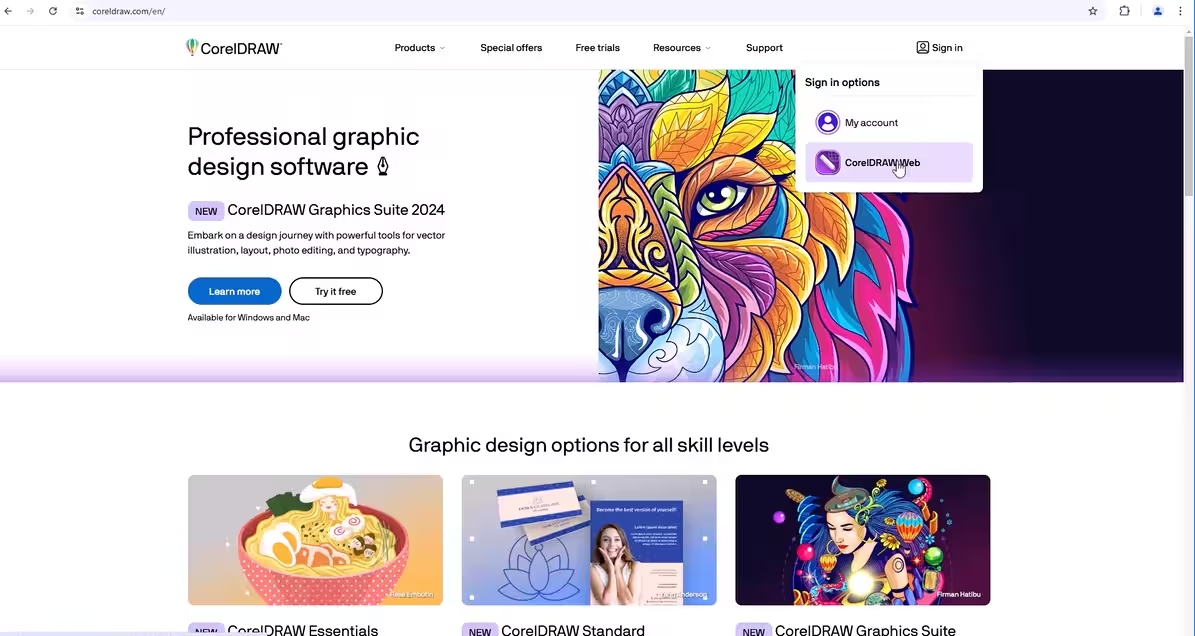
无需完整的桌面应用程序即可随时随地创建或快速编辑。
CorelDRAW Web 是对桌面应用程序的补充,设计师几乎可以在任何地方工作。只需一个兼容的浏览器即可访问最新功能。无需安装,也无需手动更新软件。
CorelDRAW Web 提供桌面版中的众多矢量图形设计工具,让您能够在线创建和编辑设计。在 CorelDRAW Web 中启动的项目可以在桌面应用程序中无缝打开和编辑,反之亦然。
CorelDRAW Web 开启了项目工作流程的世界。
例如,从 CorelDRAW 桌面启动并将文件保存到云端。
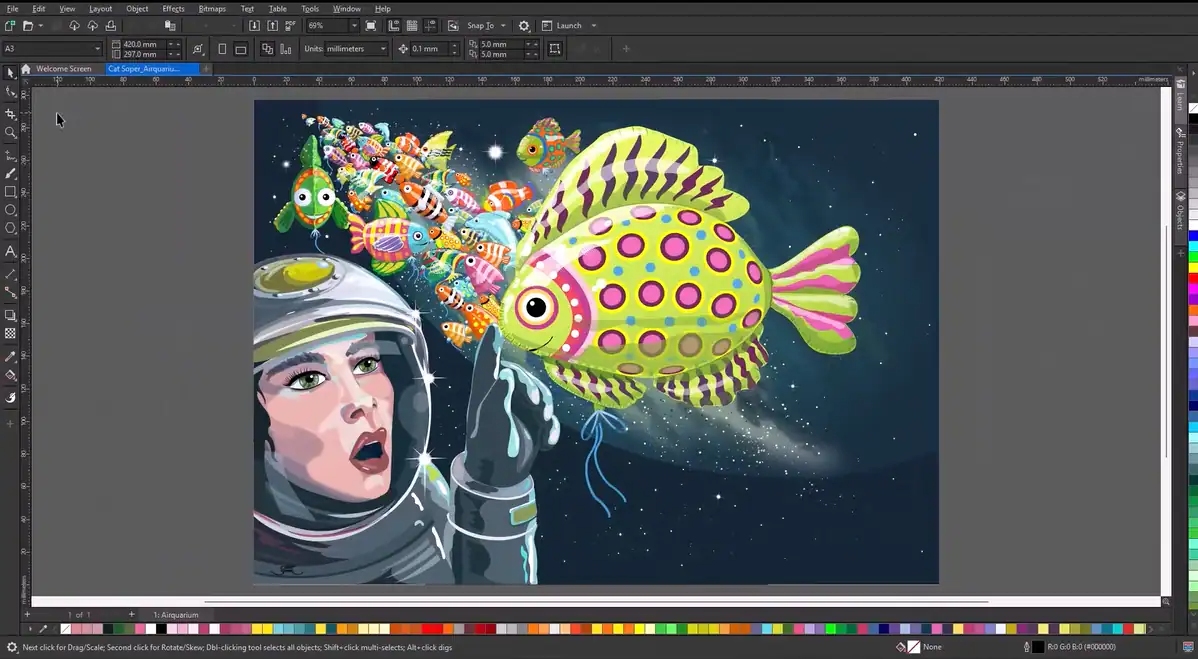
拜访客户时,在笔记本电脑上打开 CorelDRAW Web。从云端打开您的文件,获取客户反馈,并当场进行所需的编辑。
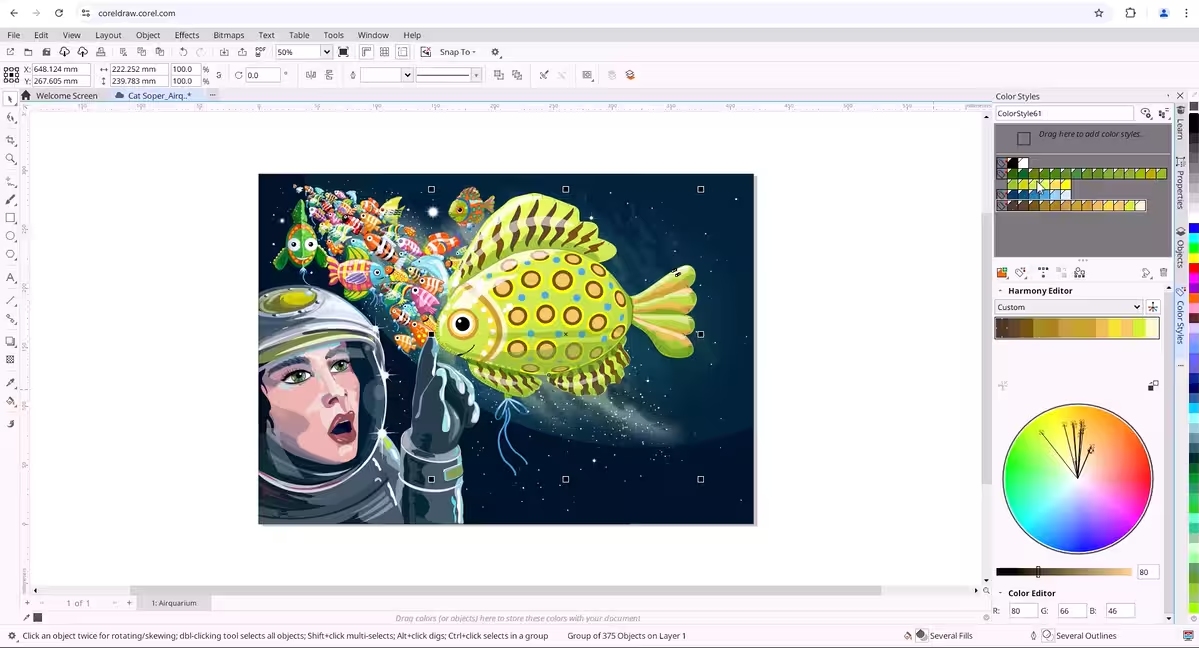
再次保存到云端,然后稍后在桌面应用程序中打开该文件以继续工作。
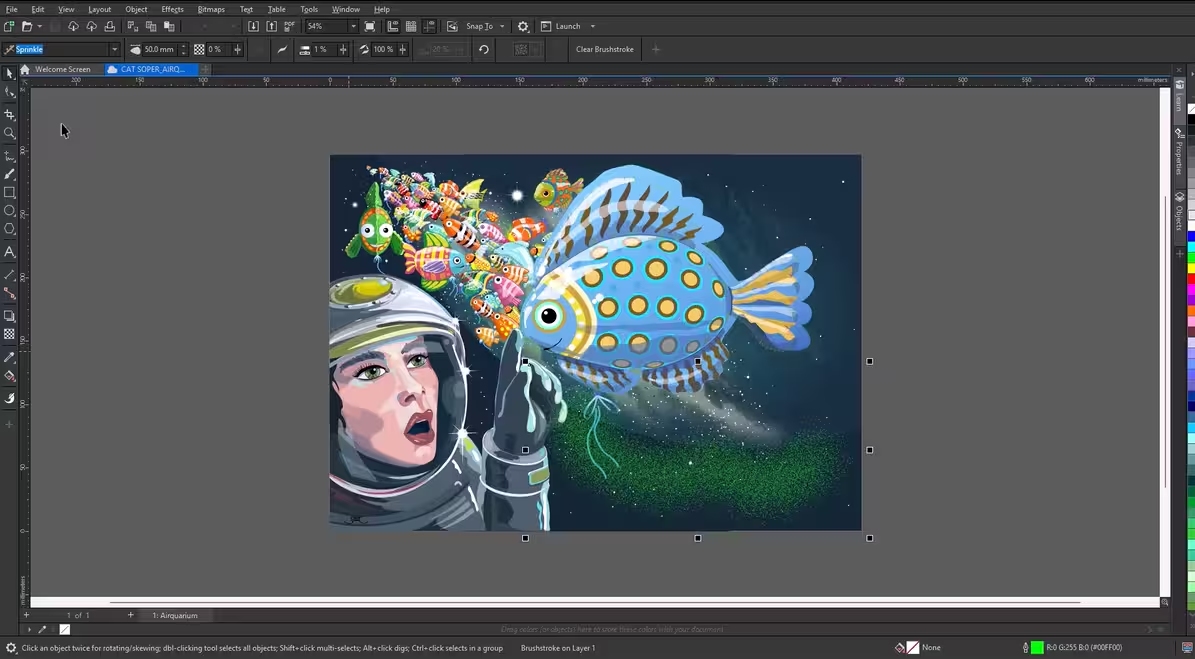
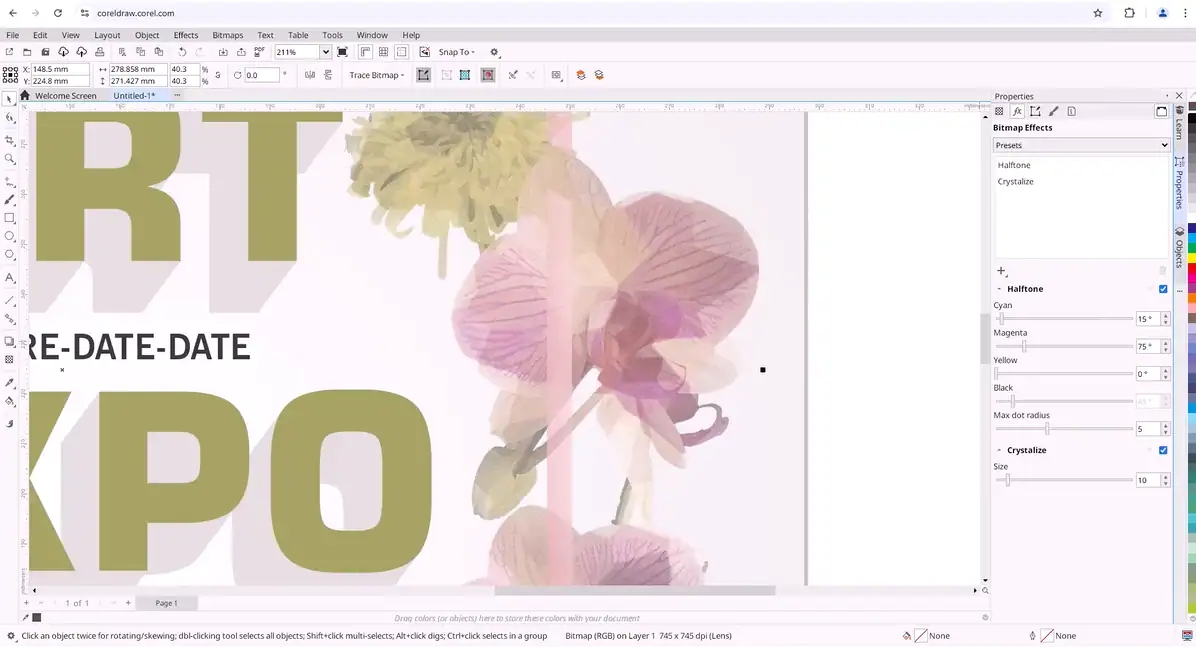
CorelDRAW Web 包含用于非破坏性效果和调整的工具,可保持原始资产的完整性。
高级文本和字体处理功能让您可以轻松创建具有视觉吸引力的布局。
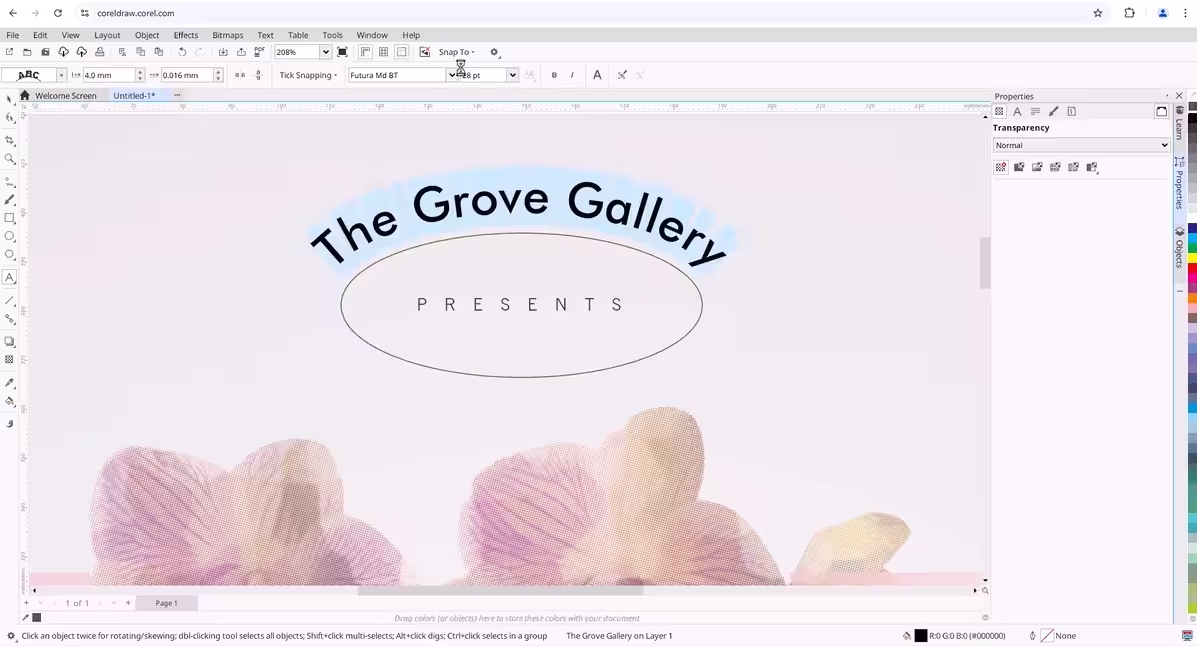
首先,CorelDRAW Web 提供了各种可立即使用的模板。
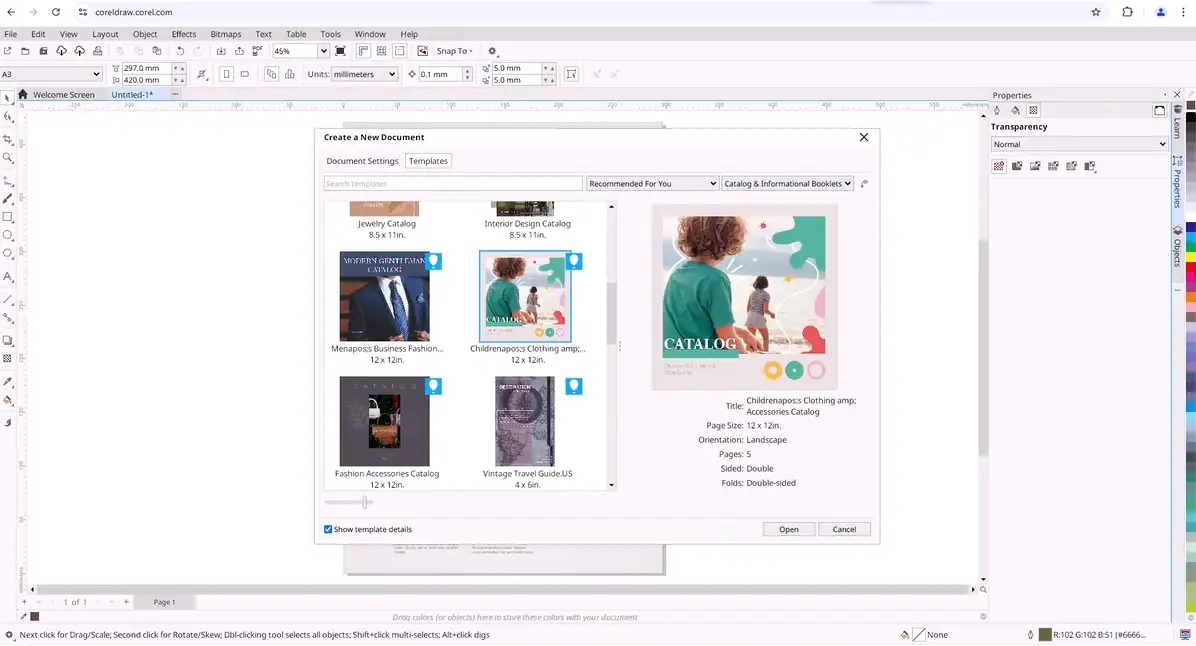
CorelDRAW Web 支持多种文件格式,包括 CDR、PDF、AI、SVG 等。
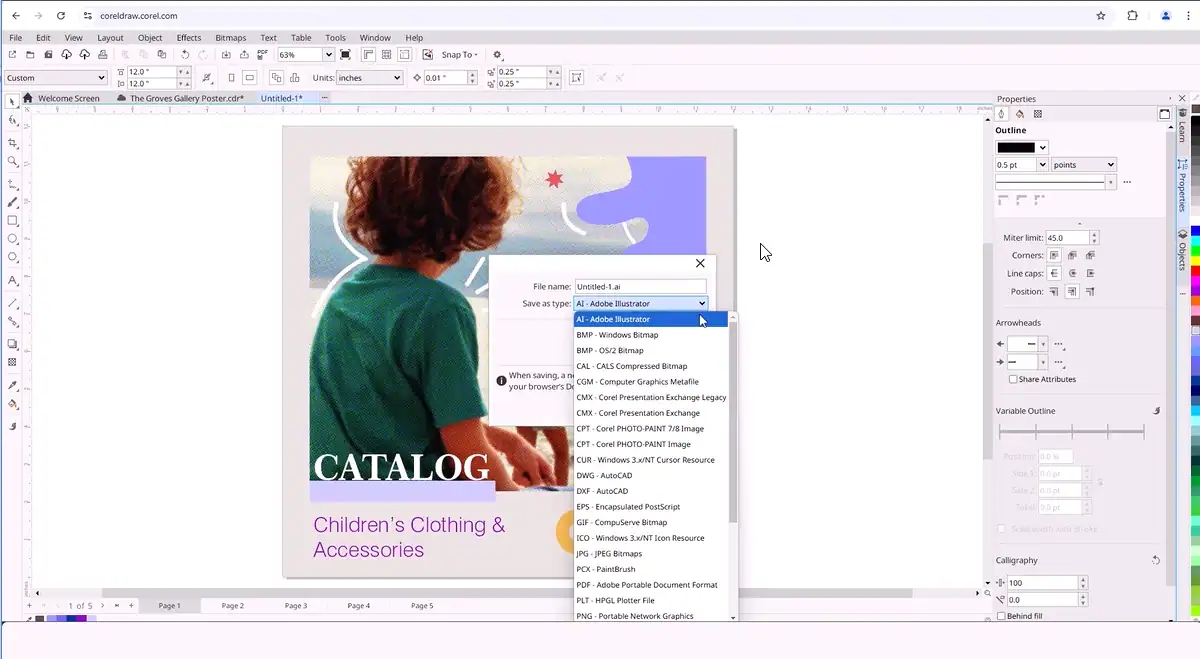
2、打印为 PDF
在 CorelDRAW 和 Corel PHOTO-PAINT 中,现在有两个选项可用于以 PDF 格式输出您的作品:发布(或导出)为 PDF 和新的打印为 PDF。
要打印为 PDF,请选择“文件/打印”,然后选择“Corel 打印为 PDF”。“打印为文件”选项将自动选中。
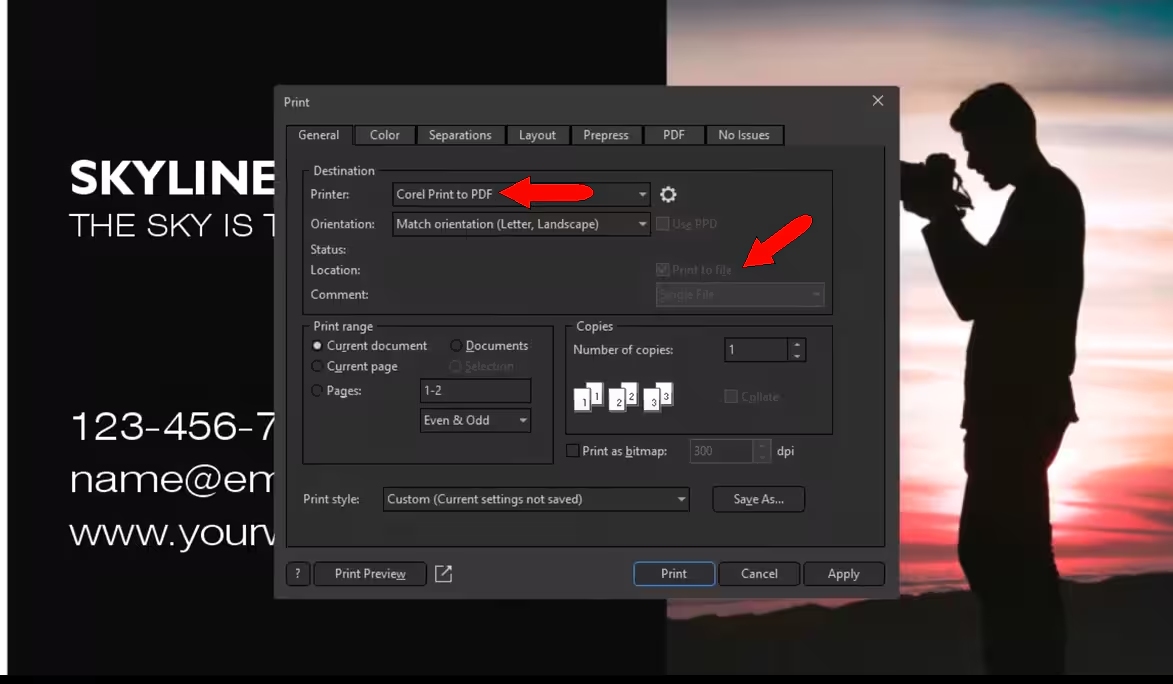
您还会发现一个 PDF 选项卡,其中包含许多与“发布为 PDF”选项相同的设置。但“打印为 PDF”提供了更多自定义功能。
“颜色”选项卡包含“分色”选项,可打开“分色”选项卡。这对于经济高效的胶印至关重要,因为胶印需要为每种颜色单独印版。
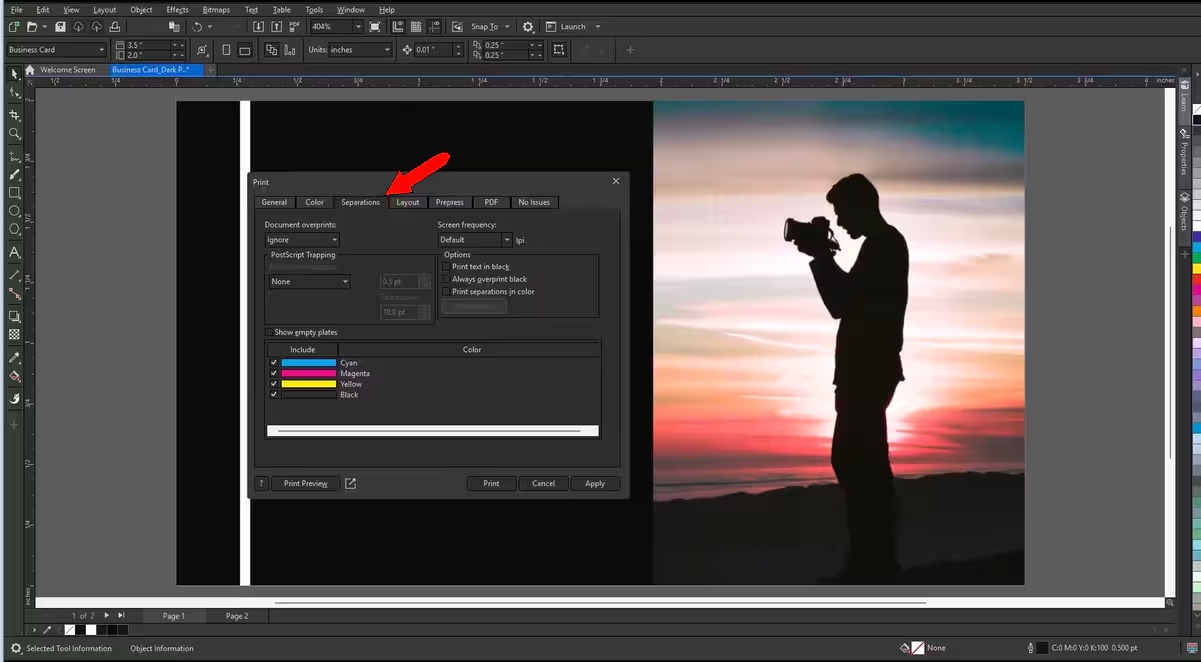
打印预览窗口提供更多高级设置和专业打印输出的实时预览。
例如,使用拼版布局设置来设置具有克隆排序的多卡打印作业并调整边距、装订线和整理。
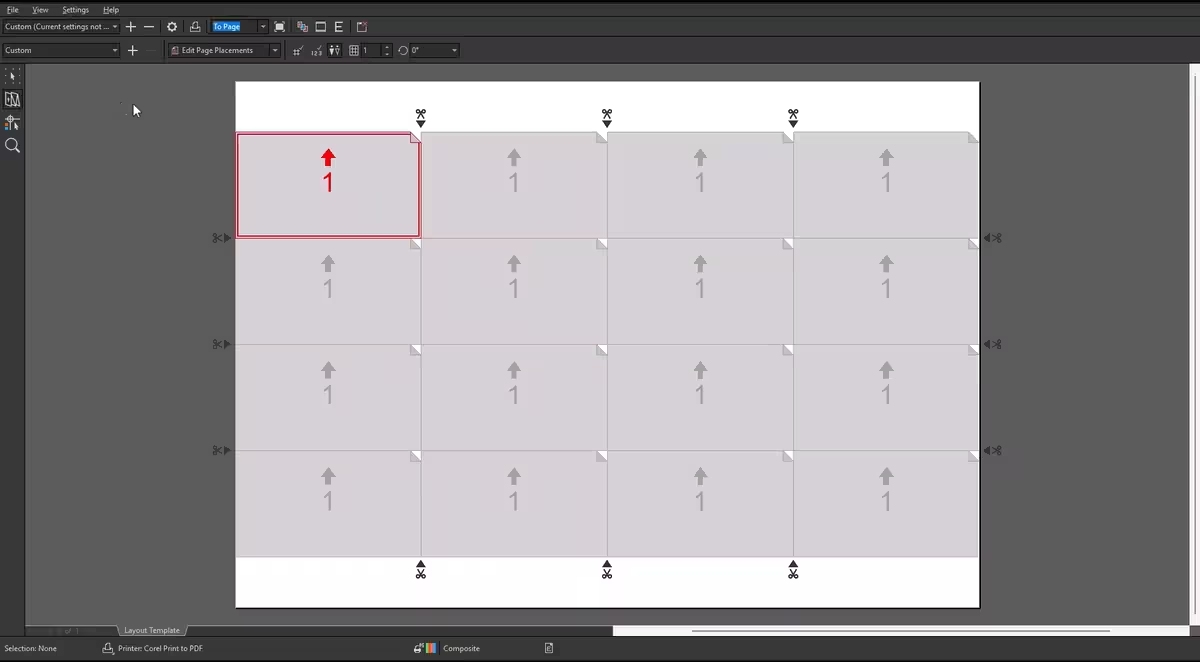
您可以添加和预览打印机标记并为打印机添加文件信息。
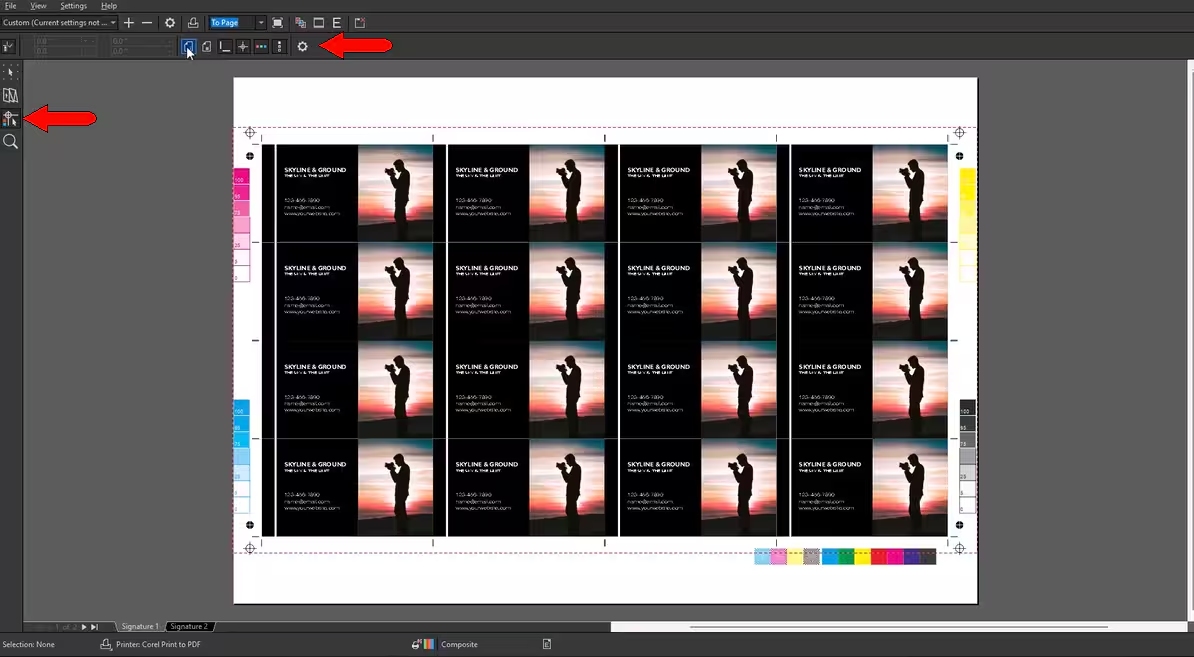
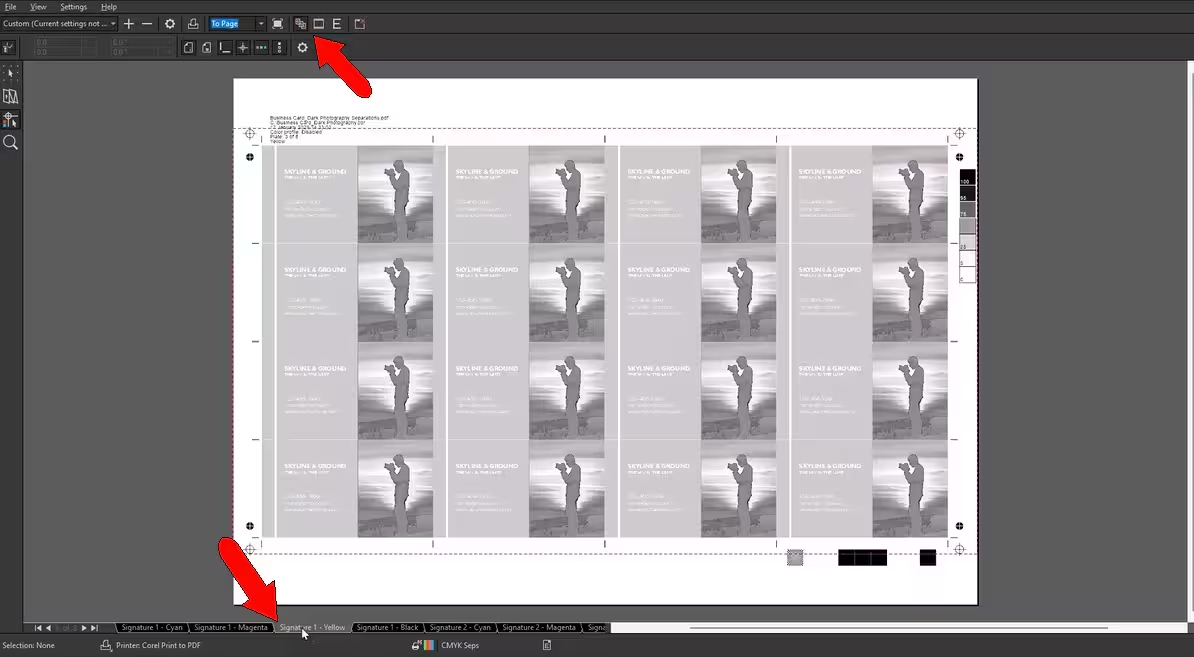
在“打印预览”中,会分别显示正面和背面的彩色版块,每个版块包含的内容略有不同。例如,黄色版块会突出显示将以黄色打印的区域,包括黑色背景的部分。
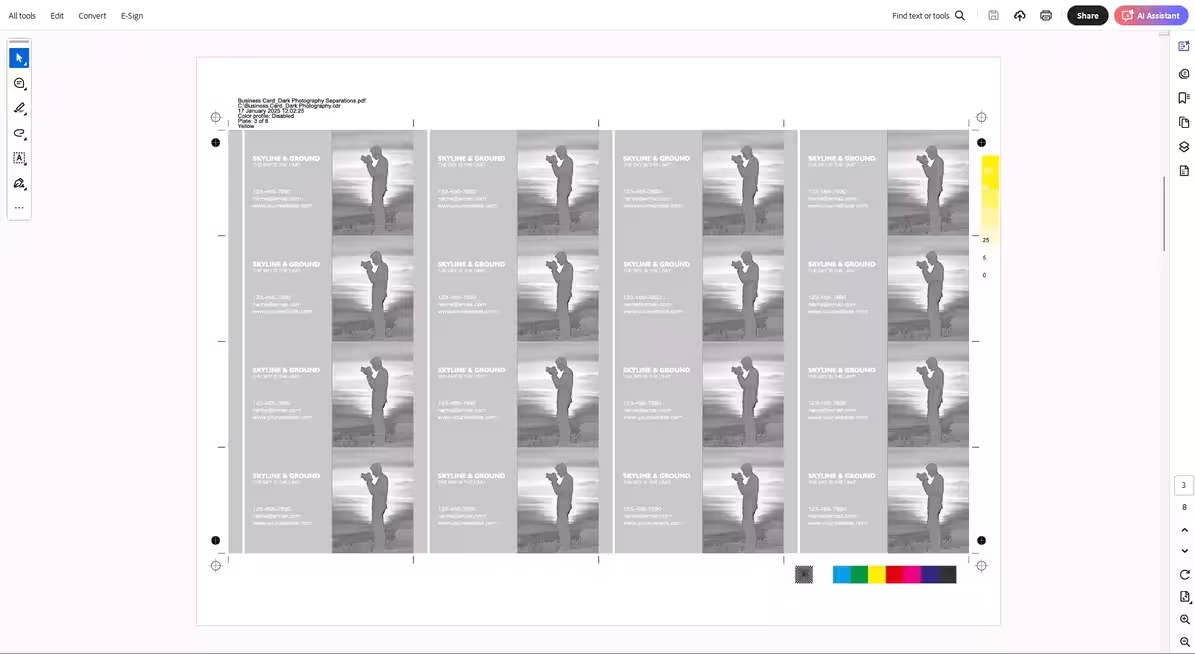
生成的 PDF 包含每个印版的单独页面,其中包含两面的 CMYK 打印数据以及所有标记和文件信息。
3、画笔
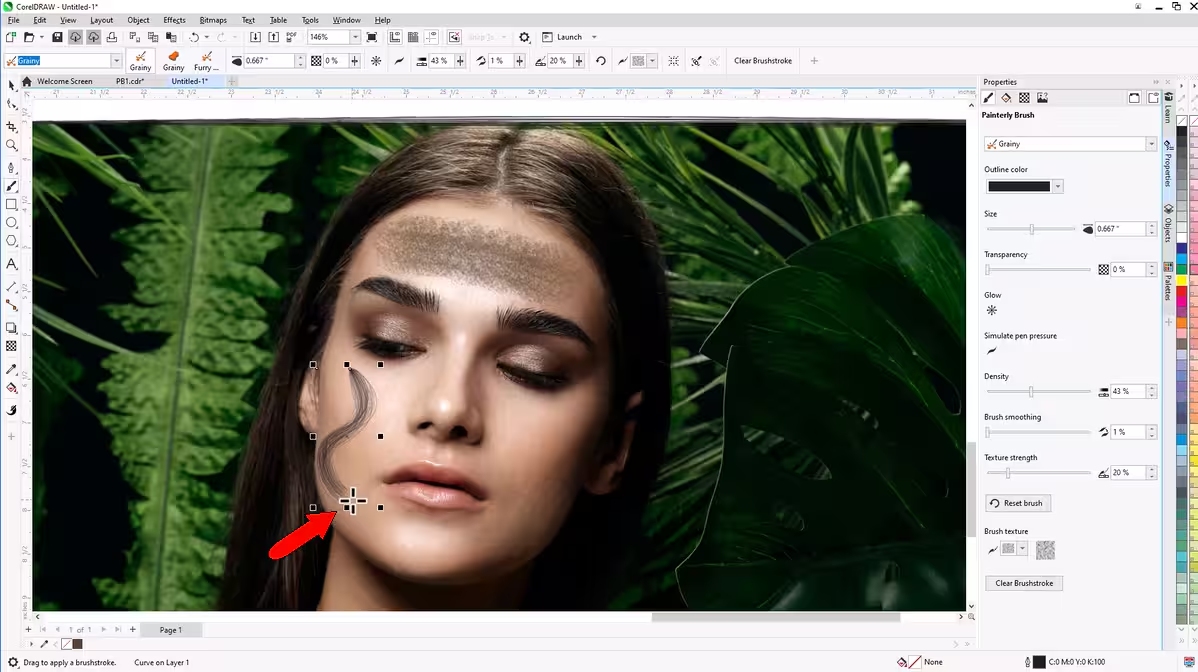
更新后的绘画画笔工具复制了水彩、油画和粉彩等传统媒介的外观和感觉,同时保留了矢量属性。
CorelDRAW Graphics Suite 包含 100 多种 Painterly 画笔,另外还为订阅者提供额外的免费画笔。
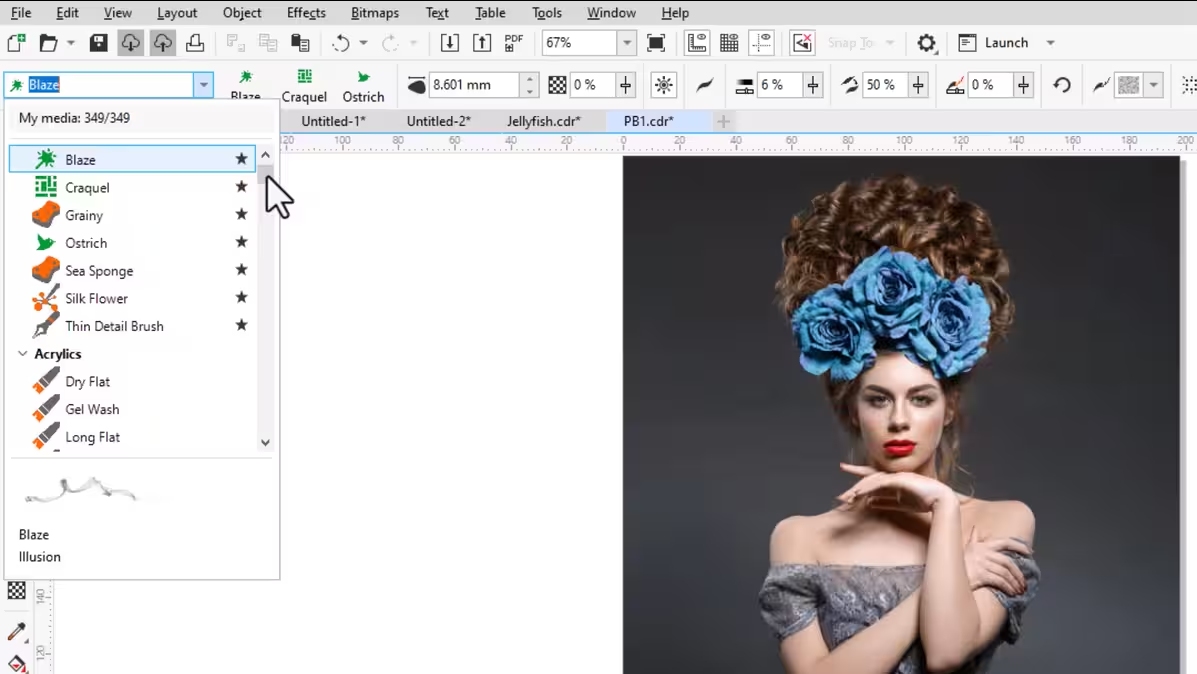
您可以从欢迎屏幕上的“商店”选项卡购买更多画笔包。
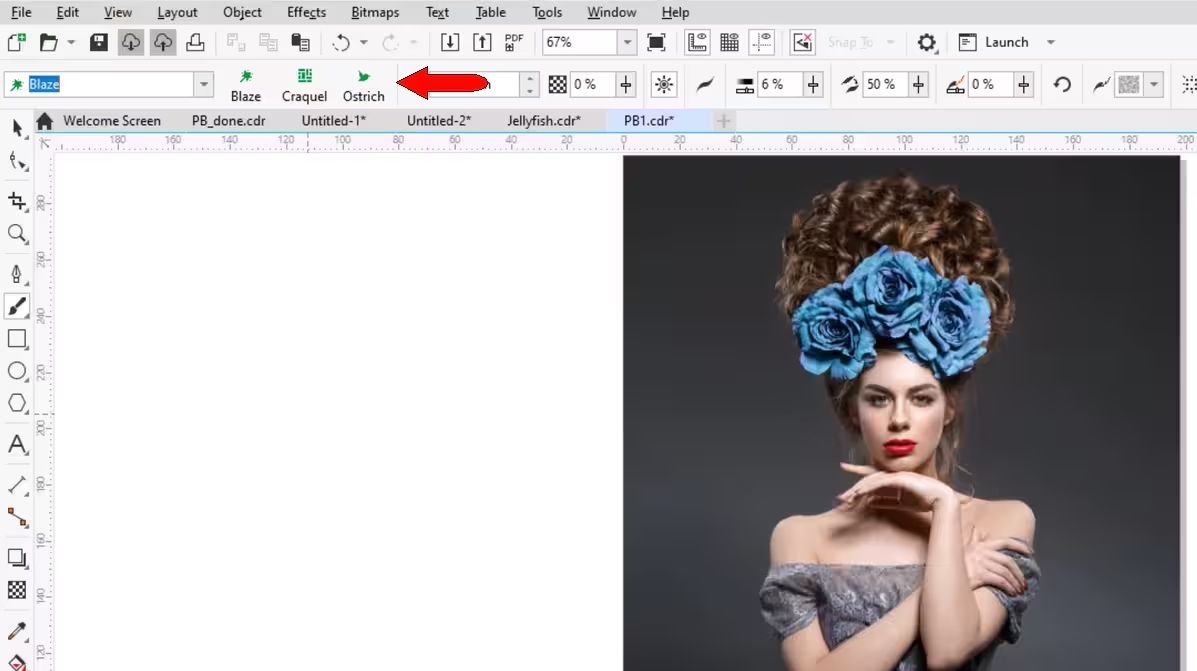
使用该工具时,画笔选择器旁边的媒体托盘会在左侧显示当前选定的画笔以及最近使用的两个画笔。此显示让您可以轻松访问画笔,而无需在画笔选择器中搜索。
在对象泊坞窗中,从头开始的笔触称为曲线,带有附加画笔图标,表示已应用位图效果。
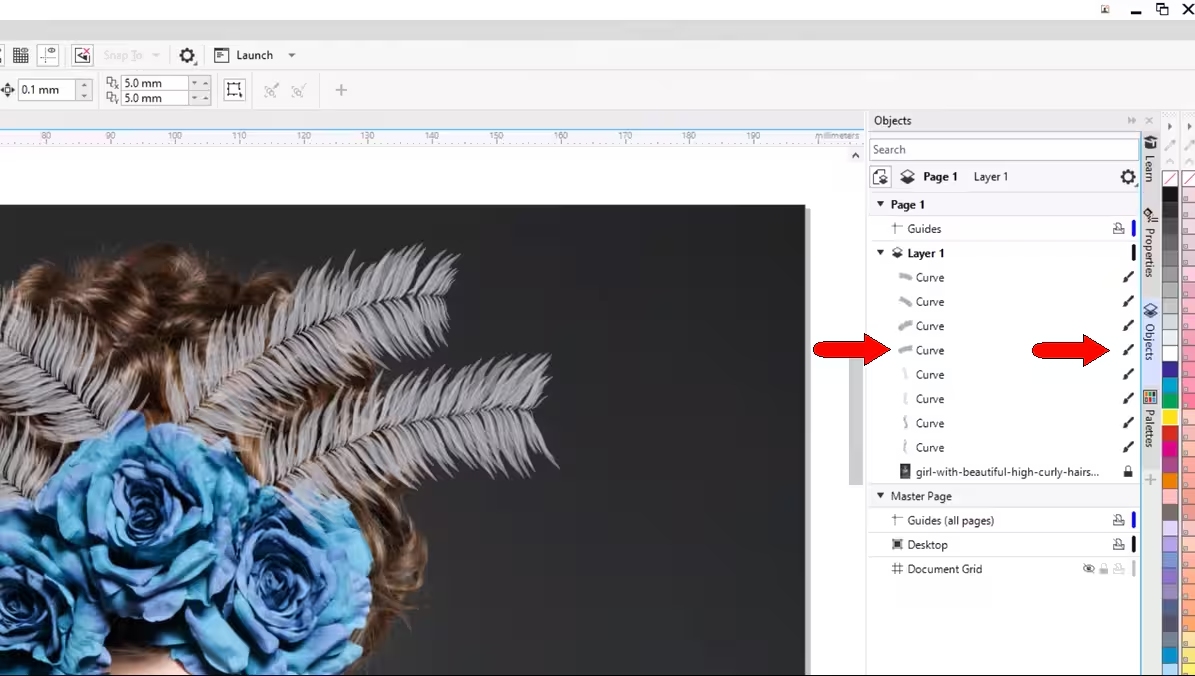
您还可以使用“分离”命令,将笔触分成两个对象 - 一条不可见的曲线和一个位图。
应用笔触时,按住 Shift 键并上下拖动即可随时调整笔触大小。使用绘画画笔工具选中笔触后,也可以按住 Shift 键并拖动来更改其大小。
蓝色圆形光标表示宽度恒定的笔触。
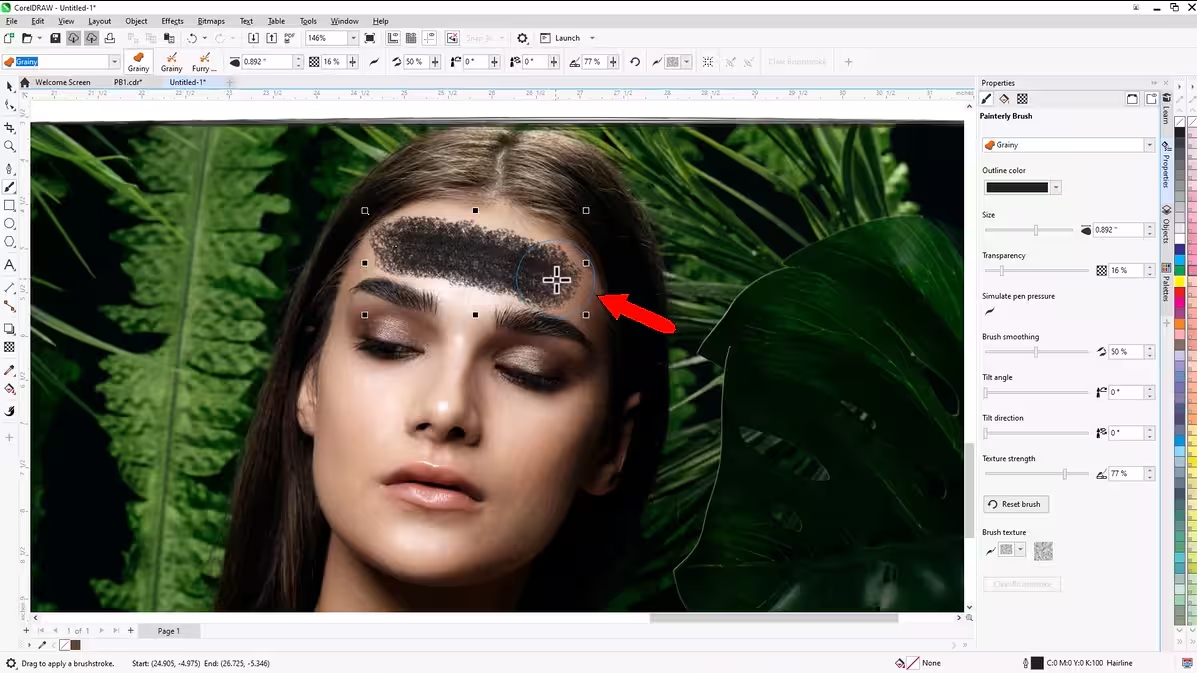
使用随机宽度的笔触时会出现十字线光标。
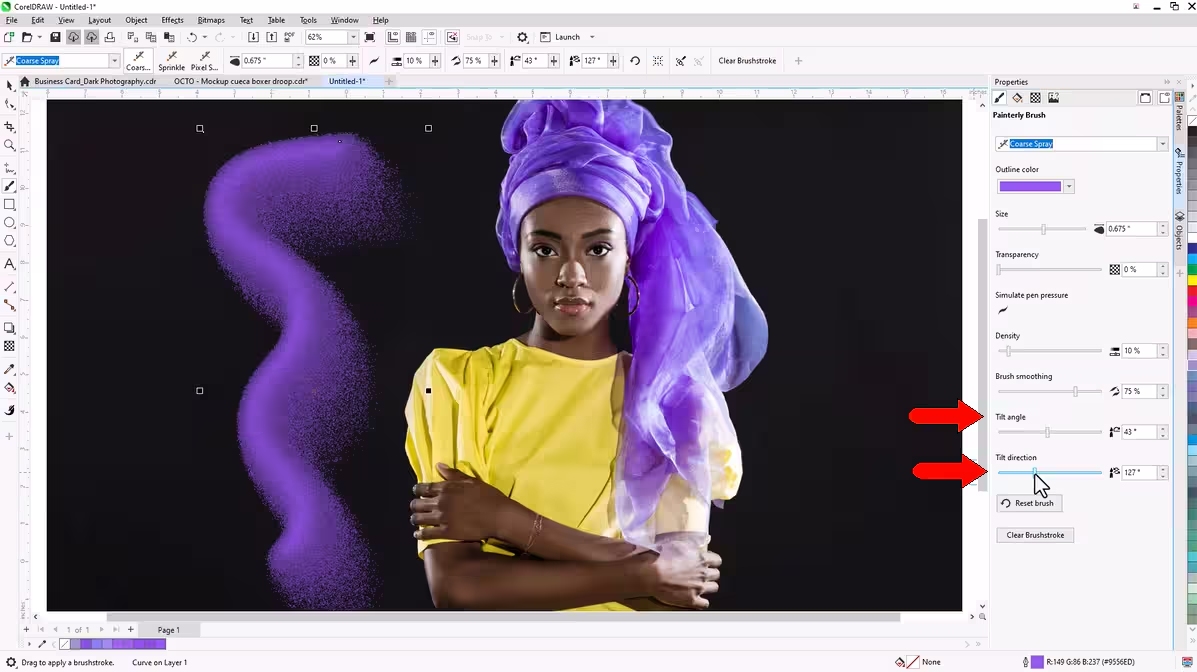
部分画笔现已提供“倾斜角度”和“倾斜方向”设置。对于喷笔、蜡笔、粉笔等画笔,这些控制功能可模拟钢笔绘画。
1)倾斜角度控制笔指向的垂直距离。
2)倾斜方向设置相对于绘图表面的角度。
4、Pantone® Dualities 调色板
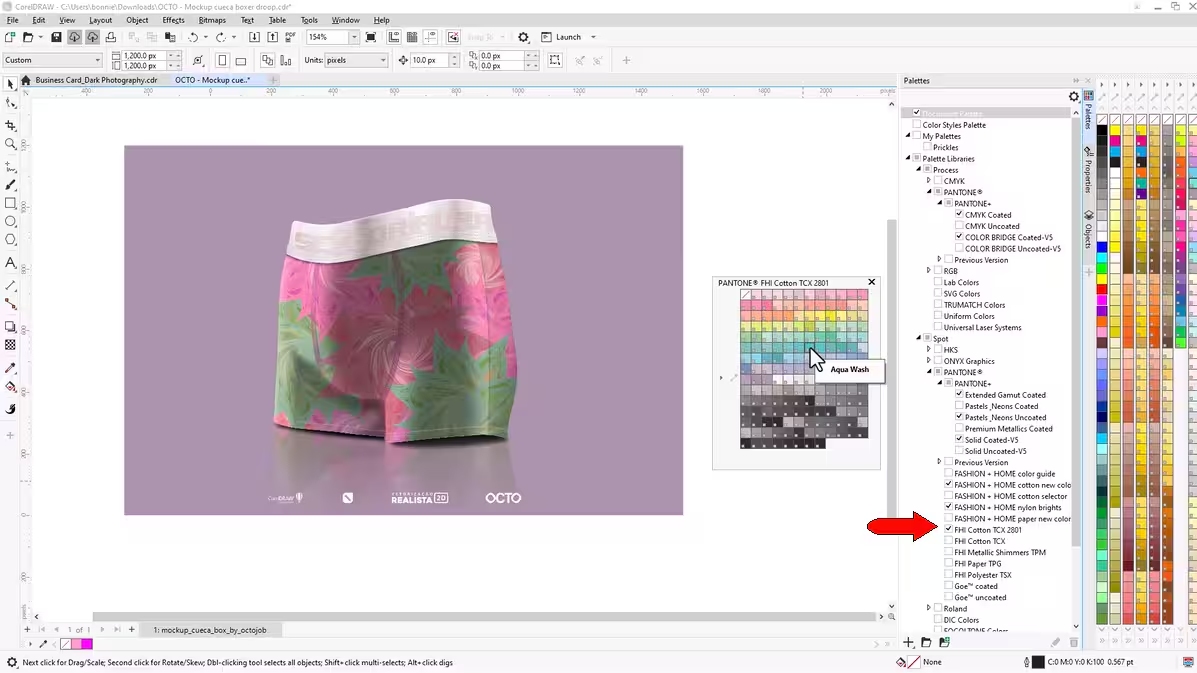
CorelDRAW 和 Corel PHOTO-PAINT 提供免费访问前沿经典的 Pantone 调色板,非常适合品牌推广、时尚和室内设计。在其他设计应用程序中,Pantone 调色板可能不完整或缺失。
Pantone 色调经过预先混合和标准化,可在各种印刷介质上保持一致性,对于可靠、一致的色彩管理至关重要,并可实现与打印机和制造商的无缝沟通和协调。
除了已有的 45 种 Pantone 印刷色和专色调色板(包含超过 15,000 种颜色)之外,最新的 Dualities 调色板还引入了 175 种新的创新色调,用于行业标准的颜色匹配。
5、其他增强功能
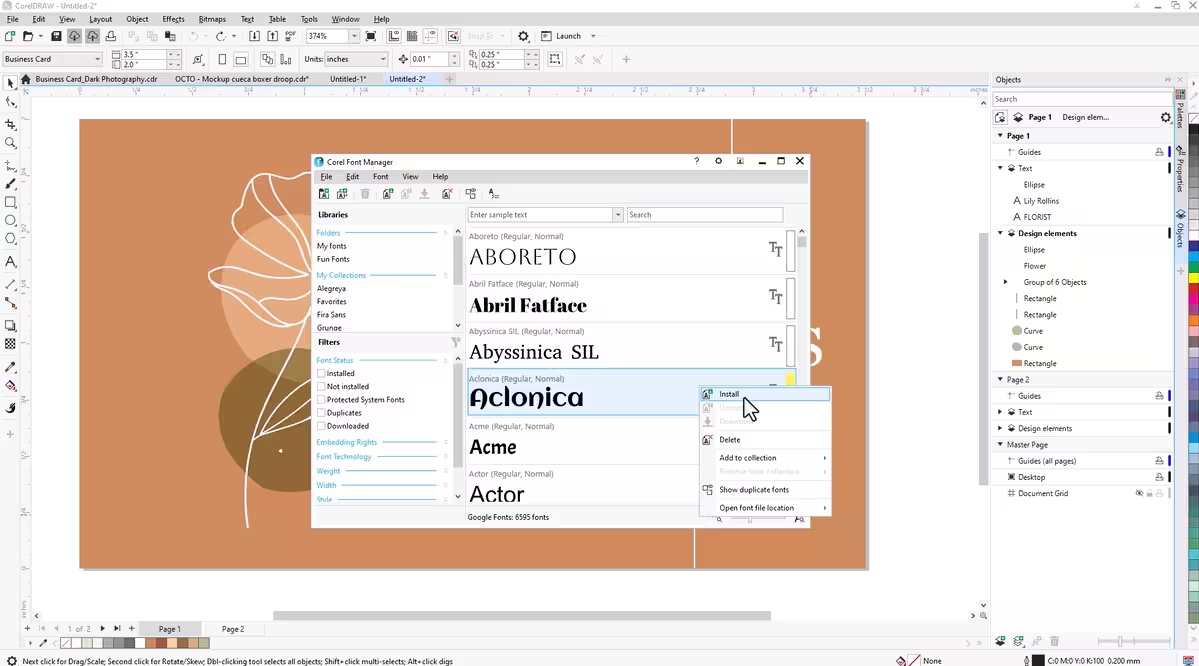
我们继续致力于听取客户的反馈,最新版本提供了性能和质量的改进,可直接访问 300 多个额外的 Google。
字体系列、用于保障您在线安全的高级安全升级以及针对企业的许可证管理优化。
CorelDRAW Graphics Suite 2025 配备了创新的新应用程序、功能、内容和增强功能,以无与伦比的效率提供了无限的设计可能性。
CorelDRAW2025软件如何使用绘画画笔工具
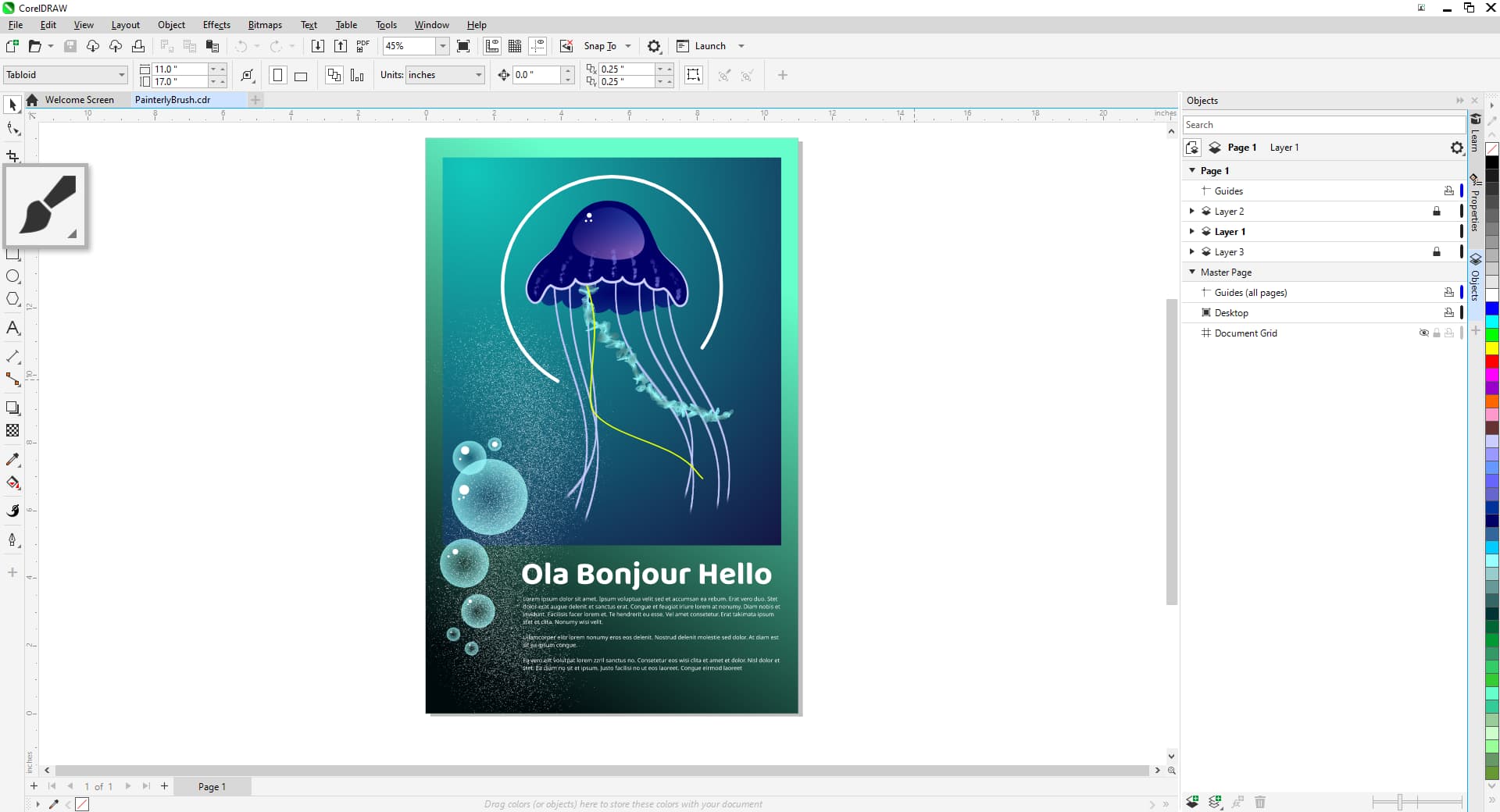
1、激活绘画画笔工具
要激活绘画画笔工具,请单击左侧工具栏上艺术媒体工具组中的图标或按“J”快捷键。
2、选择画笔
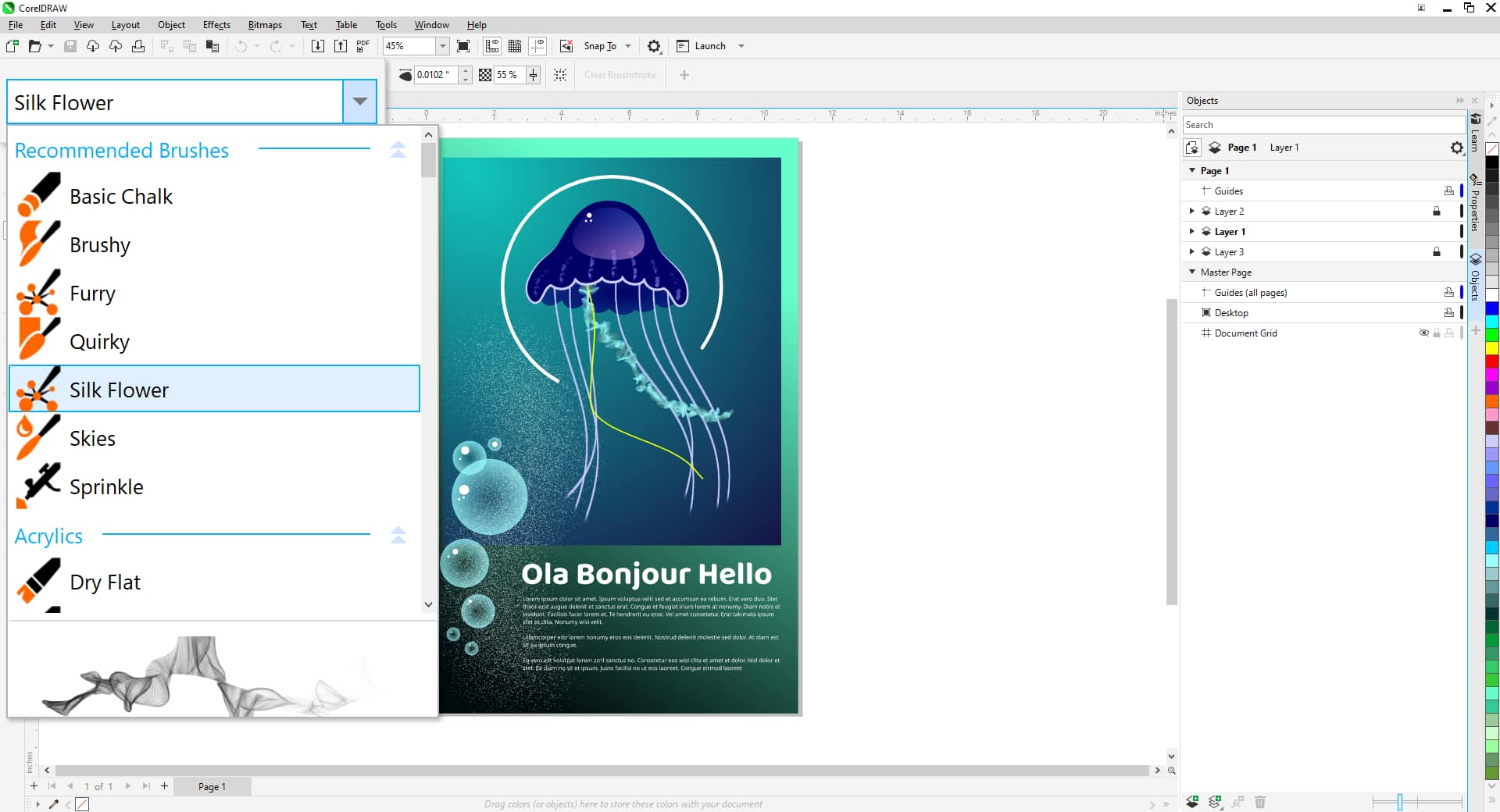
点击属性栏上的画笔选择器下拉列表,浏览各种类别。丰富的精选画笔包括油彩和丙烯颜料的纹理、水彩的优雅流畅、喷枪的精细细节、铅笔、蜡笔、粉笔和马克笔等干性媒介,以及数字效果和物理风格的粒子画笔。
点击类别名称右侧的双箭头可以展开或折叠类别。将鼠标悬停在每个画笔上,列表下方会显示笔触预览。
单击画笔名称即可选择它。
3、调整画笔设置
属性栏还控制画笔大小和透明度以及清除笔触按钮,该按钮可删除笔触并将曲线返回到普通矢量对象。
此外,您可以打开或关闭“边界框”按钮来显示或隐藏笔触周围的边界框。

4、将绘画笔触应用于对象
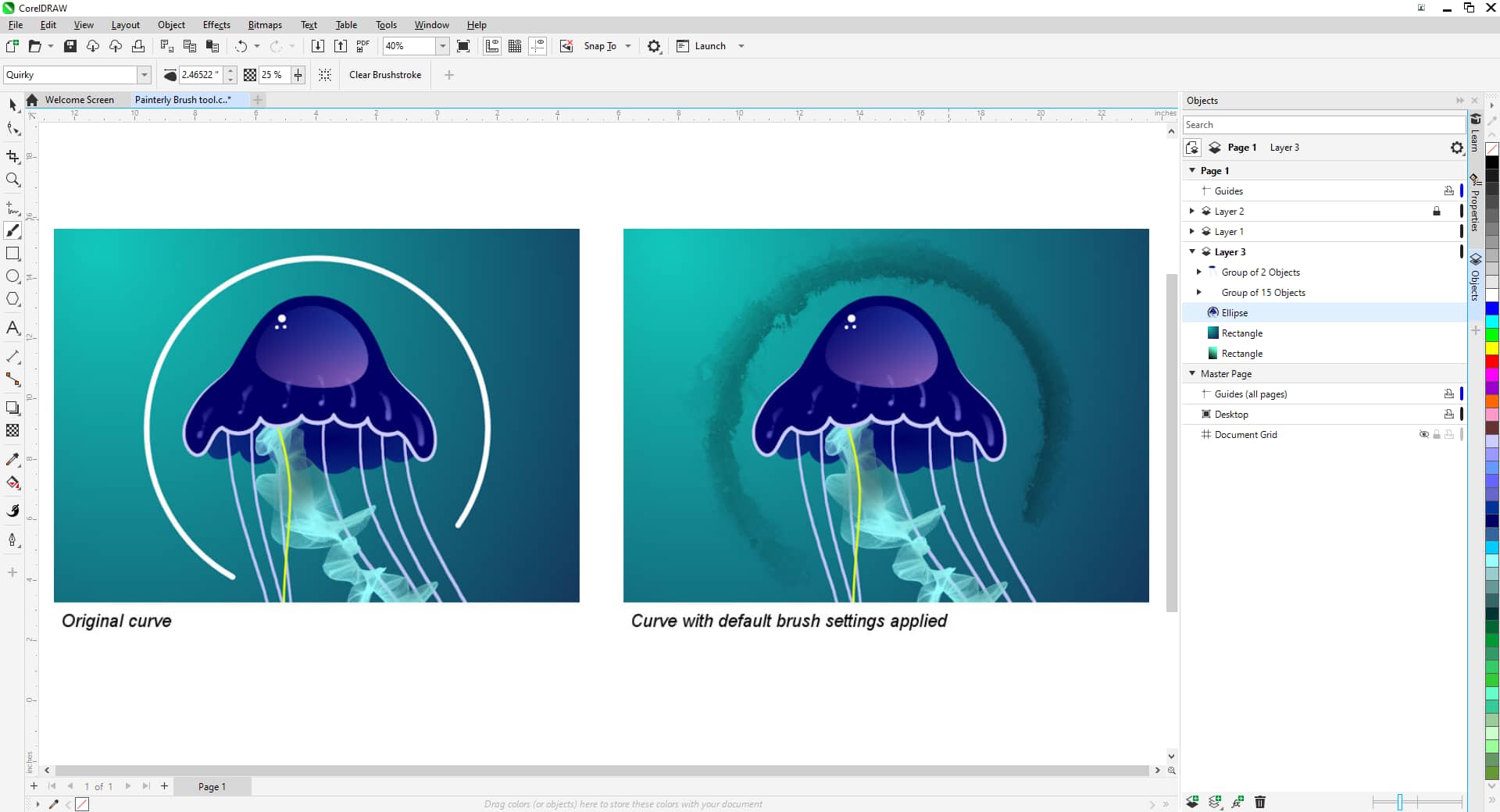
绘画画笔效果可以应用于使用各种绘图工具创建的现有路径、曲线和形状。
有两种方法可以将笔触应用于对象或对象组:
1)使用“挑选”工具选择对象或群组,然后激活“绘画画笔”工具。在“画笔选择器”中选择一个画笔,系统将以该画笔的默认大小、颜色和透明度应用该笔触。
2)在未选择任何对象的情况下,激活“绘画画笔”工具,然后点击要应用笔触的对象或群组。在“画笔选择器”中选择一个画笔,系统将以该画笔的默认大小、颜色和透明度应用该笔触。
5、创建新的绘画笔触
您还可以从头开始绘制新的笔触。在未选择任何内容的情况下,激活“绘画画笔”工具,并从画笔选择器中选择一支画笔。您可以在绘制笔触之前或之后调整其大小和透明度设置。
单击并拖动以绘制笔触,释放鼠标按钮以完成笔触。
6、更改 Painterly 笔触的颜色
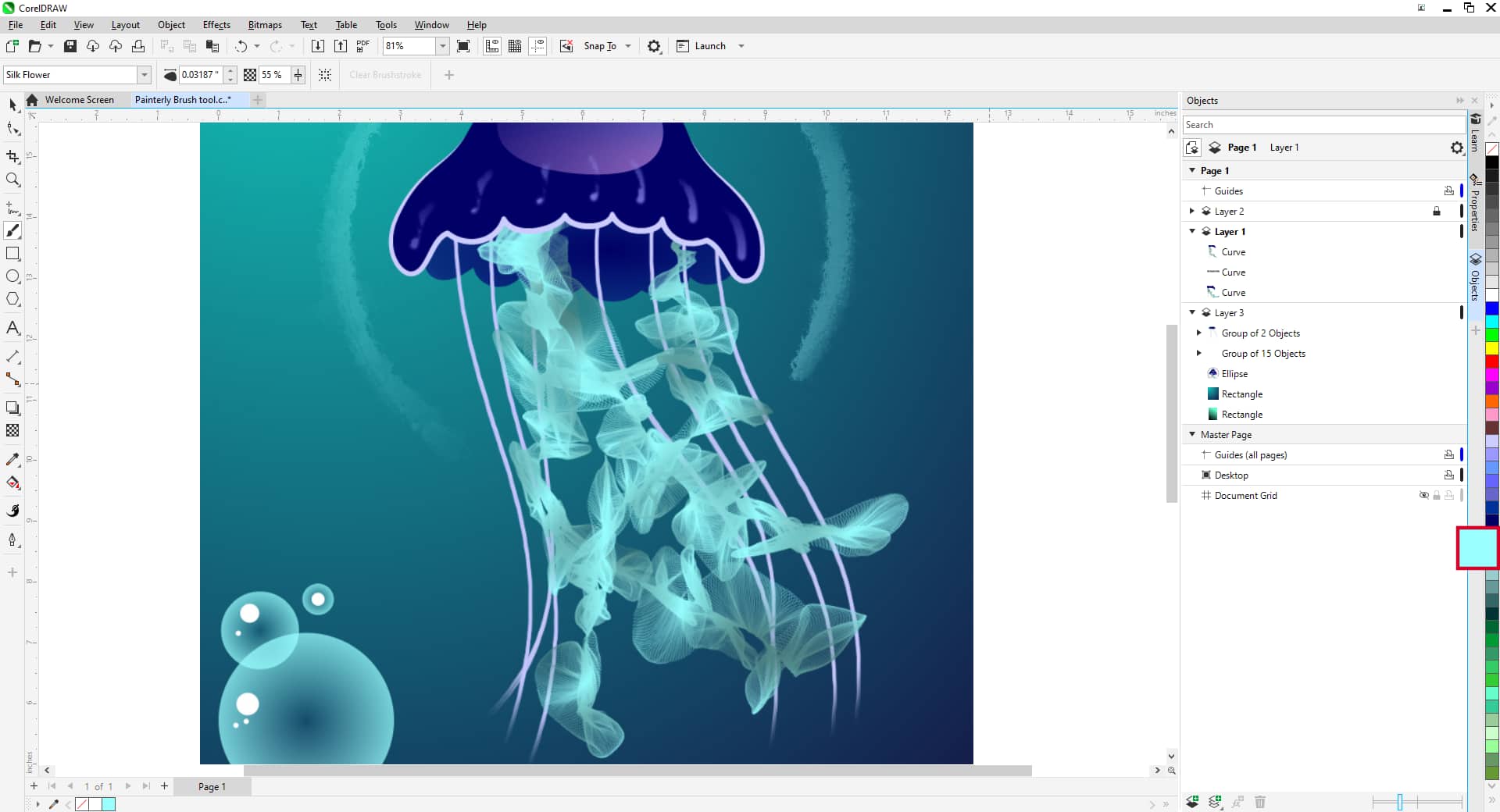
笔触的颜色根据对象的轮廓颜色设置。要更改颜色:
右键单击调色板中的颜色样本。
7、创建纹理和背景效果
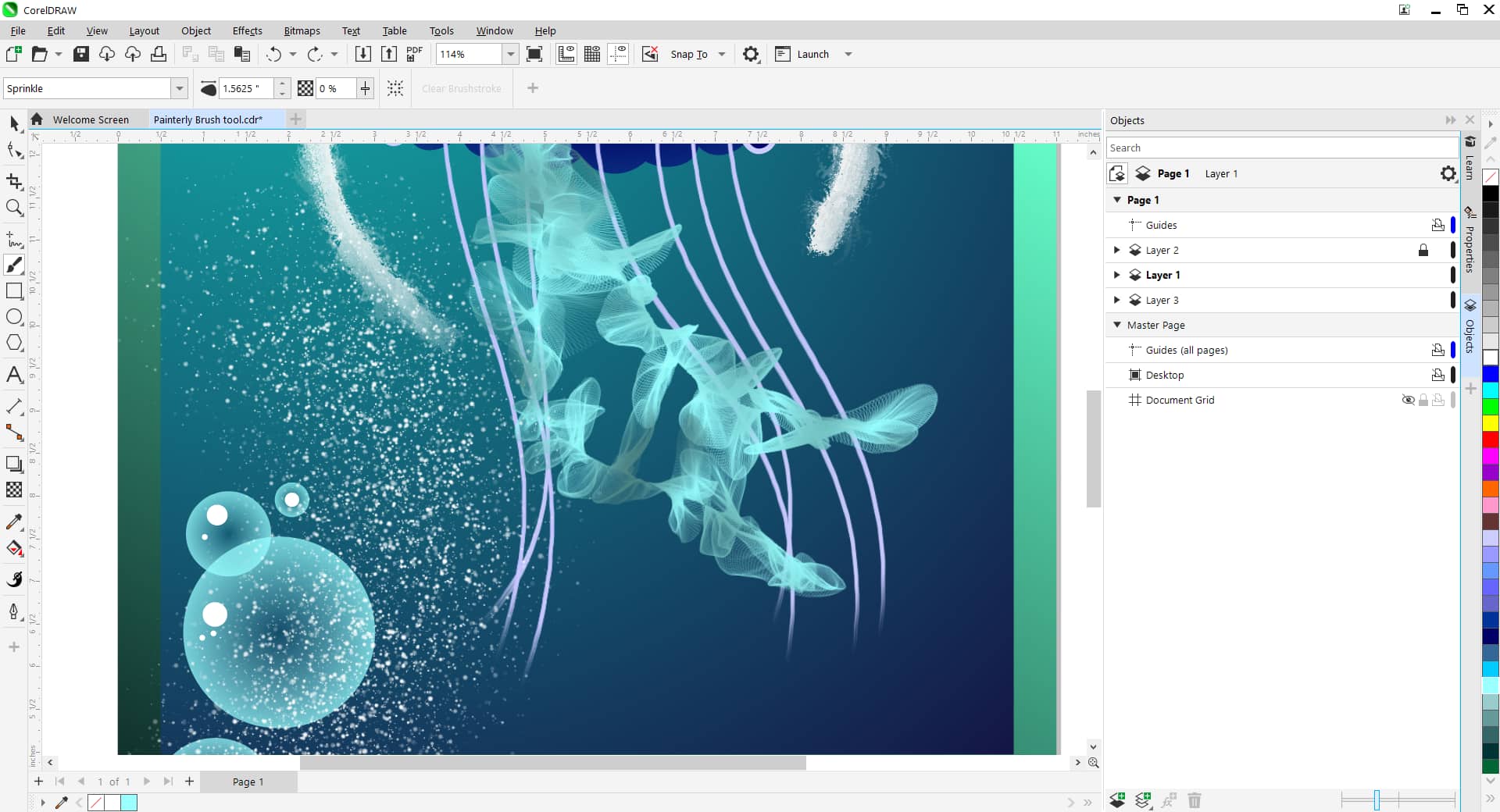
您还可以使用绘画画笔工具来创建纹理或背景效果。
某些画笔(例如喷枪类别中的洒水画笔)会产生喷雾,而不是像铅笔或油画笔那样的明确笔触,这使得它们非常适合创建背景效果。
尝试增加画笔尺寸并绘制短笔触以创建纹理外观而不是明确的笔触。
8、修改并重塑绘画笔触
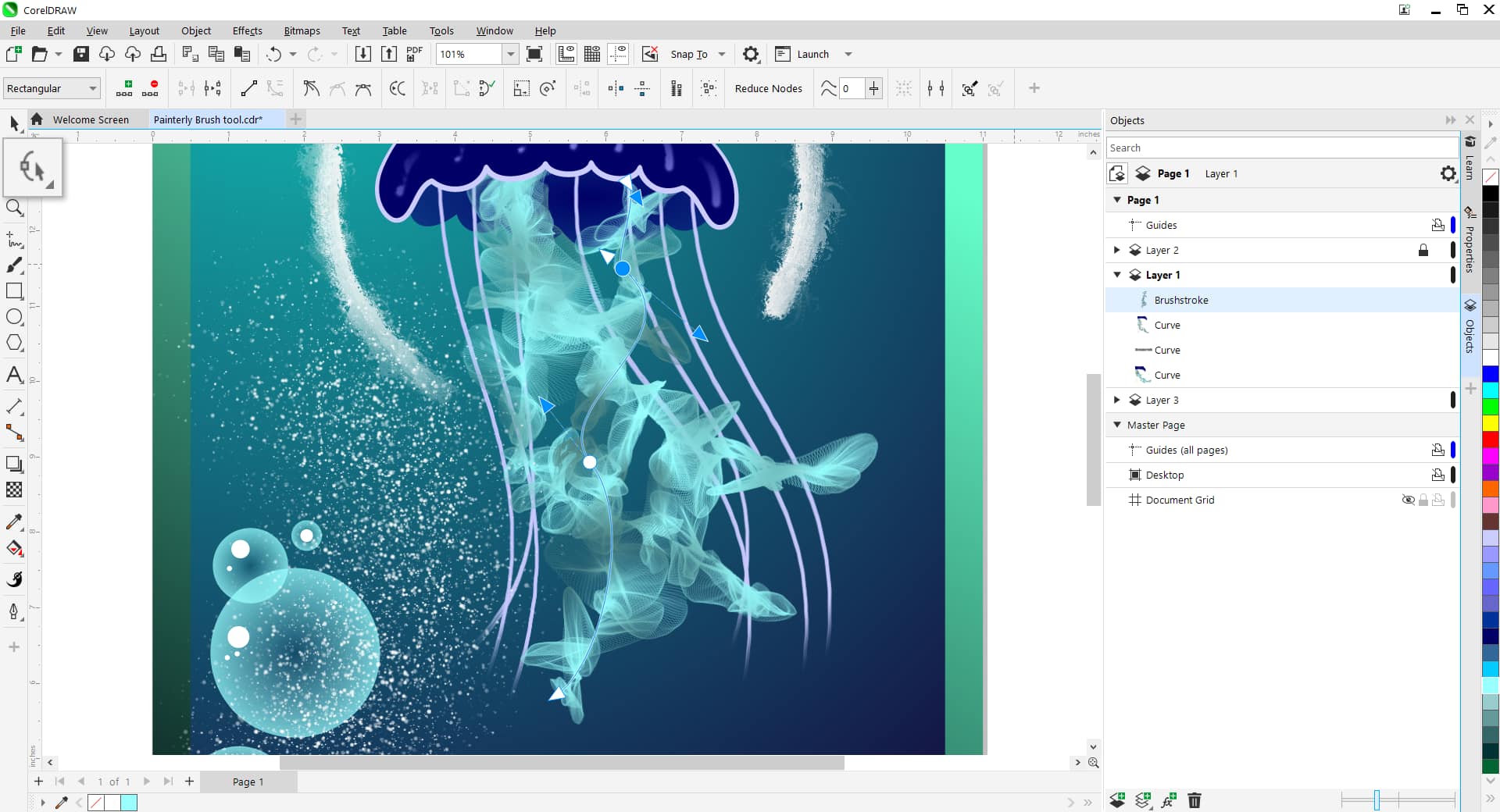
与 CorelDRAW 中的任何矢量对象一样,您可以使用形状工具来修改绘画笔触。
选择左侧工具栏上的形状工具,然后选择一个笔触;您将看到沿着笔触长度的小节点。
您可以添加或删除节点、移动节点,并使用控制手柄调整笔触的路径。每次更改后,笔触都会根据新的矢量路径进行更新。
9、为文本添加绘画效果
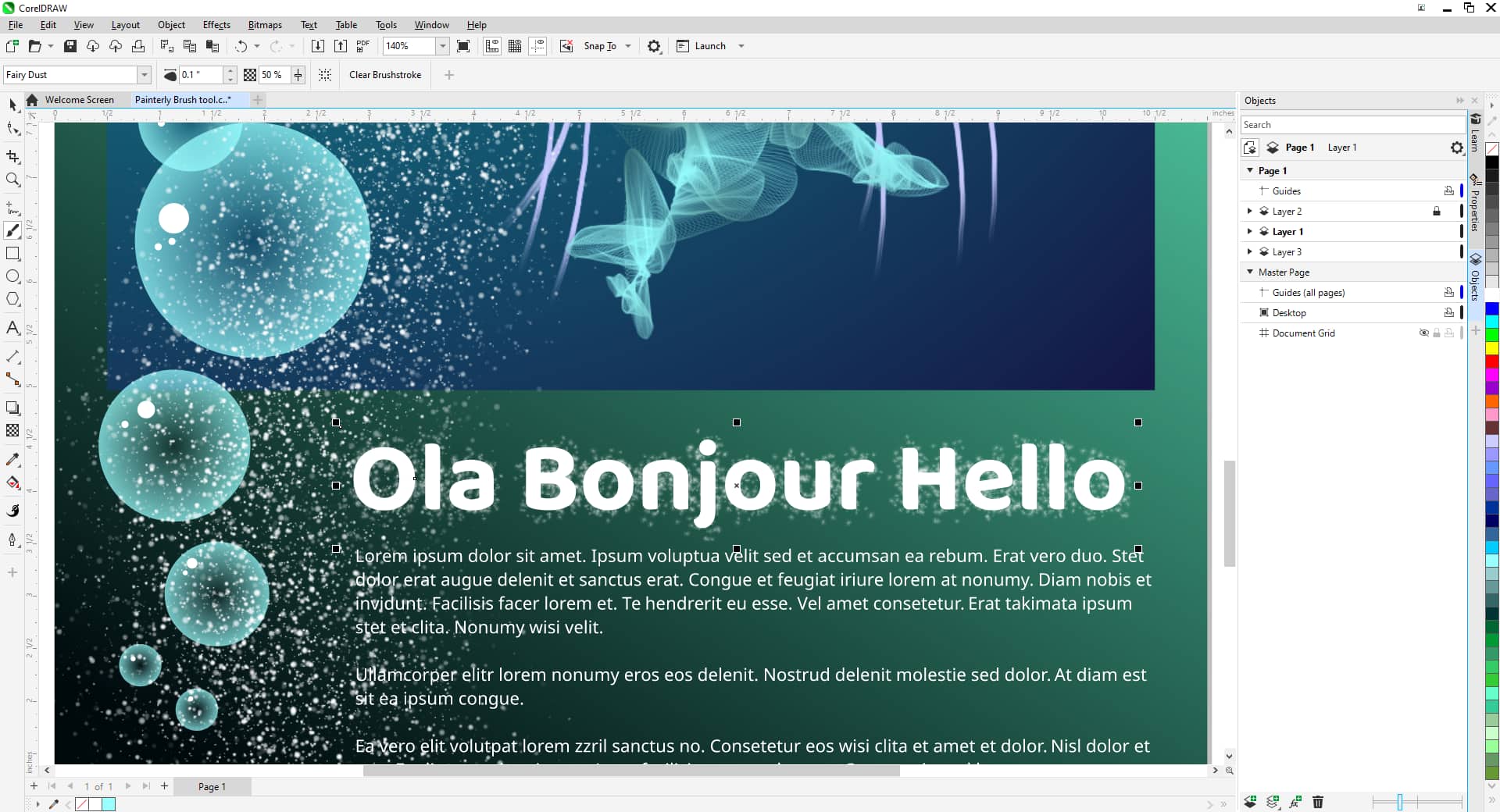
绘画画笔工具还可用于为艺术文本和段落文本添加效果。
激活“绘画画笔”工具并点击文本。在“画笔选择器”中选择一个画笔,系统将以该画笔的默认大小、颜色和透明度应用该笔触。
右键单击颜色样本以更改笔触的颜色,并使用属性栏设置来调整大小和透明度。
如果您编辑文本或更改文本属性(如字体、大小和其他格式选项),笔触也会相应更新。
10、去除绘画笔触
使用绘画画笔工具选择对象或组,然后单击属性栏上的清除画笔描边按钮。
清除笔触不仅会消除画笔效果,还会消除对象的轮廓属性。
移除轮廓属性后,如果没有填充属性,原始对象将不可见。但是,您仍然可以在对象泊坞窗/检查器中找到并选择它。要使其再次可见,请使用挑选工具选中它,然后在属性栏上调整轮廓宽度设置。
11、更改默认画笔属性
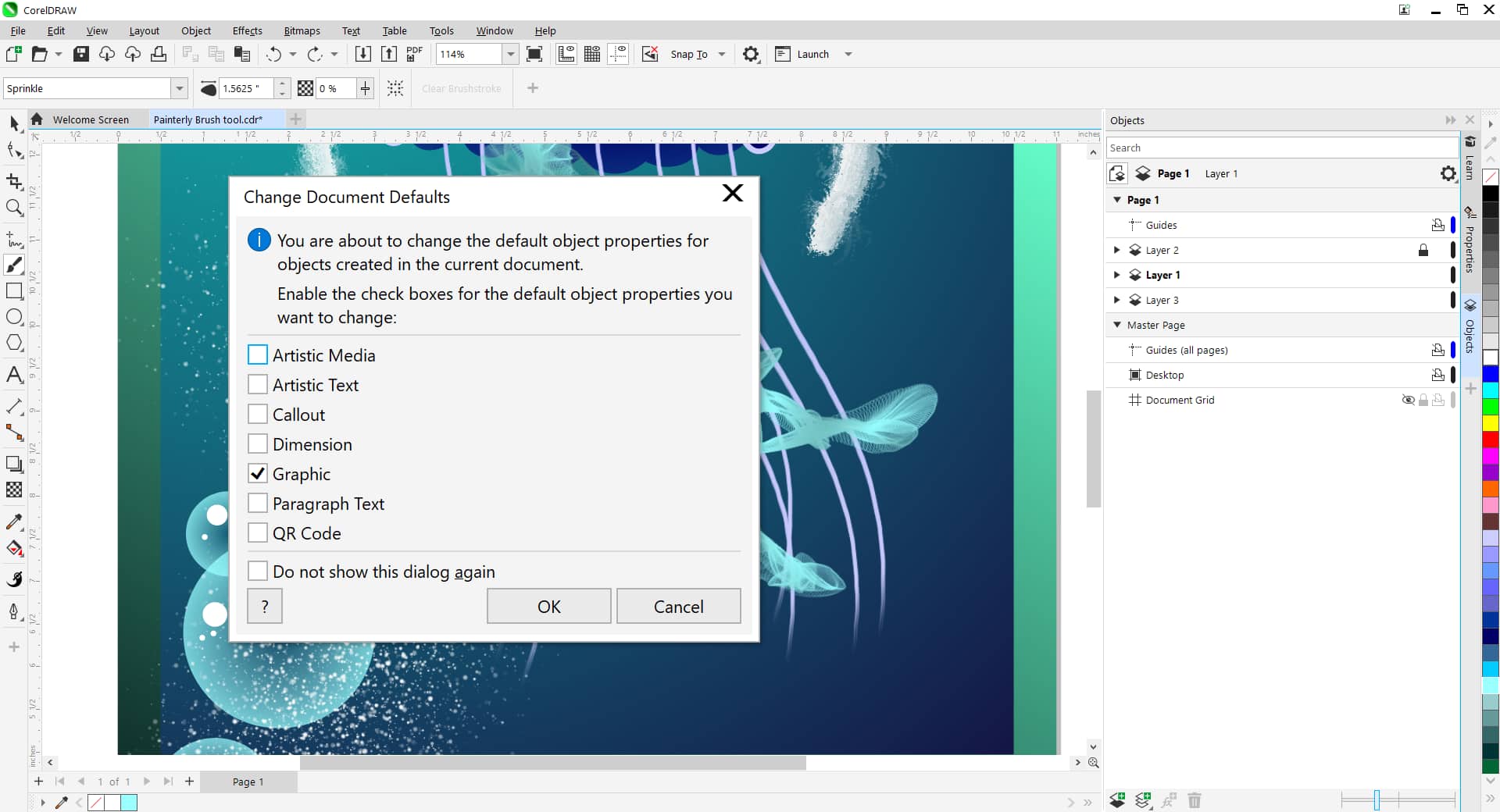
要更改默认画笔属性(如画笔大小或透明度),请在开始绘图之前选择画笔并在属性栏上更改这些设置。
要更改默认画笔颜色,请使用绘画画笔工具单击绘图窗口中的空白区域以确保未选择任何内容,然后右键单击调色板上的颜色样本。
在弹出的“更改文档默认值”对话框中,确保选中“图形” ,然后单击“确定”。
12、使用低分辨率文件
由于“绘画画笔”工具生成的是位图图像,因此文档分辨率会影响笔触的细节数量和图像质量。在开始之前,请考虑您的预期输出(打印或数字显示),并选择合适的文档分辨率。
软件功能
1、矢量插图
使用 CorelDRAW 强大的矢量插图工具将简单的线条和形状变成复杂的艺术品。借助多种通用形状和绘图工具创建曲线。使用轮廓、封套、渐变和网状填充等效果工具,为您的矢量插图添加创意效果。
2、页面布局
找到为小册子、多页文档等创建布局您需要的所有工具。可以在单页编辑和多页编辑之间切换,让您以自己想要的方式自由创作。
3、排版
使用一整套完整的版式工具,排列精美字体布局。为文本添加块阴影、轮廓等效果。运用可变字体支持功能微调字体、匹配文本与路径等等。
4、字体管理
通过直观易用的 Corel Font Manager 组织并管理您的字体库,无需安装即可直接使用自己喜欢的字体。使用网络存储功能更快地处理字体,直接访问 超过 1,700 种 Google Fonts 字体系列。
5、照片编辑
使用 Corel PHOTO-PAINT 强大的基于图层的照片编辑工具,调整颜色和色调,消除缺陷,校正视角等。使用人工智能优化图像大小和质量。
 Bricsys BricsCAD
 Sinovation
 Maxon Cinema 4D 2026
 Total CAD Converter
 浩辰CAD看图王
 PhotoDirector2026(相片大师2026)
 BatchPhoto Pro
 JAlbum





 Navicat Premium17 永久激活版 v17.3.5
 交管12123电脑版「含模拟器」 v3.3.7
 Adobe Acrobat Pro DC 2025 绿色中文版 v2025.001.21208
 甲壳虫ADB助手电脑版「含模拟器」 v1.3.1
 NeoProgrammer v2.2.0.10
 Google Chrome 32位版 v155.0.8059.80
 Google Chrome 谷歌浏览器 v155.0.8059.80
 PTC Creo12 中文版 v12.4.2
 OPPO互联 v16.2.12
 Navicat for MySQL v17.3.9