

Perfectly Clear WorkBench是一款功能强大且专业的图片处理软件,通过它你可以对清晰度以及色彩进行智能校正,上百种不同的效果任你使用,轻松就可以达到专业级的效果。软件包含适合各种场景中最重要的一键式预设,开启户外模式,非常适合在很棒的户外环境中呈现鲜艳的色彩,同时还能根据不同的场景进行搭配,需要用于人像编辑,处理出来的效果也是非常的专业的。Perfectly Clear WorkBench软件功能非常的丰富,可对图像或相片进行智能增强、自动风景、智能美化、智能色彩、智能降噪、自动白平衡、制作生活照效果、自然风景、专业摄像等,将拍摄好的照片进行修复,让图片恢复到最佳画质,有需要的朋友欢迎下载体验。
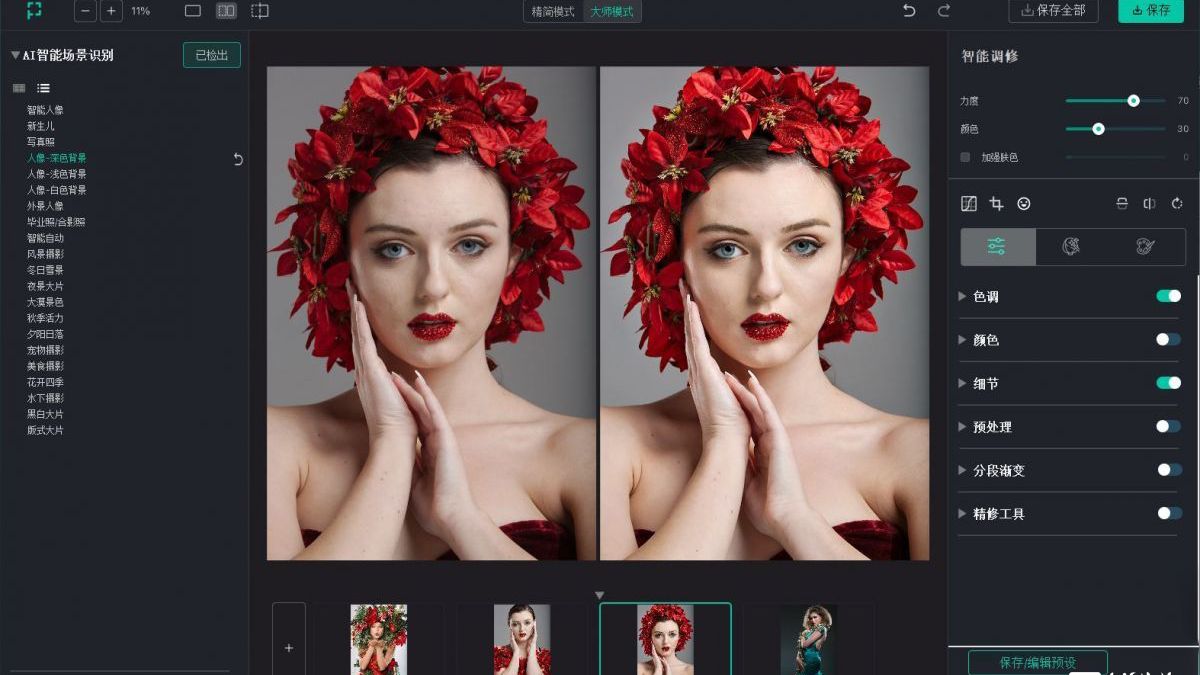
Perfectly Clear WorkBench界面介绍
Perfectly Clear界面,以了解其主要元素。
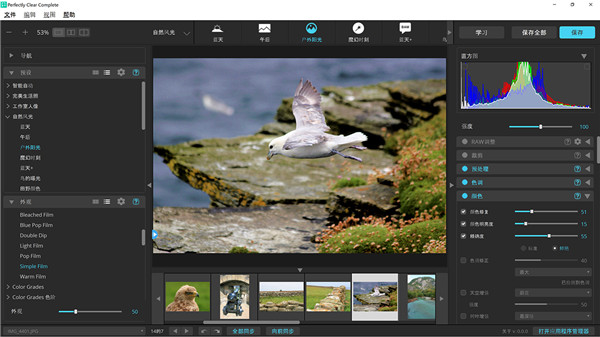
一、预览面板
这是本应用程序显示图像预览的主要部分。 预览有几个单独模式,由下面介绍的“视图控件”控制。
二、缩放和视图控件
1、缩放控件 - 点击减号或加号可缩小或放大。
2、双击缩放数值(本例中为16%),可在100%和“适合屏幕”之间切换。
3、查看模式按钮 – 这些按钮控制Perfectly Clear中的预览窗口。 从左到右,按钮依次为:拆分视图、双图视图、50/50拆分。
a.拆分视图显示单张图像,左侧是原始图像,右侧是校正后的图像。
b.双图视图并排显示原始图像和校正后的图像。
c.50/50拆分将切换到拆分视图,并将之前/之后的滑块重新居中到视图的中间。
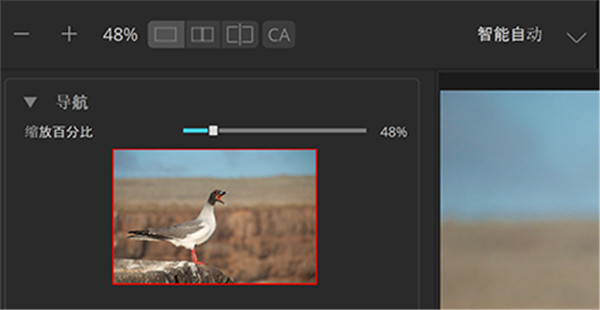
4、“导航器”显示你正在处理的完整图像,在预览面板中的区域以红色框出。单击并拖动红色框可将图像平移到其他区域。
5、拖动缩放滑块可放大或缩小。
三、预设栏
1、左侧选项可选择哪个预设组可见,显示的是“Perfectly Clear Essentials”。
2、右侧是所选预设组中每个预设的图标。 单击一个图标可选择该预设,并将这些设置应用于当前照片。 如果预设数量过多,则将出现向左或向右箭头,可在列表中滚动。

四、预设和外观面板
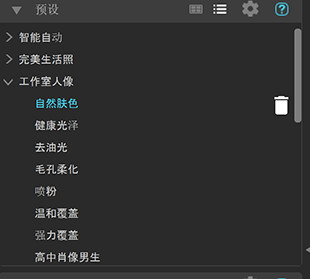
这些面板显示了所有预设组及其包含的预设。 这两个图标: visual-list-icons使你可在“可视”视图(显示每个预设或外观的缩略图)和标准列表视图之间切换。
点击标题中的齿轮图标可查看以下项目菜单:
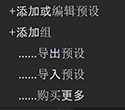
添加或编辑预设: 将当前图像设置另存为一个新预设。 只需使用与要编辑的预设相同的预设名称即可编辑现有预设。
添加组: 创建一个新的空预设组,以便你可以组织自定义预设。
导出预设: 将当前选定的预设或预设组保存到一个“预设”文件。 让备份或共享你的自定义预设变得又快又容易。
导入预设: 导入一个以前导出的“预设”文件。
购买更多: 打开应用程序管理器浏览当前可供购买的附加组件
五、状态栏
此状态栏可在同时打开的多个图像之间快速切换. 该下拉菜单可从所有打开的图像中进行选择,左箭头和右箭头按钮可快速前进到下一页照片。

接下来的两个按钮可撤消和重做你最近的操作。
全部同步将对所有打开的照片应用当前设置。
向前同步会将当前设置应用于当前照片之后的所有照片。
六、幻灯片
幻灯片可以在应用程序窗口的底部弹出或消失,你可以查看打开顺序中的所有照片,然后点击其中的任何一张,屏幕将加载该照片或6张照片。请注意,这样做不会保存和关闭照片。对于浏览一组图像非常有用。

七、工具面板
此面板包含所有图像校正工具。 该面板中显示的设置将应用于照片,并在预览面板中可见。
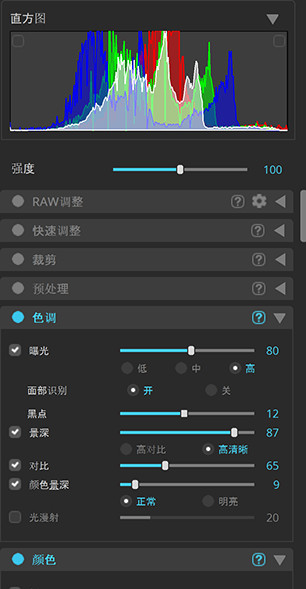
直方图 - 直方图可以帮助你了解图像中的像素是如何根据强度分布的。 阴影细节显示在左边,中间是中色调,右边是高光。 直方图是判断你的图像曝光的一种有用的方法。
在左上角和右上角,可以选中方框以显示剪切的像素。 蓝色区域显示冷像素,在阴影中缺少细节;红色区域显示热像素,在高光中缺少细节。 如果需要,可以使用手动滑块调整色调或进行预处理来恢复细节。
强度 - 强度滑块是优化调整或预设的一个有用方法。 此滑块可用一个手柄递增地增加或减少大多数调整滑块。 也可以使用左右方括号“[或]”键盘快捷键从键盘修改此调整。 按方括号键时按住Option/Alt键可进行精细优化。
八、快速校正
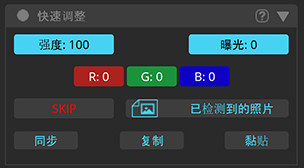
tools-QC
“强度”和“曝光”按钮与强度和曝光滑块相同 - 只是以按钮的形式出现。 R、G和B按钮允许调整各个颜色通道。
这些按钮响将应以下操作:
左键单击可将校正值增加5
右键单击可将校正值减少5
按住Shift键并左键单击或按住Shift键并右键单击可更改为1
按住Alt并左键单击或按住Alt并右键单击可设置为最小或最大值 (Mac上的选项)
按住Ctrl键并单击(在Mac上按住CMD键并单击)可重置为0(强度=100,曝光=预设值)
这些相同的按钮将显示在活动图像下(如果左上角启用了“快速校正”选项,则会显示在所有图像下)。
“跳过”按钮允许你快速禁用所选照片上的所有校正。 图像仍将保存在输出文件夹中,但不会应用图像校正。
“同步”将把当前设置应用于所有后续图像。 这不会更改以前查看的任何照片的设置。
复制和粘贴操作与“编辑”菜单选项完全相同。 如果只想对几张图像应用不同的预设或特定的手动校正,请按复制,然后粘贴到所需图像进行应用(一次只能应用一张)
九、人脸选择工具
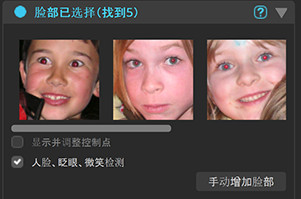
由许多工具在眼睛、人脸、皮肤及妆容组上应用的校正将仅应用于已在照片中识别的人脸。 此人脸选择工具允许你查看哪些人脸是自动识别的。
单击其中一张人脸可将预览图像缩放到该脸。
功能介绍
传统的图像校正方法并不总是能产生理想的结果。
可以将其自动校正具有珍贵回忆的照片托付给它。
Perfectly Clear将为您提供机会,使您的照片瞬间变得完美。
只需运行插件,所选照片将被自动更正。
数码相机有十多个限制,这些限制会导致照片出现不必要的失真,例如:眩光,变暗,饱和度和色深不足,肤色差,模糊,红眼,噪点等。PerfectlyClear插件将解决这些问题。
使用专有专有技术的自动或手动模式中的缺陷,其中应用了10项以上的专利校正和10年的科学研究。
Athentech完全清除:
支持图层
仅编辑照片中的选定区域
可靠的红眼检测和消除
智能清晰度(新范围:0-200,而不是0-100)
有效使用内存。
可调整大小的程序窗口
有效的快捷键可以节省更多时间
程序窗口在宽屏监视器上可见。
您可以通过远程桌面启动Perfectly Clear。
高级界面
Perfectly Clear WorkBench是一款功能强大且专业的图片处理软件,通过它你可以对清晰度以及色彩进行智能校正,上百种不同的效果任你使用,轻松就可以达到专业级的效果。软件包含适合各种场景中最重要的一键式预设,开启户外模式,非常适合在很棒的户外环境中呈现鲜艳的色彩,同时还能根据不同的场景进行搭配,需要用于人像编辑,处理出来的效果也是非常的专业的。Perfectly Clear WorkBench软件功能非常的丰富,可对图像或相片进行智能增强、自动风景、智能美化、智能色彩、智能降噪、自动白平衡、制作生活照效果、自然风景、专业摄像等,将拍摄好的照片进行修复,让图片恢复到最佳画质,有需要的朋友欢迎下载体验。
软件特色
1、对相机和手机拍摄的图片修复,解决自然曝光的图片色彩
2、可以将过渡曝光的图片色彩修复
3、提供一个预设的功能,软件为用户提供几种调色的常见参数
4、打开图片就可以立即在左边显示已经处理的结果
5、可以将软件自动处理的图片保存为新的
7、可以在右边按照软件的功能提示设置新的色彩参数
8、支持对脸部皮肤修复,支持对皮肤深度偏差调整
 Bricsys BricsCAD
 Sinovation
 Maxon Cinema 4D 2026
 Total CAD Converter
 浩辰CAD看图王
 PhotoDirector2026(相片大师2026)
 BatchPhoto Pro
 JAlbum








 Navicat Premium17 永久激活版 v17.3.5
 交管12123电脑版「含模拟器」 v3.3.7
 Adobe Acrobat Pro DC 2025 绿色中文版 v2025.001.21208
 甲壳虫ADB助手电脑版「含模拟器」 v1.3.1
 NeoProgrammer v2.2.0.10
 Google Chrome 32位版 v155.0.8059.80
 Google Chrome 谷歌浏览器 v155.0.8059.80
 PTC Creo12 中文版 v12.4.2
 OPPO互联 v16.2.12
 Navicat for MySQL v17.3.9