

autocad2016官方中文版是由美国Autodesk(欧特克)公司设计开发的一款二维和三维计算机辅助设计 (CAD) 软件,也是AutoCAD 软件系列的一个版本,于2015年发布。AutoCAD 2016 包含了许多强大的功能和工具,使用户能够创建、编辑和共享各种设计、图纸和模型。并且,还提供了全面的绘图工具,能够绘制几乎所有类型的图纸,包括建筑图纸、机械图纸、土木工程图纸等。它具有自动化的绘图功能,如自动编号和自动标注,能够大大提高绘图的效率。此外,它还支持多种文件格式的导入和导出,使用户能够与其他 CAD 软件无缝交互。
autocad2016版本中还增强了移动和复制的性能,用户可以有更多的选择及范围去移动和复制一些图形。同时新增加了多边形对象捕捉中心、高保真直线和曲线、协调模型、点云动态UCS等功能。最重要的是还有协同工作流程的新特性,使用者能方便地使用TrustedDWG技术与他人分享作品,储存和交换设计资料,有效提高工作效率。整体来说,这些新功能和改进使autocad2016更加强大和易于使用,提供了更多的工具和选项,以提高设计师的生产力和创造力。无论是在建筑、制造还是工程领域,AutoCAD2016 都是一款不可多得的好工具,有需要的朋友欢迎下载体验。
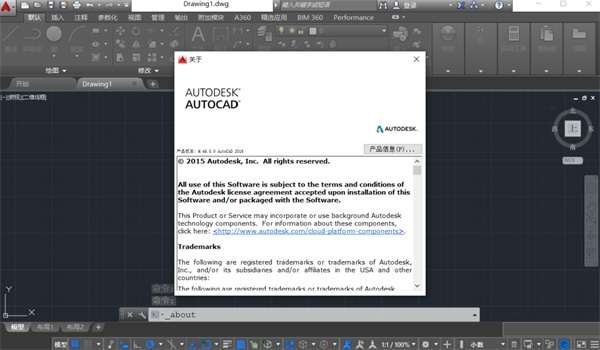
autocad2016官方中文版安装教程
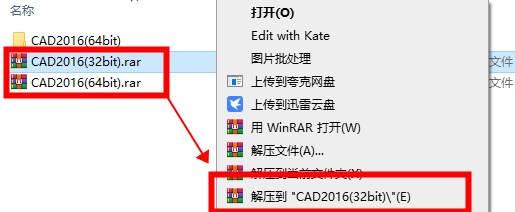
1、首先大家可以根据自己的电脑系统选择64位或者32位,这里以64位为例,其安装过程都是一样的哦!鼠标右击【CAD2016(64bit)】压缩包(Win11及以上系统需先点击“显示更多选项”)选择【解压到 CAD2016(64bit)】。
温馨提示
①解压安装包前:先关闭“所有杀毒软件(部分电脑自带的“迈克菲”也要关闭)、防火墙、Windows Defender”,否则可能会被杀毒软件误杀导致无法运行或缺失某些程序。
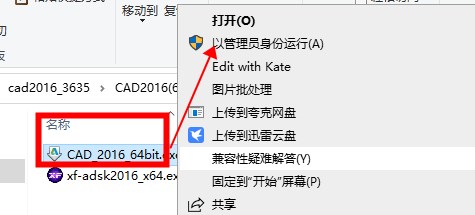
2、打开解压后的文件夹,鼠标右击【CAD_2016_64bit】选择【以管理员身份运行】。
3、点击【确定】(可点击“更改”选择目标文件夹的路径,注意目标文件夹的路径不能有中文,软件安装完成后可删除此文件夹)。
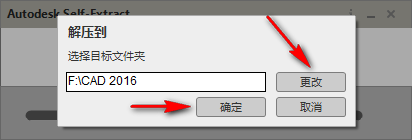
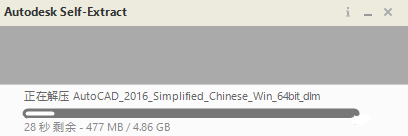
4、等待安装包解压完成。
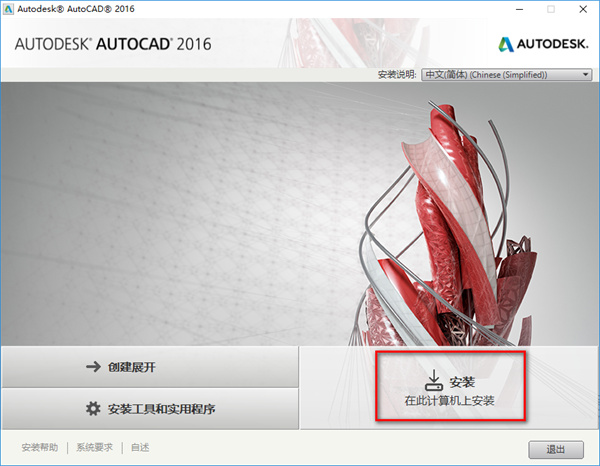
5、点击【安装】。
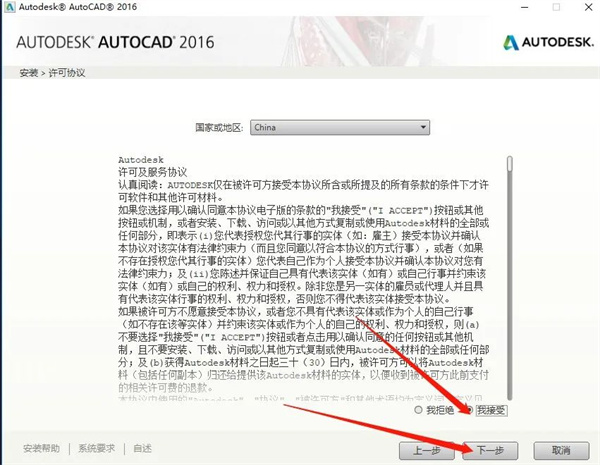
6、选择【我接受】,点击【下一步】。
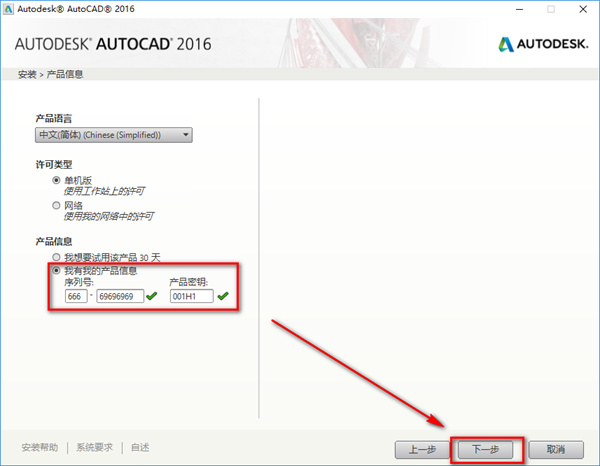
7、许可类型选择【单机版】,输入序列号【666-69696969】,输入产品密钥【001H1】,点击【下一步】。
8、点击【浏览】可更改安装位置(建议不要安装在C盘,可以在D盘或其它磁盘下新建一个“CAD2016”文件夹。注:安装路径中不能有中文),点击【安装】。
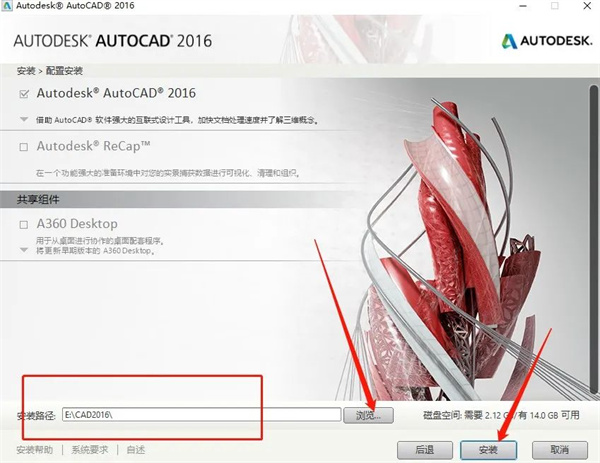
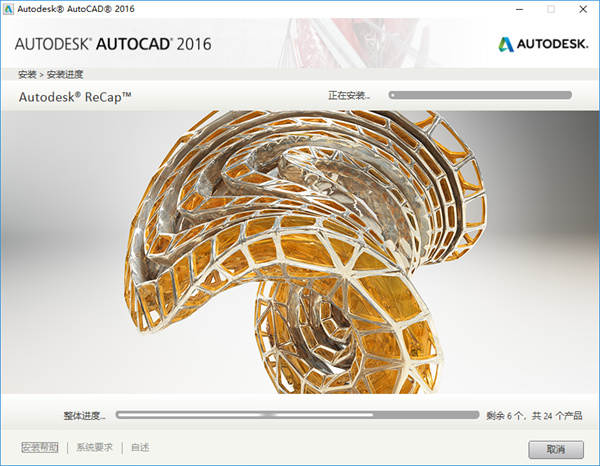
9、软件安装中(大约需要10分钟)。
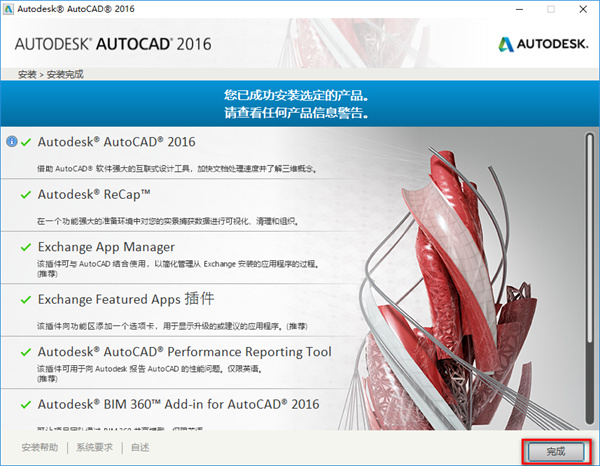
10、安装完成,点击【完成】。
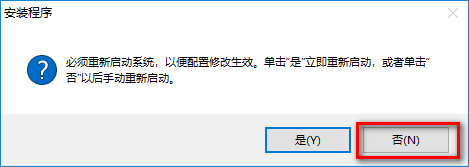
11、点击【否】。
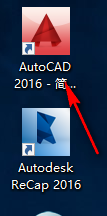
12、双击桌面【AutoCAD 2016 - 简体中文 (Simplified Chinese)】图标启动软件。
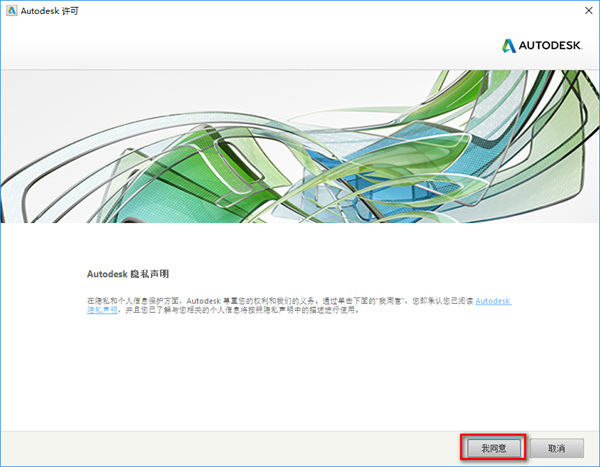
13、点击【我同意】。
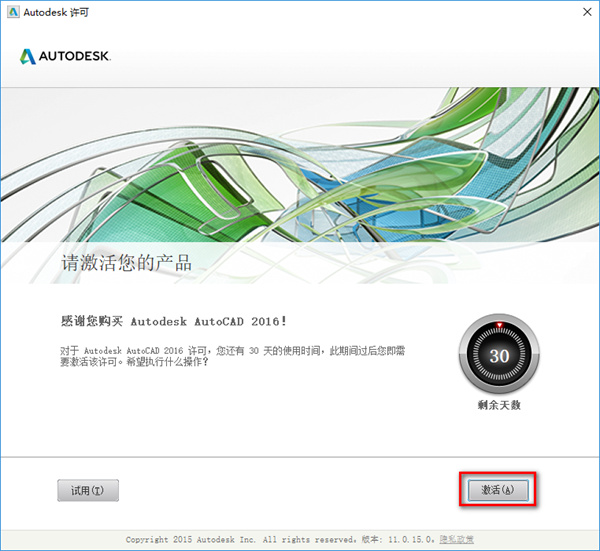
14、点击【激活】。
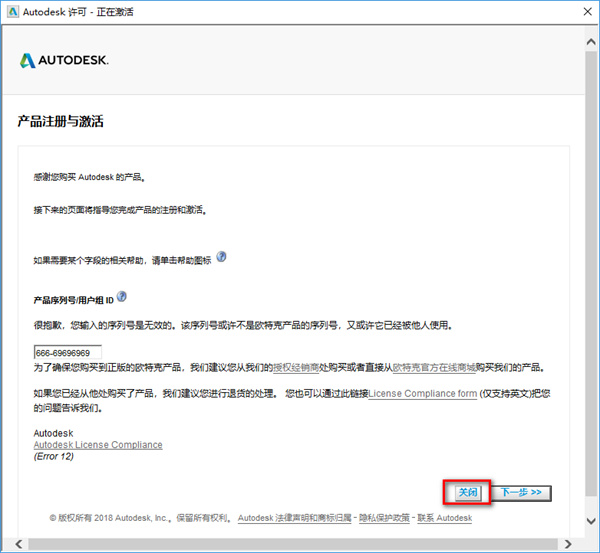
15、点击右上角【X】退出。
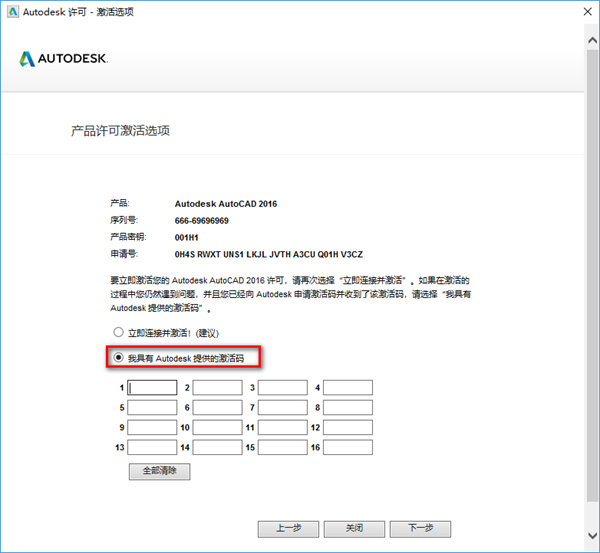
16、选择【我具有Autodesk提供的激活码】(不要关闭此界面)。
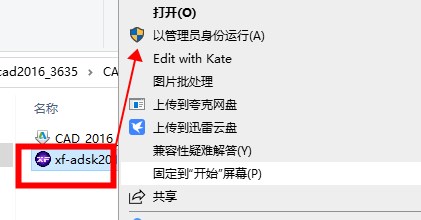
17、打开安装包解压后的【CAD2016】文件夹,鼠标右击【xf-adsk2016_x64】选择【以管理员身份运行】。
再次提示
①运行【xf-adsk2016】前:先关闭“所有杀毒软件(部分电脑自带的“迈克菲”也要关闭)、防火墙、Windows Defender”,否则可能会被杀毒软件误杀无法运行。若已经没有该文件,需重新解压安装包。
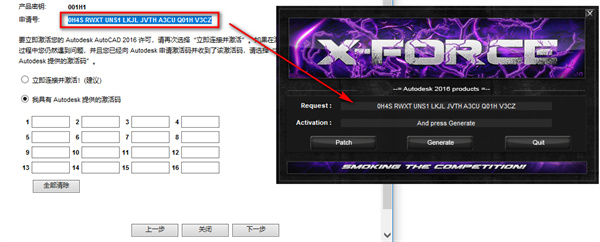
18、生成激活码:①使用快捷键“Ctrl+C”复制【申请号】后的代码;②使用快捷键“Ctrl+V”将代码粘贴到【Request】后的框中;③点击【Patch】;④点击【确定】;⑤点击【Generate】生成激活码。
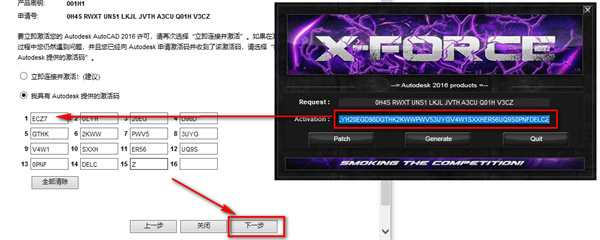
19、输入激活码:①使用快捷键“Ctrl+C”复制【Activation】后框中的激活码;②使用快捷键“Ctrl+V”将激活码粘贴到【激活码输入框】中;③点击【Quit】;④点击【下一步】。
20、激活成功,点击【完成】。
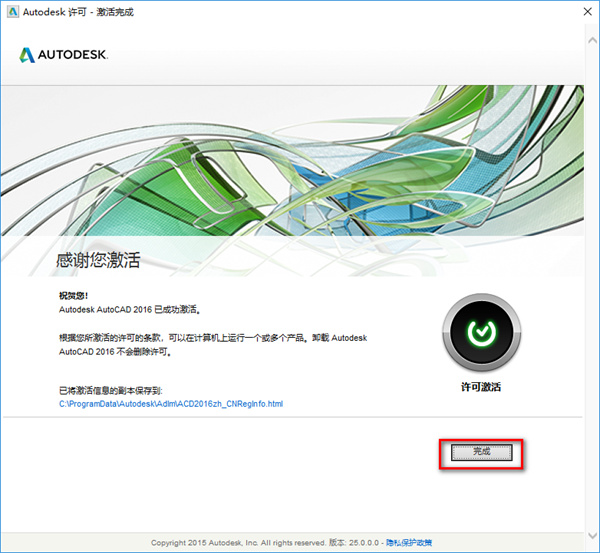
21、安装成功。
cad2016中文版官方版功能介绍
一、新版本中修订云线、标注、PDF输出及更多内容的主要增强功能
1、除了增强夹点编辑以外,还为创建矩形和多边形、修订云线增加了新选项。例如,修订云线是使用对像选项从圆创建的,当选中它进行编辑时,用户将看到一个中心夹点和四个象限夹点,与您编辑圆时看到的一样。选择一个多边形修订云线将包括顶点和中点夹点。新的“修改”选项允许用户添加和删除部分现有修订云线。
2、多行文字对像具有新的“文字加框”特性。该特性可从“特性”选项板打开或关闭。已添加新的“几何中心”对像捕捉,这样用户可以捕捉到闭合多边形的质心。
3、命令预览已得到增强,现在包括blend、erase、scale、stretch和rotate命令。
4、dim命令已得到显著增强,可基于您选择的对像类型创建标注,标注选项显示在命令行处和快捷菜单中。如果您将鼠标悬停在某个对像上,将显示标注的预览。在选择对像后,您可以放置标注。
5、使用功能区上的dim图层替代来替代当前图层,并为所有新标注指定默认图层。调整标注文字的宽度也可能用来调整文字换行
6、“打印”对话框添加了“pdf选项”。“pdf选项”根据为图形中的对像添加的链接,支持链接到外部网站和文件。用户还可以输出图纸和命名视图的书签,以便用户在查看pdf时轻松地在这两个视图之间导航。现在,用户可以搜索pdf中的truetype字体,也可以搜索pdf注释中的shx字体。
7、新的cursorbadge系统变量允许用户控制光标标记的显示。“系统变量监视”使用户可以快速地识别对关键系统变量的更改,并将其重置为您首选的值。您还可以在系统变量更改时显示通知。
二、新版本中附着协调模型、使用点云和渲染的主要增强功能
1、现在,用户可以将navisworks协调模型附着到图形。“附着协调模型”对话框具有标准插处选项,例如,路径、插入点、比例和旋转。对于与当前图形中几何图形相同的图形,用户还可以指定是显示还是隐藏协调模型中的几何图形。您还可以在特性选项板中找到此设置。使用标准导航命(例如,三维动态观察)来导航附着的协调模型。我们添加了“颜色”和“淡出不透明度”设置,从而可以更容易分辨出图形和协调模型之间的区别。它们是系统设置,因此可应用于所有协调模型。您可以在“外部参照”选项板上管理附着的协调模型。借助autocad的bim 360附加模块,您可以将协调模型从bim 360 glue附着到图形。
2、点云具有许多增强功能。用户现在可以使用动态ucs检测点云中的平面线段,从而直接在点云上绘制几何图形。
3、截面对像现在支持点云,并且增强了对实体对像的支持。
4、早期版本中使用的渲染引擎已替换为新的渲染引擎。使用新的“渲染环境和曝光”选项板,用户可以应用基于图像的照明,并调整摄影曝光设置。基于图像的照明可用于调亮渲染图像,也可以用于加强区域与阴影之间的对比度。使用摄影曝光设置,用户可以调整场景中灯光的曝光级别并更改白平衡,以使光源的颜色看起来更冷或更暖。配置完场景后,您可以使用新的“渲染预设管理器”选项卡,来指定渲染精确性和持续时间。渲染的图像可能会在当前视口或渲染窗口内生成,您可能在那里将它们保存为光栅图像文件
 Bricsys BricsCAD
 Sinovation
 Maxon Cinema 4D 2026
 Total CAD Converter
 浩辰CAD看图王
 PhotoDirector2026(相片大师2026)
 BatchPhoto Pro
 JAlbum








 Navicat Premium17 永久激活版 v17.3.5
 交管12123电脑版「含模拟器」 v3.3.7
 Adobe Acrobat Pro DC 2025 绿色中文版 v2025.001.21208
 甲壳虫ADB助手电脑版「含模拟器」 v1.3.1
 NeoProgrammer v2.2.0.10
 Google Chrome 32位版 v155.0.8059.80
 Google Chrome 谷歌浏览器 v155.0.8059.80
 PTC Creo12 中文版 v12.4.2
 OPPO互联 v16.2.12
 Navicat for MySQL v17.3.9