
最近更新
Dato官方版5.8.4
0.0 0 人评分

Dato   Mac版

85 84

简单易用的菜单栏日历应用

详情介绍

Dato 是 Mac 上一款日历应用。默认情况下,它看起来和系统时间完全一样,但是单击它时,会显示一个日历,日历事件,各个时区的当前时间等等。日历和事件是只读的。当前不支持添加/编辑事件。双击日历中的某一天以在默认日历应用中打开该天。(支持:日历,Fantastical 2,BusyCal)按箭头键更改日历中的日期。按空格键在日历中选择今天。用两根手指在日历上滑动以更改月份,或在按住 Option 键的同时按向左/向右箭头键。按住 Shift 和 Option 键的同时按左/右箭头键,可以更改日历中的年份。在单击日历箭头的同时按住 Option 键,可以跳一年而不是一个月。在事件详细信息中,按 Command + C 复制所选文本。
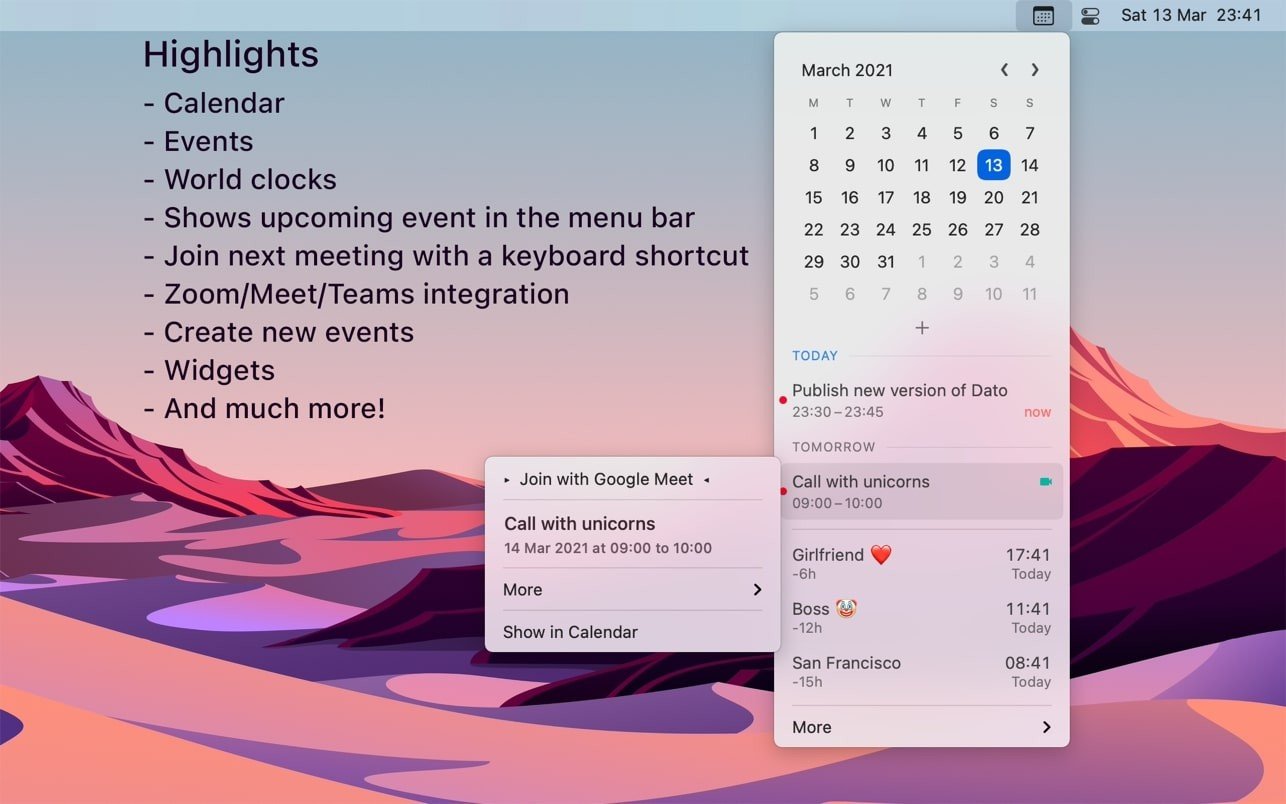
  • 日历,可以选择包含星期数和事件指示器。
  • 下周即将进行的活动(可自定义)一目了然。
  • 时区,可以选择使用自定义名称。
  • 菜单栏中日期和时间的自定义格式。
  • 在日历中突出显示一周中的某些日子。
  • 按城市搜索时区(离线包含15,000个城市)。
  • 支持内置日历应用程序支持的所有日历服务(iCloud,Google,Outlook等)。
  • 许多针对高级用户的应用内键盘快捷键。
  • 用于打开/关闭应用程序的全局键盘快捷键。(macOS 10.15及更高版本)
  • 支持带有HTML格式注释的日历事件。
  • 在菜单栏时钟或菜单中显示秒。(可选的)
  • 缩放会议日历邀请上的“加入缩放会议”按钮。
  • 直接在 Google 日历中从 Google 日历打开日历事件。
  • 日期和时间菜单栏文本的自定义颜色。

常见问题

? 如何安装与激活? +

1. 首先确认程序支持的系统版本,版本过低或者适用芯片不一致,可能导致安装失败或者不能使用。

2. 本站提供的大多数安装包都是免激活的,需要激活的都会在详情介绍里提供方法。

3. 对于破解版程序,请根据需要安装测试,大家一起支持正版!(绝大部分收费软件都有免费替代版)。

? “来自身份不明开发者、文件已损坏、磁盘无法挂载”以及macOS Sierra 不显示 “任何来源”的处理办法 +

一. 在 Finder 菜单栏选择 前往 – 实用工具 , 我们就打开终端,然后输入以下命令:

sudo spctl -–master-disable

输入后,可能会让你输入电脑的密码,输入就可以

二. 关闭【终端】,重新打开 【系统偏好设置】 – 【安全性与隐私】 – 【通用】 中就会出现且选中 【允许任何来源】

? 双击.dmg安装包出现“打不开以下磁盘映像”的警告 +

一. 查看电脑系统版本是否兼容该款软件。

二. 软件没有下载完整,重新下载。

? 提示“app已损坏,打不开”,或者“打不开某软件,因为它来自身份不明的开发者”的解决办法 +

(1)、打开MacOS终端。

(2)、拷贝“sudo spctl --master-disable”到终端。

(3)、随后在终端回车,出现提示: password(开机密码),输入电脑开机密码,密码是不显示的,输完即可回车。

(4)、打开电脑“安全性偏好设置”_“安全性与隐私”_“通用”。查看是否已是“任何来源”?如若没有勾选“任何来源”,请勾选,并锁上左下角小锁即可。

? 解压密码 +

部分资源压缩包做了加密处理,本站默认解压密码为:3319

? 部分资源杀毒软件报毒 +
  1. 本站所有软件资源均收集整理于互联网公开渠道,仅提供学习交流使用,站长已做基础安全筛查,但无法完全规避报毒情况。
  2. 部分软件报毒,多为破解补丁、注册机、绿色便携版等程序的加壳保护机制触发杀毒软件敏感检测,并非真正携带病毒或木马。
  3. 请务必在下载后先进行病毒查杀,再用于学习测试;建议在虚拟机 / 沙箱环境中运行,避免误操作损害设备,风险自负。
  4. 若确认资源无风险仍被误报,可手动将文件添加至杀毒软件信任列表,操作前请充分确认文件安全性。
  5. 本站不承担因资源报毒、误报或实际携带风险导致的设备损坏、数据丢失等任何责任,下载即视为知晓并承担该风险。

评论或提问 (已有0条评论)

已登录会员可发评论
分享到