
VisualBoyAdvance是一款免费开源的GBA模拟器,它支持在Windows系统上流畅运行Game Boy、GBC、GBA及SGB等任天堂掌机游戏。功能上,VisualBoyAdvance提供即时存档/读档(支持多进度管理)、内置金手指修改器(可修改生命值、无敌状态等属性)以及画面增强技术。特性上,VisualBoyAdvance具有低资源占用、跨平台支持和高级调试工具等特点!
PS:VisualBoyAdvance中文版,此版本已汉化,玩家可使用简体中文语言,且无需安装、直接启动即可使用!
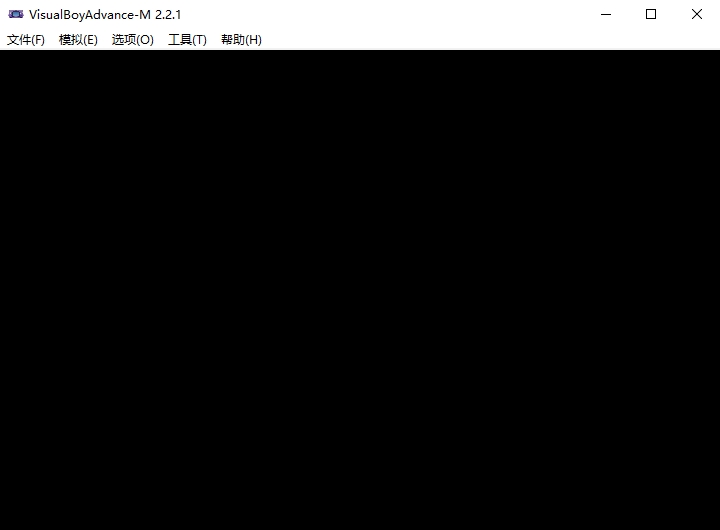
功能介绍
1、高度兼容性
VisualBoyAdvance具有很高的游戏兼容性,可以正常运行大多数 GBA 游戏。它支持广泛的游戏 ROM 格式,包括 .gba、.zip 和 .7z 等。
2、高级调试功能
该模拟器提供了丰富的调试工具和选项,使开发者能够更轻松地调试和分析他们的自制游戏。它支持断点、内存查看、寄存器监视等功能,方便进行游戏开发和调试。
3、快速保存和加载状态
VisualBoyAdvance允许用户随时保存和加载游戏状态。用户可以在任何时候创建快照,并随时恢复到之前的状态,无需重复玩游戏内容。
4、多人游戏支持
该模拟器支持本地多人游戏,您可以与朋友在同一计算机上通过键盘或连接多个控制器来一起玩游戏。
5、改进的音频和视频功能
VisualBoyAdvance在音频和视频方面进行了优化,提供更好的游戏体验。它支持声音模拟、音频采样率调整以及图像滤镜等特性,可以提供更好的音视频效果。
6、自定义控制和快捷键
用户可以自定义键盘映射,根据自己的喜好设置游戏控制方式。同时,VisualBoyAdvance还提供了一系列快捷键,方便用户在游戏过程中进行操作。
7、支持快速前进和慢速模式
VisualBoyAdvance允许用户使用快速前进功能,加快游戏速度,从而跳过一些冗长的部分。同时,还支持慢速模式,可以放慢游戏的运行速度,帮助玩家更好地处理需要精确操作的情况。
8、屏幕截图和录像
您可以方便地进行屏幕截图,捕捉游戏中的精彩瞬间。此外,VisualBoyAdvance还支持游戏录像功能,可以录制整个游戏过程,并保存为 AVI 形式的视频文件。
9、外部控制器支持
除了键盘控制,VisualBoyAdvance也支持外部游戏控制器。您可以连接 USB 游戏控制器,或使用适配器将原始 GBA 手柄连接到计算机上,以获得更真实的游戏体验。
10、游戏链接和网络游戏
如果您有两个或多个 VisualBoyAdvance实例运行在同一台计算机上,您可以通过游戏链接功能来模拟多人游戏,实现游戏数据的传输和交换。此外,某些游戏还支持通过网络进行多人游戏。
11、多国语言支持
VisualBoyAdvance支持多国语言界面,包括中文、英文、法文、德文、西班牙文等,可以根据个人喜好选择适合自己的语言环境。
VisualBoyAdvance怎么添加游戏并启动?
1、将下载到的模拟器解压缩,你会看到一个roms文件夹,这里就是存放游戏ROM文件的。
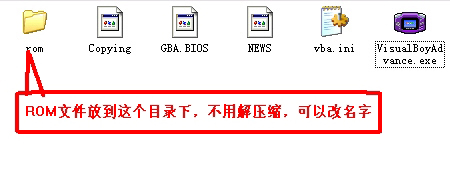
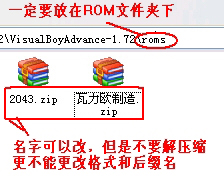
2、将下载到的GBA游戏ROM,放到上面说的roms文件夹下,注意,ROM是ZIP格式,你可以改变ROM的名字,但是不要解压缩也不要改后缀名,比如下载《瓦力欧制造》得到的文件是 2043.zip,为了方便记忆你可以改成瓦力欧制造.zip。
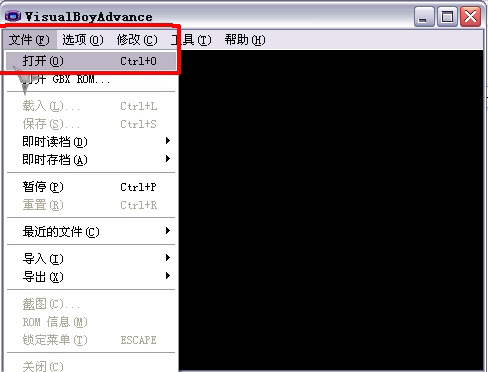
3、双击VisualBoyAdvance(CN).exe打开模拟器,然后点击文件――打开。
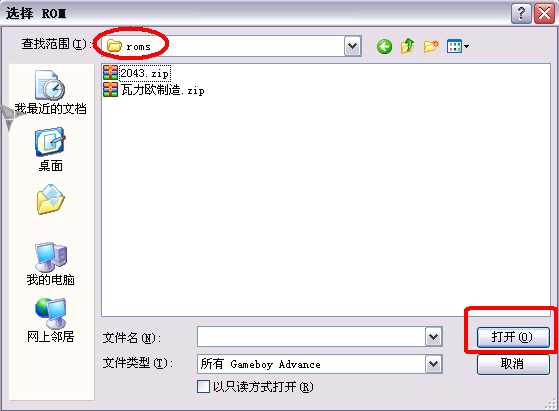
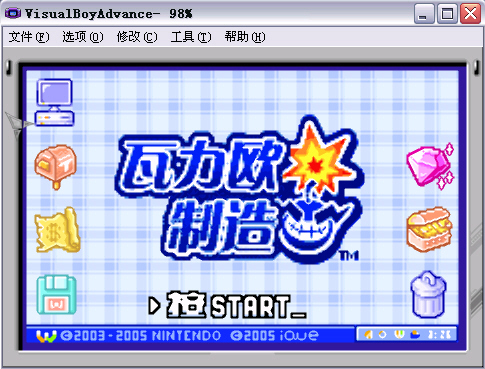
4、找到刚才的roms文件夹,选择一个想玩的游戏,比如:瓦力欧制造,然后单机右下角的打开就可以玩游戏了。
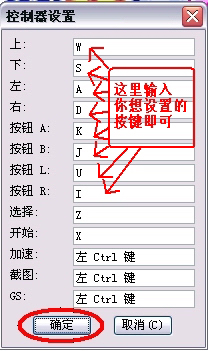
5、模拟器默认的控制方式如下图。
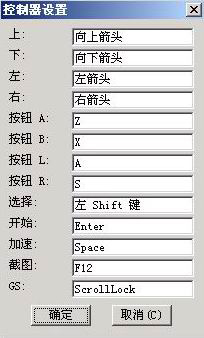
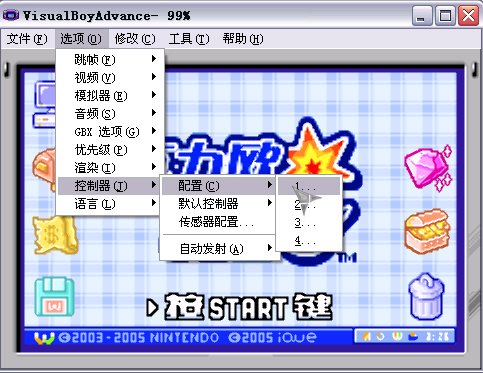
6、当然如果你习惯用手柄或者用其他按键来控制,你可以修改,点选项――控制器――修改――1……,然后在想修改的按键对应的框里面输入你想设置的按键,最后点确定就可以了。
VisualBoyAdvance金手指怎么用?
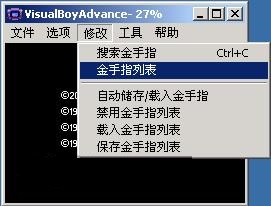
1、首先打开VisualBoyAdvance,载入游戏,因为如果没运行游戏的话,金手指是不能使用的。之后点击“修改”,在弹出的下拉菜单中选择“金手指列表”。
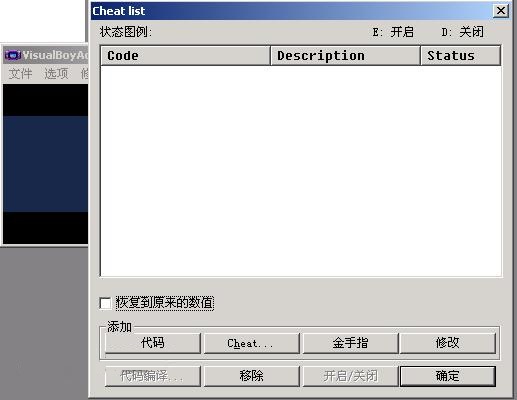
2、之后会弹出一个小窗口,在窗口下方有8个选项。 看到“添加”这里,分别有“代码”、“Cheat..”、“金手指”和“修改”4个选项。
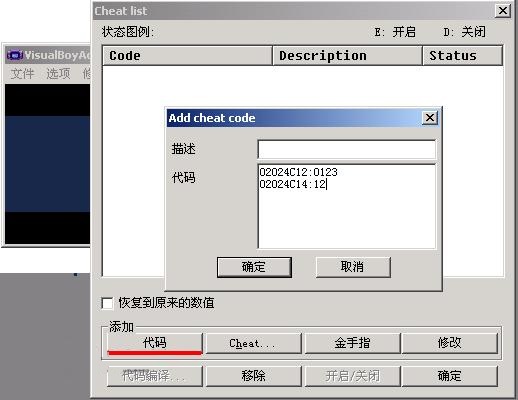
3、第一个按钮:“代码” 点击便会弹出一个小窗口。 在“描述”一栏中,是输入你对这个金手指的说明,例如你可以写上“大师球金手指”或“无限金钱金手指”等介绍,这栏是选填的,你可以输入说明,也可以不输入。 “代码”一栏中,是输入金手指的。在“代码"这个按钮中,只能输入“xxxxxxxx:xxxx”或“xxxxxxxx:xx”这种格式的金手指。注意,冒号左边必须是8个数字或字母,冒号右边必须是4个数字/字母或2个数字/字母(你可以看看图上面两个金手指的格式是不是这样),金手指后不能有空格,否则都不能成功输入金手指。 点击“确定”就可以把金手指输入到金手指列表里面了。
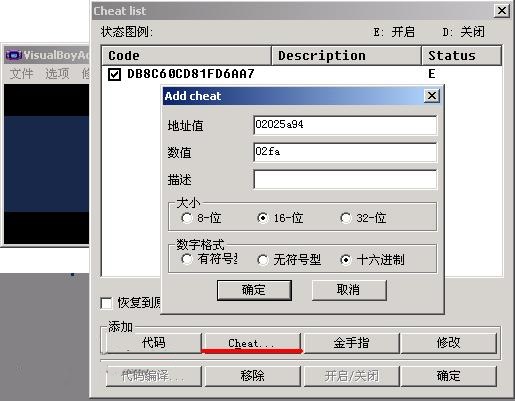
4、第二个按钮“Cheat..” 点击它后,会弹出一个小窗口(如图)。 在“地址值”栏中输入代码的格式必须是“xxxxxxxx”(8个数字/字母)。在“数值”一栏中输入代码的格是“xxxx”、"xx"。“描述”一栏可写可不写。细心的朋友肯定发现了,在“地址值”中输入的代码,其实就是上面说的格式“xxxxxxxx:xxxx”,冒号左边的代码,而在“数值”栏中输入的,正好是冒号右边的代码。之后在“大小”栏中选择“16-位”,在“数字格式”中选择“十六进制”,点击“确定”就可以了。
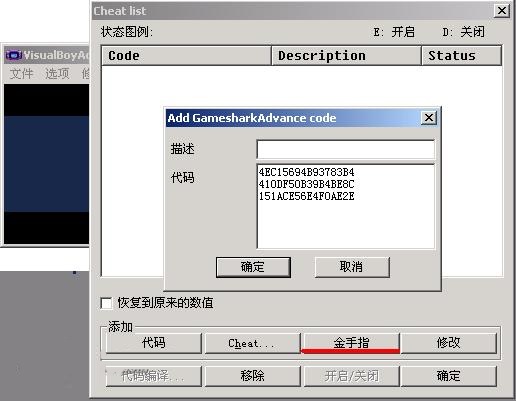
5、第三个按钮“金手指” 点击它后,就会弹出一个小窗口,样子和第一个按钮“代码”的差不多。“描述”同上,可写可不写。“代码”一栏中,输入金手指的格式必须是“xxxxxxxxxxxxxxxx”,也就是16个数字/字母(如图,图中的金手指是宝石版全国图鉴的金手指),再点击“确定”就可以了。
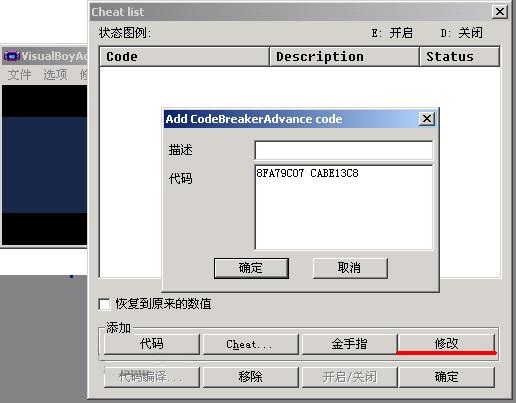
6、最后一个按钮“修改” 点击它后,便会弹出这个窗口。“描述”可写可不写。在“代码”栏中输入金手指的格式是“xxxxxxxx xxxxxxxx”,也就是8个数字/字母+空格+8个数字/字母。注意别漏了中间的空格。输入完毕后点击“确定”即可。 说到这里,如何输入金手指就已经说完了。如果大家还是不知道哪种金手指要往哪输入的话,就请把要输入的金手指往每个按钮都试一下,一定有一个可以输入的。因为有很多金手指不可能每一条都告诉大家该往哪输入,主要是让大家懂得一个方法。
系统要求
最低系统要求:
操作系统:Windows 7 或更高版本,或 macOS 10.10 或更高版本,或 Linux 发行版
处理器:1 GHz 单核处理器
内存:1 GB RAM
显卡:支持 OpenGL 2.0 的显卡
存储空间:至少 100 MB 可用空间
推荐系统要求:
操作系统:Windows 10,或 macOS 10.15,或最新的 Linux 发行版
处理器:2 GHz 双核处理器或更快的 CPU
内存:2 GB RAM 或更多
显卡:支持 OpenGL 3.3 的显卡或更高版本
存储空间:至少 100 MB 可用空间
 雷电模拟器
雷电模拟器 雷电9模拟器
 蓝叠模拟器4
 BlueStacks
 PCSX2模拟器
 RPCS3模拟器
 Citra模拟器
 LaunchBox Premium




 Navicat Premium17 永久激活版 v17.3.5
 交管12123电脑版「含模拟器」 v3.3.7
 Adobe Acrobat Pro DC 2025 绿色中文版 v2025.001.21208
 甲壳虫ADB助手电脑版「含模拟器」 v1.3.1
 NeoProgrammer v2.2.0.10
 Google Chrome 32位版 v155.0.8059.80
 Google Chrome 谷歌浏览器 v155.0.8059.80
 PTC Creo12 中文版 v12.4.2
 OPPO互联 v16.2.12
 Navicat for MySQL v17.3.9