

PDF补丁丁是由WMJordan制作的一款名字非常有意识的PDF文件修改软件,这款软件已经整整有着九年的历史了,是一款非常简洁方便的多功能PDF工具箱,使用感舒适,不仅功能强大,而且它的操作也十分的简单,没有繁复的操作步骤,大多的操作都是一步到位。它能够帮助你修改PDF、编辑PDF书签、导出PDF书签、导入书签、生成、合并、拆分、提取页面内容、提取图片、OCR识别等,几乎可以满足您对PDF文件处理的各类需求。PDF补丁丁无需安装,下载解压即可使用,方便快捷。PDF的强大只有用过才能知道,如果你需要这类软件,不妨下载体验一番。
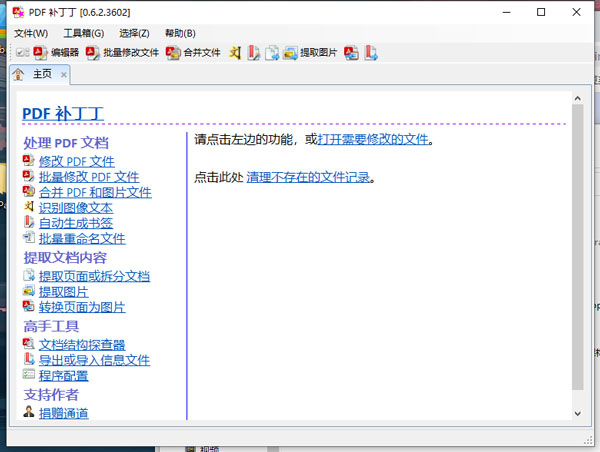
PDF补丁丁使用手册
软件无需安装,在本站下载压缩包解压到本地后点击文件即可打开程序
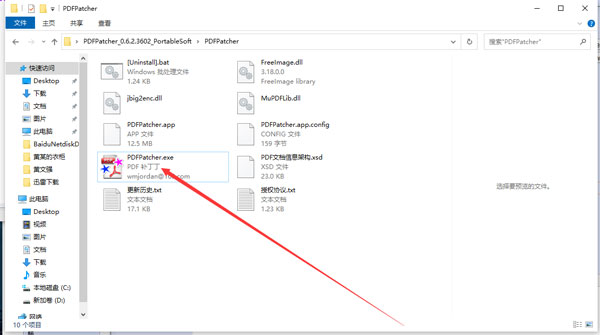
1、打开 PDF 文档。
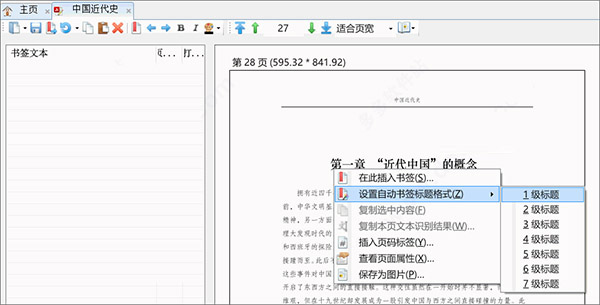
2、将鼠标移到标题文字上面,点击鼠标右键,选择“设置自动书签标题格式”命令下的标题级别。
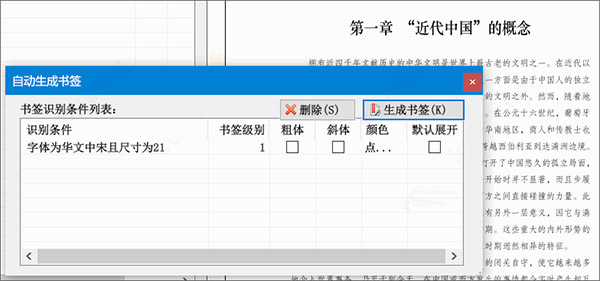
点击后,编辑器将弹出一个“自动生成书签”对话框,上面列出标题格式和标题级别的对应关系(调整列表项的设置可修改书签文本样式)。
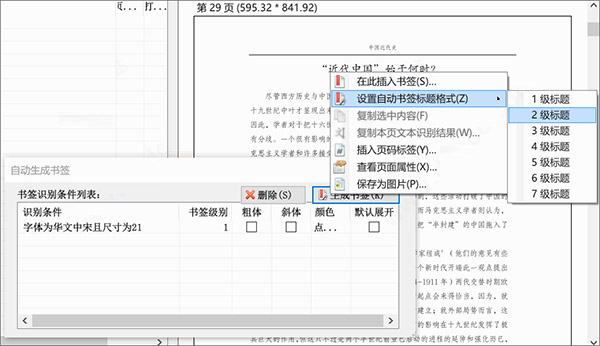
通常,我们文档中不同级别的标题,字体样式或尺寸会有所不同。我们刚才已经告诉编辑器一级标题的字体和尺寸特征。同一个级别的标题(相同字体、相同尺寸的标题)就不要再重复标记了。然后,我们滚动页面,将鼠标移到下一个级别的标题(字体或尺寸不同的标题)上,在重复上述步骤,标定级别2的标题。
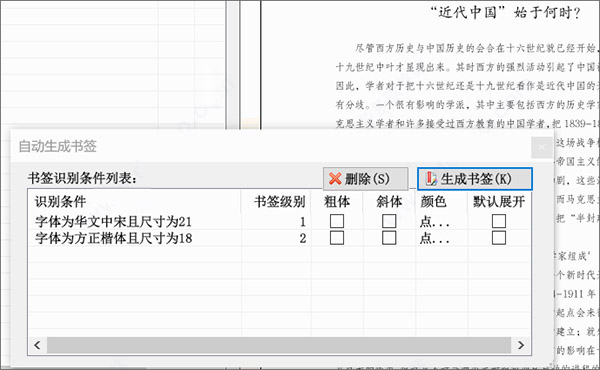
完成上述步骤后,“自动生成书签”对话框的列表会更新,如下图所示(图中第二项是新增的文本与标题映射关系)。
重复上述各个步骤,标记好各级标题的样式。
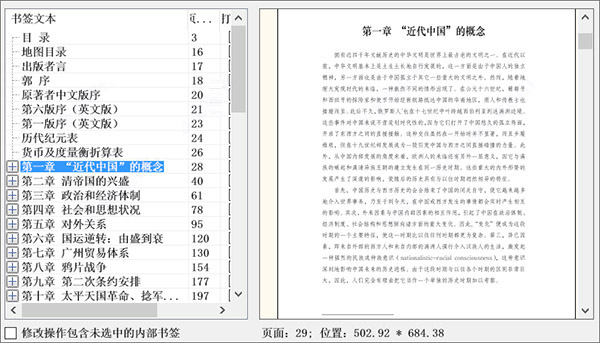
然后点击“自动生成书签”对话框的“生成书签”按钮。编辑器就会自动扫描文档,按书签识别条件的样式找到对应的文本,生成各级书签标题。
不用一分钟,就完成生成 PDF 书签的工作了。
软件功能
1、修改PDF信息:修改文档属性、页码编号、页面链接、页面尺寸;删除自动打开网页等动作,去除复制及打印限制;设置阅读器初始模式。
2、贴心PDF书签编辑器:带有阅读界面(具有便于阅读竖排文档的从右到左阅读方式),可批量修改PDF书签属性(颜色、样式、目标页码、缩放比例等),在书签中执行查找替换(支持正则表达式及XPath匹配、可快速选择篇、章、节书签),自动快速生成文档书签。
3、生成PDF书签:无需手工输入,自动识别正文标题或目录,为PDF文档生成书签。
4、制作PDF文件:合并已有PDF文件或图片,生成新的PDF文件。合并后的PDF文档带有原文档的书签,还可挂上新书签(或根据文件名生成),新书签文本和样式可自定义。
5、拆分或合并PDF文件,并保留原文件的书签或挂上新的书签。
6、高速无损导出PDF文档的图片。
7、提取或删除PDF文档中指定的页面,调整PDF文档的页面顺序。
8、根据PDF文档元数据重命名PDF文件名。
9、调用微软 Office 的图像识别引擎分析PDF文档图片中的文字;将图片PDF的目录页转换为PDF书签。识别结果可写入PDF文件。
10、替换字库:替换文档中使用的字体库;嵌入字库到PDF文档,消除复制文本时的乱码,使之可在没有字库的设备(如Kindle等电子书阅读器)上阅读。
11、分析文档结构:以树视图显示PDF文档结构,可编辑修改PDF文档节点,或将PDF文档导出成XML文件,供PDF爱好者分析、调试之用。
12、永久免费,绝不过期,无广告,无弹出废话对话框。
 Geomagic Control X 2022
 easyfuns(VE易能CAD功能组)
 理正结构设计工具箱
 Autodesk Point Layout 2024
 DICAD Strakon Premium 2020
 Micromine 2016
 DS SIMULIA Simpack 2021
 阿里邮箱个人版








 Navicat Premium17 永久激活版 v17.3.5
 交管12123电脑版「含模拟器」 v3.3.7
 甲壳虫ADB助手电脑版「含模拟器」 v1.3.1
 NeoProgrammer v2.2.0.10
 Google Chrome 32位版 v155.0.8059.80
 Google Chrome 谷歌浏览器 v155.0.8059.80
 PTC Creo12 中文版 v12.4.2
 OPPO互联 v16.2.12
 Navicat for MySQL v17.3.9