

提起鲁大师电脑版,想必大家并不陌生,这是国内用户量最大的硬件检测软件之一。它凭借其最全面的PC硬件信息数据库,检测了超过25000种硬件类型(包括主板、CPU、显卡等),更有温度监控、硬件清理等功能。甚至最为一提的的当属它的硬件检测专业易识别,能辨别真伪还提供中文厂商信息,对电脑配置一目了然,拒绝奸商蒙蔽,因此深受广大用户的喜爱。与此同时,鲁大师电脑版官方正版拥有清爽洁面的用户界面,所有的功能都一目了然的呈现在用户眼前,用户只需根据自身的需求,配合简单易上手的操作方式,便可轻松使用。
不论你是想帮助电脑清除垃圾,提升性能,还是全面保护电脑的安全隐私,鲁大师都可以帮助你轻松实现。除此之外,鲁大师电脑版中除了基本的电脑管理功能之外,还提供了全面的装机必备商城库以及热门游戏库,当你在玩游戏时,你可以清晰的观看各类硬件温度的报告,以便于自己更好的进行畅玩。简而言之,鲁大师是一款经典的电脑工具,它可以满足你一切需求。
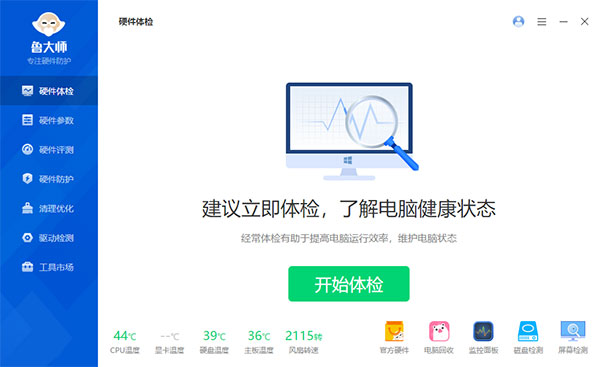
鲁大师电脑版特色
1、硬件检测
专业的硬件检测,轻松辨别硬件真伪,拒绝奸商蒙蔽
2、温度检测
时时监控重要硬件温度,防止高温造成的硬件损坏
3、驱动管理
高效的驱动管理,一键安装,备份,恢复
4、节能省电
提供最佳电源方案,降低耗电量,更能在电脑温度过高时自动降温
5、性能测试
准确的电脑性能评测,直观了解电脑性能
6、磁盘检测
迅速检测硬盘健康状况,帮助保护电脑资料。
7、无线共享
出行必备,一键创建wifi信号,共享电脑网络
8、一键优化
从硬件底层到软件应用,一键优化,保证爱机畅快运行
鲁大师电脑版怎么用?
1、鲁大师怎么跑分?
1)打开鲁大师主面板,点击进入‘性能测试’
2)在电脑性能测试下点击‘立即测试’。测试的时候不要对电脑进行操作,这样得分更加精确。
3)当进入第二项‘显卡性能的时候’将会进入全屏的跑分检测。检测的时间也比较长,不要关键检测窗口,让它自动检测完成之后会关闭的。
4)检测完成之后出显示电脑的综合性能得分
2、鲁大师怎么检测硬盘坏道?
1)点击主面板右下方的磁盘检测
2)选择所需要扫描的磁盘或分区
3)选择硬盘后进行扫描,扫描需要一定的时间,请耐心等待
4)需要查看更加详细的点击‘查看SMART’信息,在这里面会在基本的信息,检测出来的所有问题都会在这里显示
3、鲁大师怎么检测显示器坏点?
1)点击鲁大师开始界面右下方的“屏幕检测”
2)点击“开始测试”
3)现在大家看到的就是蓝色纯色,我们需要仔细观察,如果有坏点的话我们就会发现在屏幕上有个小小亮点,而且这个亮点不是蓝色的
4)接下来还有绿色纯色 红色纯色等等等色调,大家挨着看一下。一般亮点都是很容易被发现的
如何判断已安装的鲁大师是真是假?
写在前面:此情况为——win7/win10中,电脑里已有鲁大师的检测方法。
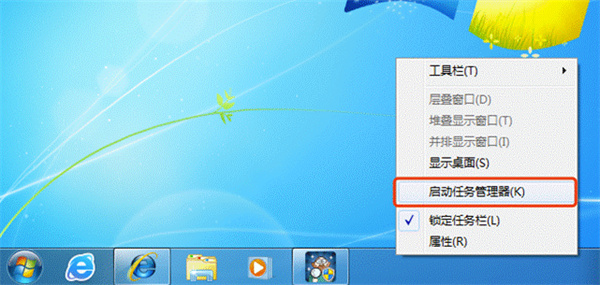
1、双击打开鲁大师,且不要关闭鲁大师的界面。然后在任务栏右键,选择“任务管理器”(或按键盘上的 Ctrl+Alt+DEL),打开任务管理器:
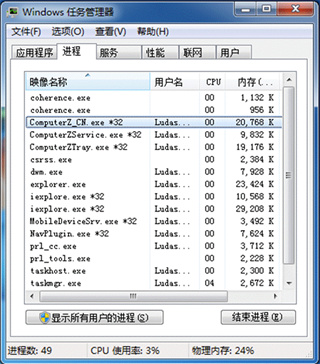
2、win7系统:在“进程”页面中,找到“映像名称”为 ComputerZ_CN.exe 的进程(注:部分系统上会显示为 ComputerZ_CN.exe *32,是正常现象);
3、win10系统:请在“详细信息”中找到 ComputerZ_CN.exe :
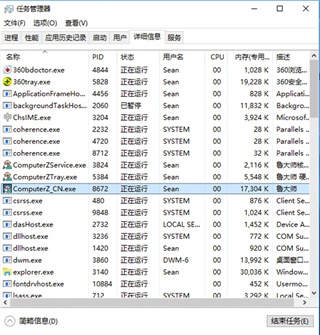
4、右键点击 ComputerZ_CN.exe 并点击“打开文件位置”:
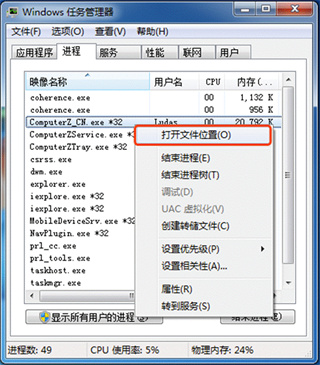
5、此时就会打开你正在运行的鲁大师程序,所处的位置,并自动选中了 ComputerZ_CN.exe(部分系统可能会没有结尾的.exe字样) 文件:
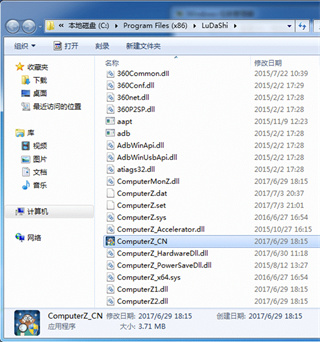
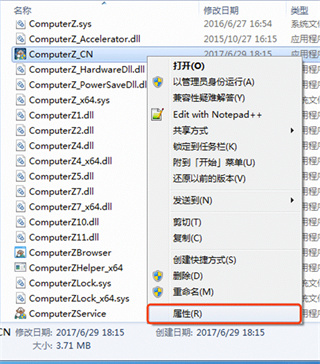
6、右键点击“ComputerZ_CN”或“ComputerZ_CN.exe”,选择“属性”,如下图所示:
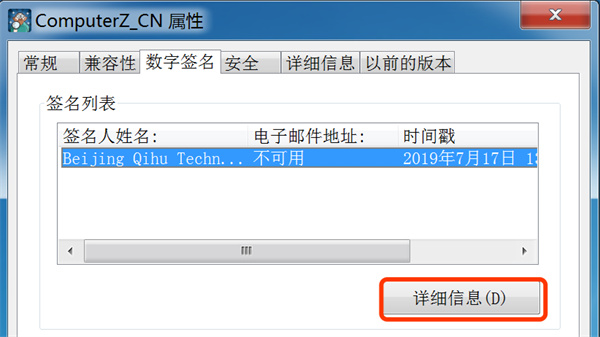
7、在打开的“ComputerZ_CN 属性”窗口中,找到“数字签名”页面。注意:如果看不到“数字签名”页面的话,那么可能下载到了被恶意篡改的鲁大师,需要提高警惕
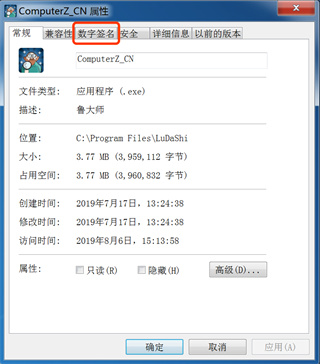
8、切换到“数字签名”页面,选中列表中第一条项目,点击“详细信息”(如显示2条,则点击第一条)。提示:点击”详细信息“后,可能电脑会卡住一小会,此时就算属性窗口变成”未响应“也请耐心等待,因为操作系统正在对此文件进行校验
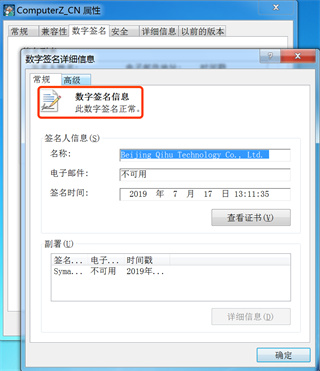
9、最终打开的“数字签名详细信息”界面中,如果左上角显示的是“此数字签名正常。”,并且下面“签名人信息 — 名称” 后的文本框中,显示的内容是"Beijing Qihu Technology Co., Ltd."或"成都奇鲁科技有限公司",那么表示此文件确实是鲁大师的官方文件。
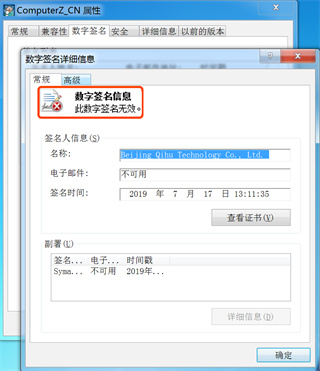
10、如果你看到的信息是“此数字签名无效。”那么表示此文件已经被人恶意篡改,此电脑的已安装的鲁大师无论展示给你什么信息,统统不能信任。
软件功能
1、专业而易用的硬件检测
鲁大师不仅超级准确,而且向你提供中文厂商信息,让你的电脑(手机)配置一目了然,拒绝奸商蒙蔽。它适合于各种品牌台式机、笔记本电脑、DIY兼容机、手机、平板的硬件测试,实时的关键性部件的监控预警,全面的电脑硬件信息,有效预防硬件故障,让您的电脑免受困扰。
2、驱动安装、备份和升级。
当鲁大师检测到电脑硬件有新的驱动时,“驱动安装”栏目将会显示硬件名称、设备类型、驱动大小、已安装的驱动版本、可升级的驱动版本。
“驱动备份”可以备份所选的驱动程序,当电脑的驱动出现问题、或者你想将驱动恢复至上一个版本的时候,“驱动恢复”就派上用场了,当然前提是你先前已经备份了该驱动程序。
3、各类硬件温度实时监测
在硬件温度监测内,鲁大师显示计算机各类硬件温度的变化曲线图表。硬件温度监测包含以下内容(视当前系统的传感器而定):CPU温度、显卡温度(GPU温度)、主硬盘温度、主板温度。
4、常用工具
高级清理扫描、清理系统垃圾迅速、全面,一键清理可以让电脑运行得更清爽、更快捷、更安全。
节能降温提供可自定义调节。“最大省电”可以全面保护硬件,特别适用于笔记本;“智能省电”可对主要部件进行自动控制降温,特别适用于追求性能的台式机。
软件优势
1、鲁大师提供国内最领先的计算机硬件信息检测技术,包含最全面的硬件信息数据库。与国际知名的Everest相比,“鲁大师”给用户提供更加简洁的报告,而不是一大堆连很多专业级别的用户都看不懂的参数。而与其他国际知名的CPU-Z(主要支持CPU信息)、GPU-Z(主要支持显卡信息)相比,鲁大师”提供更为全面的检测项目,并支持最新的各种CPU、主板、显卡等硬件
2、鲁大师能定时扫描您的计算机的安全情况,为您提供安全报告,有相关的资料的悬浮窗,可以显示“CPU温度”、“风扇转速”、“硬盘温度”、“主板温度、“显卡温度”等。会到微软官方网站为您下载安装最适合您的机器的漏洞补丁。“鲁大师”只会安装您的机器需要升级的漏洞补丁,并支持下载同时安装,大幅提高补丁安装速度,节省热门软件推荐安装您的等待时间。
3、鲁大师本身虽然需要安装,但由于鲁大师本身是一款不依赖注册表的绿色软件。所以直接把鲁大师所在目录(默认是C:\Program Files\LuDaShi)复制或打包压缩即可得到鲁大师绿色版。你可以把鲁大师目录复制到U盘,随身携带。
常见问题
一、为什么硬件信息检测不准确?为什么风扇转速等参数都没有?
首先请检查鲁大师是否是最新版本以及完整安装,如果已确认完整安装,请保证鲁大师所在目录没有使用NTFS的加密。
二、笔记本电脑CPU正常温度是多少?怎样控制与防范?
1、笔记本的理想温度是高于环境温度30度左右,所以大家可以根据自己本本的使用环境进行判断。 尽量把自己的笔记本CPU温度控制在75度以内,不要超过85度,注意:这里指的温度是笔记本CPU核心温度,也就是鲁大师检测 出来的CPU温度。
2、为了控制温度,你可以做以下几点:
(1)查看CPU使用率,看看是不是在后台运行了什么软件或中了病毒;
(2)开空调(降温效果和空调调温有关);
(3)清理内部灰尘 更换CPU风扇 检查CPU硅胶(降温效果不一定);
(4)用家用风扇吹吹效果很好(降温效果和风量有关大约4-9度);
(5)垫高笔记本电脑和桌面的高度(大约降温2-6度);
(6)买个笔记本散热垫(大约降温4-15度)。
(7)不要把笔记本电脑放在毛毯或床上运行,这些材质都不利于笔记本电脑的散热,如果一定要运行,则买个笔记本散热垫。
三、为什么有些漏洞补丁无法安装
1、如果已经安装软件并提示重启,在没有重新启动的情况下,会造成部分补丁无法安装。重启计算机,再次安装即可。
2、如果重启仍然不能安装,请到无法安装的漏洞反馈发帖,我们会及时处理。
四、请问鲁大师支持命令行吗?
支持!考虑到命令行用户较少,目前尚未向用户推荐。具体如下:
在命令行下进入鲁大师所在目录,输入“鲁大师主程序文件名”+空格+“输出的文件名”。
范例如下:
cd d:\ludashi
d:\ludashi\ComputerZ_CN.exe out.txt
待鲁大师执行完毕即可生成检测文件out.txt
备注:
(1)目前支持两种命令行输出格式,Txt和Ini
(2)若在Vista下使用命令行,需要以管理员身份运行附件中的命令行提示符
 XYplorer
 Microsoft PowerToys
 CrystalDiskInfo
 Q-Dir
Q-Dir Speccy
 硬盘哨兵专业版(Hard Disk Sentinel Pro)
 Windows右键管理工具(Context Menu Manager)
 Tenorshare 4DDiG









 Navicat Premium17 永久激活版 v17.3.5
 交管12123电脑版「含模拟器」 v3.3.7
 Adobe Acrobat Pro DC 2025 绿色中文版 v2025.001.21208
 甲壳虫ADB助手电脑版「含模拟器」 v1.3.1
 NeoProgrammer v2.2.0.10
 Google Chrome 32位版 v155.0.8059.80
 Google Chrome 谷歌浏览器 v155.0.8059.80
 PTC Creo12 中文版 v12.4.2
 OPPO互联 v16.2.12
 Navicat for MySQL v17.3.9