
详情介绍
VideoPad Video Editor是一款专业的视频编辑软件,提供简单易用的编辑工具,用户可在线自由编辑,内置上百种视频特效可供添加,对视频进行专业处理。软件支持拖拽操作,几分钟内就能将视频画面捕捉到编辑时间轴,制作出一部简短的影片。
VideoPad Video Editor配备了可任意使用的专业编辑工具,你可以处理视频、音频、图片等多种媒体文件,它们会按顺序放入时间轴中。音频文件还可放入平行的时间轴,自由添加想要的特效,编辑出独特的视觉效果。此外,软件还支持录制屏幕视频或网络摄像头,并进行编辑、添加效果、文字和字幕、旁白等操作。感兴趣的朋友欢迎下载体验。
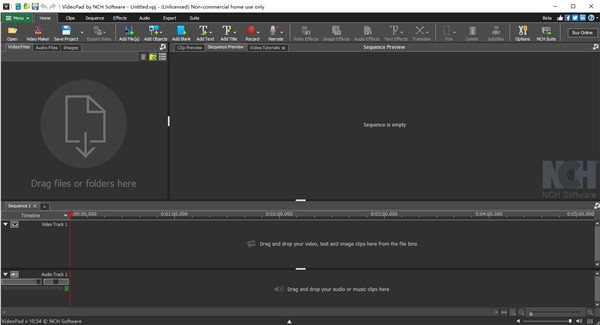
软件特色
1、从数字摄像机、视频捕获设备或网络摄像头拍摄视频。
2、加载各种各样的视频文件格式,包括AVI、MOV、MP4和WMV。
3、使用多个视频和音轨编辑剪辑。
4、选择超过70个视频效果和过渡。
5、支持绝大多数视频格式格式包括avi、对wmv、mpv和divx等。
功能介绍
1、令人惊叹的视频过渡和效果
从各种视频剪辑过渡中进行选择。
3D 视频编辑和 2D 到 3D 立体转换。
为 360 度视频添加文本、叠加和效果。
自定义应用过渡的持续时间。
字幕和电影字幕的叠加文本。
色度键绿屏视频制作。
创建可用于任何项目的视觉效果模板。
使用模板在几秒钟内创建标题文本动画。
为您的视频添加自定义徽标和水印。
介绍、结尾、标题和主题项目的专业模板。
使用易于使用的过渡效果在您自己的视频工作室中编辑电影。
2、纯数字音频工具
像专业人士一样导入和混合音乐曲目。
包括音频效果,例如合唱、回声、失真等。
使用MixPad 多轨混音软件制作您自己的自定义电影配乐。
单击按钮即可录制您自己的旁白。
使用免费音效库中的音效。
VideoPad mpeg 编辑器和电影制作器允许您为电影混合配乐。
3、完整的视频优化
微调颜色和其他视觉效果。
减慢、加快或倒转视频剪辑播放。
通过视频稳定减少相机抖动。
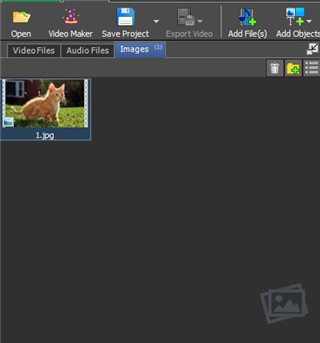
将照片和数字图像添加到您的序列中。
插件支持添加数千种工具和效果。
创建循环的 gif 视频。
使用无损导出以获得最佳质量。
轻松拆分、裁剪、修剪和混合视频。
使用 VideoPad Movie Maker 优化 AVI 或 MPEG 视频文件。
4、添加平滑过渡
使用剪辑之间的过渡从一个场景平滑地移动到下一个场景。VideoPad 提供了多种过渡,例如交叉淡入淡出、淡入黑色或白色、溶解、缩放等。
5、视频模板
使用 Video Maker Wizard 中的专业模板轻松创建视频。
6、添加字幕
字幕工具可以轻松地为您的视频添加或编辑字幕。根据您的喜好自定义位置、字体大小和颜色。
7、稳定您的视频
使用 VideoPad 的稳定功能消除视频剪辑上的相机抖动。
videopad video editor如何添加视频转换特效
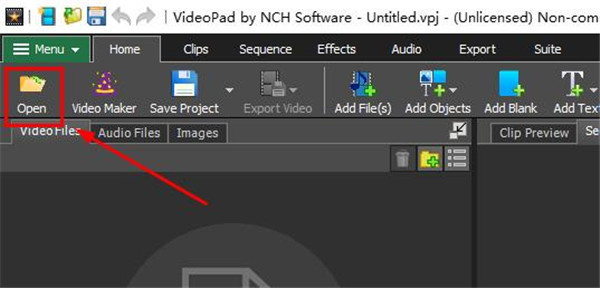
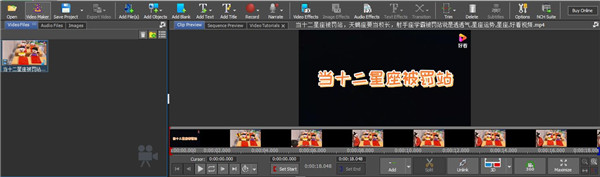
1、点击工具栏中的“Open”按钮,并在弹出的窗口中选择要添加转换特效的视频,点击“打开”按钮,将视频导入videopad video editor。
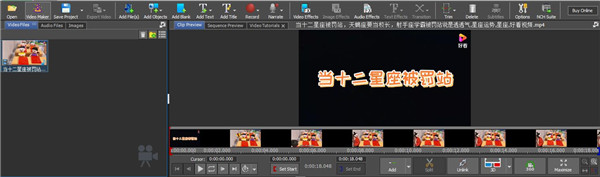
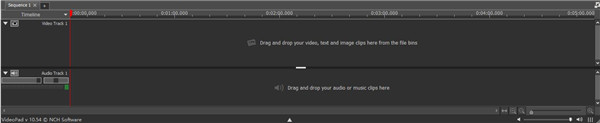
2、将视频成功导入后,鼠标左键点击媒体库中的视频,将它们拖放到同一个视频编辑区域,如下图所示。
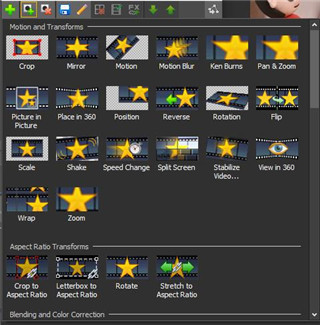
3、接下来,鼠标左键点击视频之间的“Add Video transition”衔接按钮。
4、此时,这款软件便会弹出视频转场特效的窗口。在此窗口中,用户点击应用自己想要为视频添加的转场特效,也可以设置相关的特效参数。
5、videopad video editor为视频添加了转换特效之后,我们可以点击软件主界面中的“ ▷”按钮来预览视频,看看自己为视频添加转换特效后的播放效果。
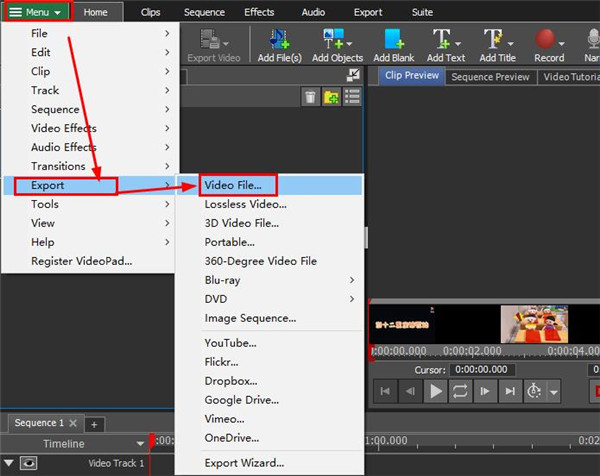
6、最后,点击菜单栏“Export”中的“Video File”便可以将该软件添加了转场特效的视频给保存起来。
VideoPad Video Editor使用说明
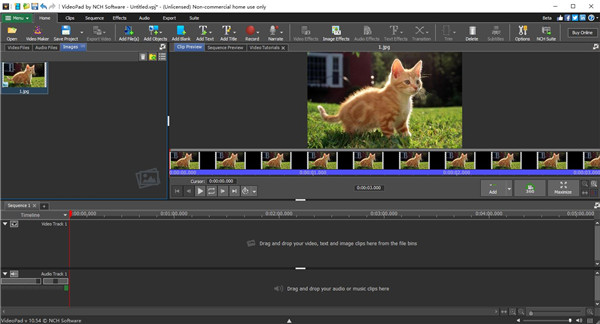
一、从数百个免费图像中选择一个添加到项目中:
在剪辑框中单击鼠标右键,然后选择“从NCH剪贴画库添加图像”。
选择“剪辑”->“从NCH剪贴画库添加图像”。
2、图像序列
请按照以下步骤导入一系列图像:
选择“文件”->“将图像添加为视频...”。
单击“添加文件”或“添加文件夹”,然后浏览到要添加的图像文件。您选择的所有图像必须具有相同的分辨率。
使用对话框顶部的输入控件选择在创建视频文件时要使用的帧速率或帧持续时间。输出视频文件具有恒定的帧速率。
单击对话框底部的“导入”按钮。
对话框左侧有一个预览窗口和播放控件,可用于大致查看输出视频文件的外观。
您可以通过单击“编码器设置”按钮更改视频编码器设置。
支持的输入格式
1、VideoPad 支持几乎任何视频输入设备,包括基于 DV 或 HDV 的摄像机。
2、导入视频- avi、mpeg、wmv、divX、Xvid、mp4、mov、vob、ogm、H.264、RM 等。
3、导入图像- bmp、gif、jpg、png、tif 等。
4、导入音频- wav、mp3、m4a、mid、flac、aac、wma、au、aiff、ogg、raw、dvf、vox 等。
5、支持的输出格式。










评论或提问 (已有0条评论)