详情介绍
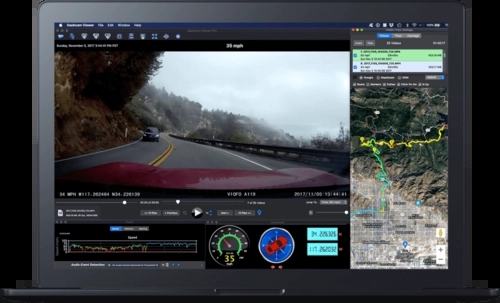
Dashcam Viewer是一款行车记录仪查看工具,可帮助用户快速查看由行车记录仪或运动摄像头记录的视频、GPS 数据和震动传感器数据。与普通播放器不同,Dashcam Viewer能在地图上显示车辆的速度、距离、位置、方位和震动传感器数据,让你全方位了解车辆行驶信息,同时用户还可以在主屏幕上播放视频的同时,通过图形、数据显示和地图实时查看速度、距离、位置、方位和G传感器数据的更新。
Dashcam Viewer支持70多种相机型号,支持视频导出、剪辑和合并,是一款适用于运动相机或车载DVR的现代化高级视频管理器。欢迎有需要的用户下载使用。
软件功能
1、在主屏幕上播放您的摄像头视频,同时在图形,数据显示和地图上观看车辆的速度,距离,位置,方位和震动传感器数据更新。
2、“地理标记”沿着您的路线感兴趣的地点。将这些导出到一个文件。或将其重新导入。
3、将您的GPS轨道导出为通用文件格式,例如逗号分隔值(CSV),Google地球KML和GPS交换(GPX)以进行进一步的数据分析。
4、将部分视频导出到新剪辑。
5、将多个视频合并为一个视频。
Dashcam Viewer安装教程
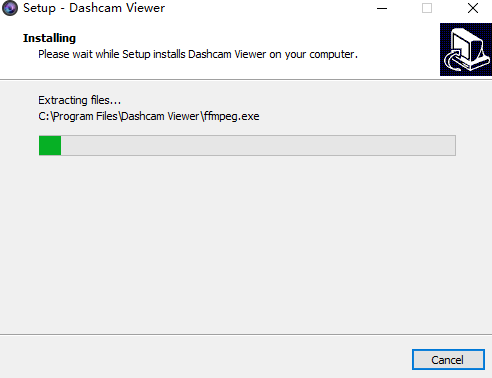
1、在本站下载Dashcam Viewer压缩包解压,打开setup.exe安装程序即可开始安装。
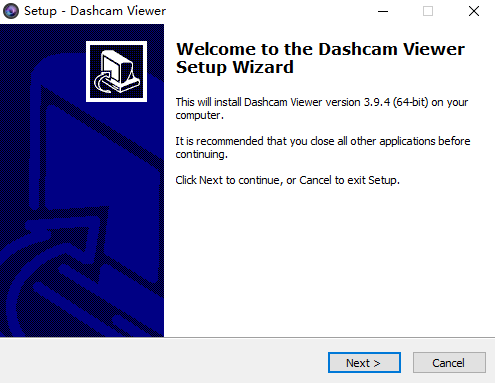
2、选择地址后点击next,默认地址为:C:\Program Files\Dashcam Viewer。
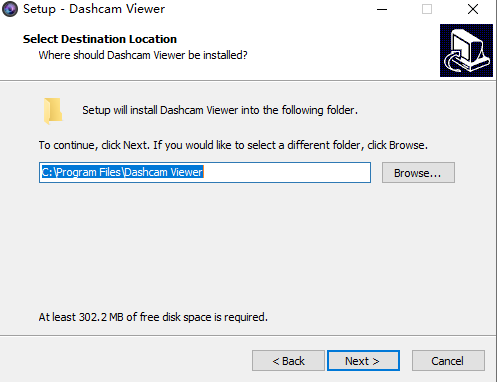
3、等待安装完成即可使用。
软件亮点
1、可调整的主要观看屏幕。
2、可缩放和可翻译的电影视图。
3、抬头显示当前日期,时间,速度,距离,位置和方位。
4、抬头显示高度,HDOP和卫星在视图(一些仪表板模型)。
5、理标记点在您的路线中,标记它们,并立即跳到这些点。
6、将地理标记保存到文本文件。将地理标记导入Dashcam查看器。
7、查看您加载和隐藏不感兴趣的所有影片文件的列表。
8、所选双摄像头摄像头的前/后摄像头视图切换,以及Mac版中的画中画模式。
9、在Google / Mapquest Map上“实时”显示车辆的位置,速度和路线。
10、自动映射平移以保持车辆居中,或者您可以保持地图固定。
11、点击车辆的地图路线,跳至电影中的该位置。
12、点击车辆的图形轨迹跳到电影中的那个位置。
13、图形显示速度,距离,方位,高度,HDOP,卫星视图以及X,Y,Z震动传感器数据。
14、图形数据的自动缩放。
15、图形的数据轨迹是彩色编码的。基于车速。
16、指南针显示车辆的方向。
17、天气显示小部件,用于检索当前正在播放的电影的位置和日期的天气情况。
18、顺序电影文件之间的自动过渡。
19、可选择在播放过程中跳过连续动画的前n秒。
20、可变回放速度控制。
21、跳转到路线的最快部分,或立即跳转到任何加载的电影文件。
22、滑块控件可直接访问任何电影文件或电影文件中的任何位置。
23、用户可配置的即时回放按钮
24、导航按钮可以通过一个或十个电影文件向前或向后跳转。
25、显示当前的电影文件名称,持续时间,帧速率和文件大小。
26、拖放电影目录的加载,导出用户可选持续时间的电影片段。
27、将GPS数据导出为CSV,GPX和KML文件格式。
28、将当前电影窗口导出为PNG或JPG文件。
29、将多个连续电影合并为一个大型视频。
30、支持每部电影显示设置和图形单位。
31、点击查看Finder中正在播放的电影。
32、支持km / h或mph单位。
33、支持时区偏差以同步电影和数据。
34、键盘和鼠标快捷键。
35、支持MP4,MOV和AVI电影。
36、控制影片亮度和对比度(仅限Windows版本)。
37、通过代理服务器支持互联网连接。










评论或提问 (已有0条评论)