

Microsoft Office 2019专业增强版是微软公司发布的一款办公软件套装,简称:office2019。也是微软推出的一个版本,相比普通版具有更多的功能和专业性能。该版本包含了Word、Excel、PowerPoint、Outlook、OneNote、Publisher和Access等应用程序,与普通版具有相同的软件内容。但专业增强版提供了更多的工具和功能,可以更好地满足专业用户的需求。
office2019现在主要功能会与Office 365相似,广泛汇聚了平时所需要的功能,还有其创新的在线插入图标、墨迹书写、新函数、横向翻页、中文汉仪字库、沉浸式学习、多显示器显示优化、标签的切换动画效果等八大功能,帮助工作更加效率,更加便捷。列如在线插入图标,原来老版的图标都比较少,而且并不怎么好看,那么现在的话加入在线出入,内容丰富,分类齐全。
另外,还有沉溺式学习,在office2019 Word中,新添加的一个模式,可以有效的帮助用户提高阅读体验,提高阅读舒适度,主要用途就是调整文档页面色彩、页面宽幅等,或者是直接读出来。还有其他六大功能,小编就不一一说明了,下文有详细列举。除了这功能之外,office2019专业增强版还将Excel和Outlook等一流应用与OneDrive和Microsoft Teams等强大的云服务相结合,直接实现用户何时何地都可以办公,创建人物和共享。完全不会限制设备、时间、地址。但是需要注意的是最新版本只支持win10系统,不再支持Windows 7/8.1,所以需要安装的朋友也要同时升级系统哦!
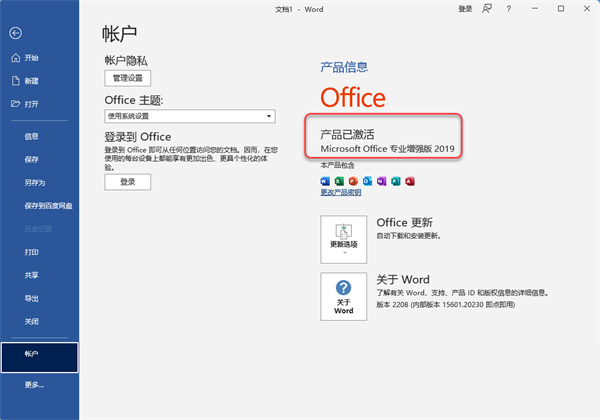
office2019专业增强版新功能介绍
一、标签切换动画
Office 2019增加了很多界面特效动画,其中标签动画便是其中最吸引人的一个。每当我们点击一个Ribbon面板时,Office都会自动弹出一个动画特效。整体感觉很像是Win10特有的窗口淡入与淡出。从实际使用情况来看,新增加的过渡特效不仅没有对性能进行拖累,还给人了一种界面切换流畅的感觉,让人耳目一新。
二、在线插入图标
制作PPT时我们常会使用一些图标,大多数图标结构简单、传达力强,却并不好找。最新版Office 2019则增加了在线图标插入功能,让我们可以像插入图片一样一键插入图标。从试用情况看,Office 2019的在线图标库还是蛮丰富的,分为“人物“、”技术与电子“、”通讯“、“商业”、“分析”、“商贸”、“教育”……等数十组门类。最关键的是,所有的图标都可以借助PowerPoint填色功能直接换色,甚至拆分后分项填色!
三、内置IFS等新函数
Excel 2019内置了几款新函数,比如”IFS”多条件判断、”CONCAT”多列合并、“TEXTJOIN“多区域合并等等。以”IFS“举例,条件判断一般我们会选择IF,当条件多于两种时就需要多组IF函数进行嵌套。要是嵌套的层级过多,不仅书写上会有麻烦,后期排错也会相当繁琐。
相比之下,IFS则是将多个条件并列展示,语法结构类似于“IFS(条件1,结果,条件2,结果,条件3,结果,……)”,最多可支持127个不同条件,算得上是给IF函数开挂了。其实这些函数之前在Office 365中也曾出现过,但Office 2016一直未能享受,有了这些函数后,你的办公效率就如同开挂般事半功倍了。
四、双屏显示兼容性改进
在Office 2019的选项面板中,你会看到一项新增加的“多显示器显示优化”功能。现在很多人的桌面上都摆放了两台显示器,或者将笔记本与一台桌面显示器相联。通常情况下,当我们将一个Office窗口从高分辨率显示器移动到低分辨率显示器时,微软都会自动使用一种叫“动态缩放DPI”的技术,来保证窗口在不同显示器间仍保持适合的大小。但如果你的文档中嵌入了一些老旧控件,则可能在移动时出现比例太大或比例太小的异常现象。有了这个选项,就可以通过切换到“针对兼容性优化”,关闭这一功能。
五、增加墨迹书写
PowerPoint 2019增加了墨迹书写功能,你可以随意使用笔、色块等,在幻灯片上涂鸦。软件内置了各种笔刷,也允许用户自行调整笔刷的色彩及粗细。除了在已有图像上涂鸦以外,用户甚至可以将墨迹直接转换为形状,以便后期编辑使用。
六、自带中文汉仪字库
在Office 2019中,我发现微软又新增加了几款内置字体。这些字体全部属于汉仪字库,都是
七、沉浸式学习模式
Word 2019在“视图”面板下增加了一项“沉浸式学习模式”,能够通过调整页面色彩、文字间距、页面幅宽等,让文件变得更易读。同时这项功能还融合了Win10的语音转换技术,由微软“讲述人”直接将文件内容朗读出来,大大提高了学习与阅读效率。
八、像翻书一样的“横版”翻页
类似于之前的“阅读视图”,Office 2019此次新增加了一项“横版”翻页模式。勾选“翻页”按钮后,Word页面会自动变成类似于图书一样的左右式翻页。这显然是为提高平板用户体验,做出的一次改进。
一些书法感很强的字体风格。狗年到了!用Word写个对联,你会发现比以前方便多了。
软件特色
一、新版Office 2019将不再支持Windows 10以下的系统
1、这应该算最大,也是最饱受争议的一个变化,对固守老版本系统的人而言,这算不上一个好消息。
2、因为从技术层面讲,任何软件的发布都需要考虑到“兼容性”,包括用户习惯的兼容、新旧版本的兼容、系统的兼容等等。
3、而此次的Office 2019采取了"一刀切"的做法,Windows 10以下系统直接排挤在外,丝毫没给自家的Win 7 / Win8一点“活路”。这在Win 7 / Win 8市场比例过大半的形势下,给推广Office 2019带来了不小的挑战。但新软件和新技术的确需要更强大的系统支撑。
4、另外,Office 365 ProPlus也将从2020年1月14日开始不再支持Windows 7/8.1。
5、这一举措,不仅仅是微软在推广最新的Windows 10系统,更是为未来的Office拓展更广阔的空间。
二、启动界面和打开速度
坦白说,这个不算大的变化,毕竟Office 2016的打开速度就不慢,只是Office 2019会更快(快的需要打开好几次才能截到图),启动界面上把原来的“Office”标志换成了微软的LOGO,同时添加了“Office 2019”的字样。
三、安装方式和技术支持周期
1、在安装方式上,也发生了不小的变化:Office 2019也将不再提供MSI本地安装包,仅通过Click-to-Run网络安装包的方式发放,也就是说用户每次安装的时候,都必须通过网络下载大量的安装组件,office sever则不受影响。
2、Office 2019的技术支持周期也会发生变化,主流支持保持5年不变,拓展支持则从5年缩短到2年左右,最终截止到2025年10月14日。
也就意味着后面的迭代更新的速度会更快,发展更加迅猛。
microsoft office2019专业增强版安装教程
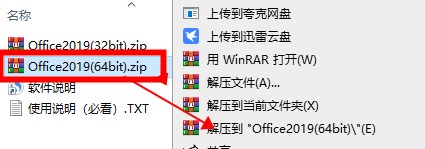
1、首先大家选择适合自己系统的压缩包,小编以64位为例,鼠标右击【Office2019(64bit)】压缩包选择(win11系统需先点击“显示更多选项”)【解压到 Office2019(64bit)】。
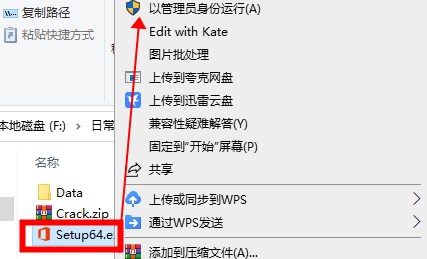
2、打开解压后的文件夹,鼠标右击【Setup64】选择【以管理员身份运行】。
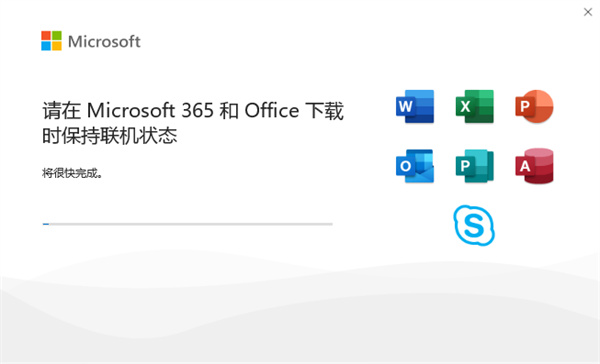
3、安装中……
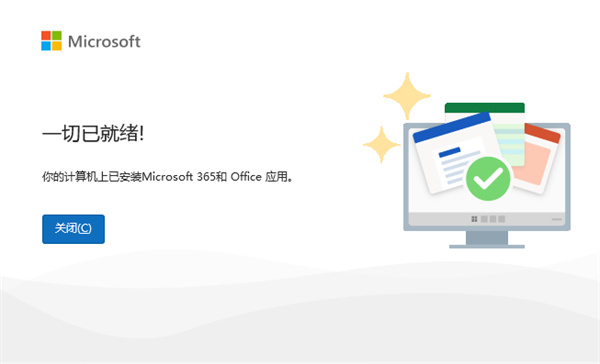
4、点击【关闭】。
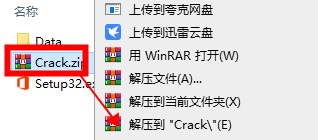
5、打开安装包解压后的【Office2019(64bit)】文件夹,鼠标右击【Crack】选择【解压到当前文件夹】。
温馨提示 ①解压【Crack】前:先关闭“所有杀毒软件(部分电脑自带的“迈克菲”也要关闭)、防火墙、Windows Defender”,否则可能会被杀毒软件误杀无法运行。
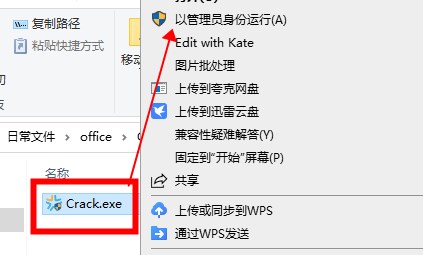
6、鼠标右击解压出来的【Crack】选择【以管理员身份运行】。
7、点击【开始】。
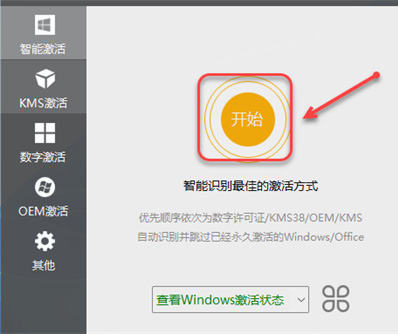
8、激活中……
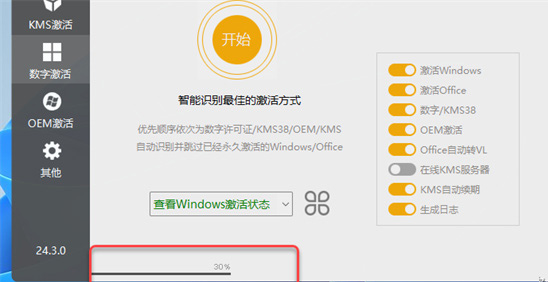
9、点击【确定】。
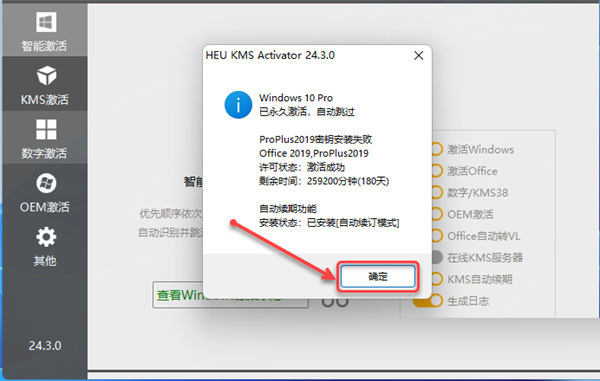
10、①点击【其它】②选择产品【Microsoft Office 2019】;选择版本选择【ProPlus2019】;选择类型【Fix_Banner_New】③点击【开始】。
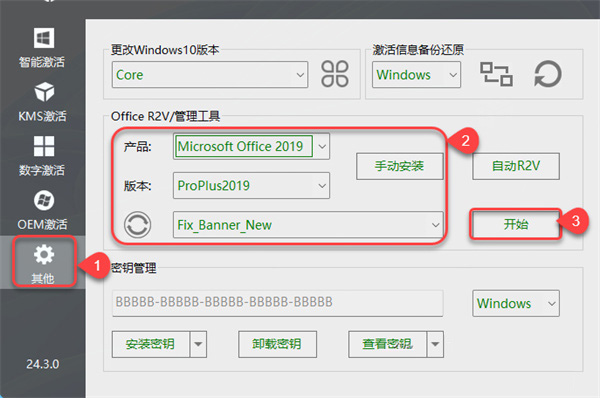
11、点击【确定】。
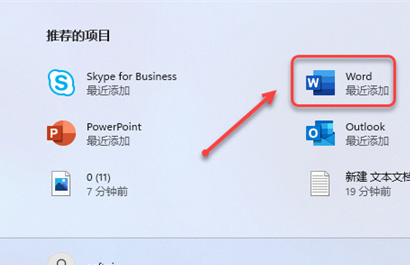
12、点击桌面任务栏中的【开始图标】,点击需要启动的office产品图标启动软件(如:word);在开始菜单“所有应用”中可启动其它产品(如:ppt、excel)。
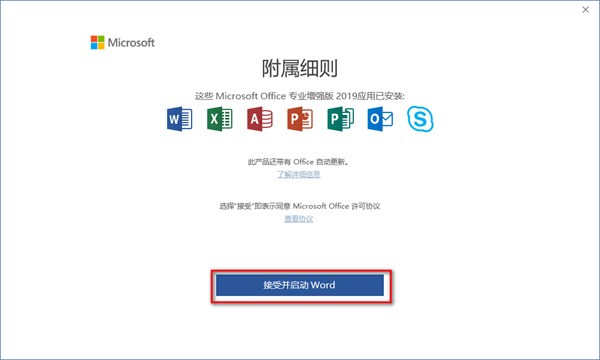
13、点击【接受】。
14、最后,microsoft office2019专业增强版安装成功!
Microsoft office和wps的区别
WPS Office是由金山软件股份有限公司自主研发的一款办公软件套装,可以实现办公软件最常用的文字、表格、演示等多种功能。WPS Word是其中的一个组件。
Microsoft Office是微软公司开发的一套基于 Windows 操作系统的办公软件套装。常用组件有 Word、Excel、Powerpoint等。
两者的区别:
1、Microsoft Office功能更强大,比如在宏功能上,wps个人版就没有;
2、WPS更符合中国用户习惯,由于是中国本土的软件,所以更多的照顾的中国用户习惯和更多的支持;
3、WPS个人版免费使用,Office个人版和家庭版一年要好几百。
快捷键
一、PowerPoint幻灯片中常用快捷键大全
小写或大写之间更改字符格式:Ctrl+T
更改字母大小写:Shift+F3
应用粗体格式:Ctrl+B
应用下划线:Ctrl+U
应用斜体格式:Ctrl+l
应用下标格式(自动调整间距):Ctrl+等号
应用上标格式(自动调整间距):Ctrl+Shift+加号
删除手动字符格式,如下标和上标:Ctrl+空格键
复制文本格式:Ctrl+Shift+C
粘贴文本格式:Ctrl+Shift+V
居中对齐段落:Ctrl+E
使段落两端对齐:Ctrl+J
使段落左对齐:Ctrl+L
使段落右对齐:Ctrl+R
全屏开始放映演示文稿:F5
转到幻灯片:number:number+Enter
停止或重新启动自动演示文稿:S
结束演示文稿:Esc:或连字符
擦除屏幕上的注释:E
转到下一张隐藏的幻灯片:H
排练时设置新的排练时间:T
排练时使用原排练时间:O
排练时通过鼠标单击前进:M
重新记录幻灯片旁白和计时:R
返回到第一张幻灯片:同时按住鼠标左右键:2:秒钟
显示或隐藏箭头指针:A:或:=
二、Excel表格中常用快捷键大全
移动到工作薄中的下一张工作表:CTRL+Page:down
移动到工作薄中的上一张工作表或选中其它工作表:ctrl+page:up
移动到文件首:ctrL+home
移动到文件尾:ctrL+end
向右移动一屏:Alt+page:down
向左移动一屏:Alt+page:up
切换到被拆分的工作表中的下一个窗格:F6
显示“定位”对话框:F5
显示“查找”对话框:shift+F5
重复上一次查找操作:shift+F4
选中整行:shift+空格
选中整张工作表:ctrl+A
用当前输入项填充选中的单元格区域:ctrl+enter
重复上一次操作:F4或ctrl+y
向下填充:ctrl+d
向右填充:ctrl+r
定义名称:ctrl+F3
插入超链接:ctrl+k
插入时间:ctrl+shift+:
输入日期:ctrl+;
显示清单的当前列中的数值下拉列表:alt+向下键
输入日圆符号:alt+0165
关闭了单元格的编辑状态后,将插入点移动到编辑栏内:F2
在公式中,显示“插入函数”对话框:shift+F3
将定义的名称粘贴到公式中:F3
用SUM函数插入“自动求和”公式:Alt+=
计算所有打开的工作簿中的所有工作表:F9
计算活动工作表:shift+F9
删除插入点到行末的文本:ctrl+delete
显示“拼写检查”对话框:F7
剪切选中的单元格:ctrl+X
粘贴复制的单元格:ctrl+V
插入空白单元格:ctrl+shift++
显示“样式”对话框:alt+`
显示“单元格格式”对话框:ctrl+1
应用“常规”数字格式:ctrl+shift+~
ctrl+shift+!
应用或取消加粗格式:ctrl+B
应用或取消字体倾斜格式:ctrl+I
应用或取消下划线:ctrl+U
应用或取消删除线:ctrl+5
隐藏选中行:ctrl+9
三、Word文档中常用快捷键大全
查找文字、格式和特殊项:Ctrl+F
使字符变为粗体:Ctrl+B
为字符添加下划线:Ctrl+U
删除段落格式:Ctrl+Q
粘贴文本或对象:Ctrl+V
撤消上一操作:Ctrl+Z
重复上一操作:Ctrl+Y
单倍行距:Ctrl+1
双倍行距:Ctrl+2
1.5倍行距:Ctrl+5
在段前添加一行间距:Ctrl+0
段落居中:Ctrl+E
分散对齐:Ctrl+Shift+D
取消左侧段落缩进:Ctrl+Shift+M
创建悬挂缩进:Ctrl+T
减小悬挂缩进量:Ctrl+Shift+T
取消段落格式:Ctrl+Q
创建与当前或最近使用过的文档类型相同的新文档:Ctrl+N
 Geomagic Control X 2022
 easyfuns(VE易能CAD功能组)
 理正结构设计工具箱
 Autodesk Point Layout 2024
 DICAD Strakon Premium 2020
 Micromine 2016
 DS SIMULIA Simpack 2021
 阿里邮箱个人版








 Navicat Premium17 永久激活版 v17.3.5
 交管12123电脑版「含模拟器」 v3.3.7
 甲壳虫ADB助手电脑版「含模拟器」 v1.3.1
 NeoProgrammer v2.2.0.10
 Google Chrome 32位版 v155.0.8059.80
 Google Chrome 谷歌浏览器 v155.0.8059.80
 PTC Creo12 中文版 v12.4.2
 OPPO互联 v16.2.12
 Navicat for MySQL v17.3.9