
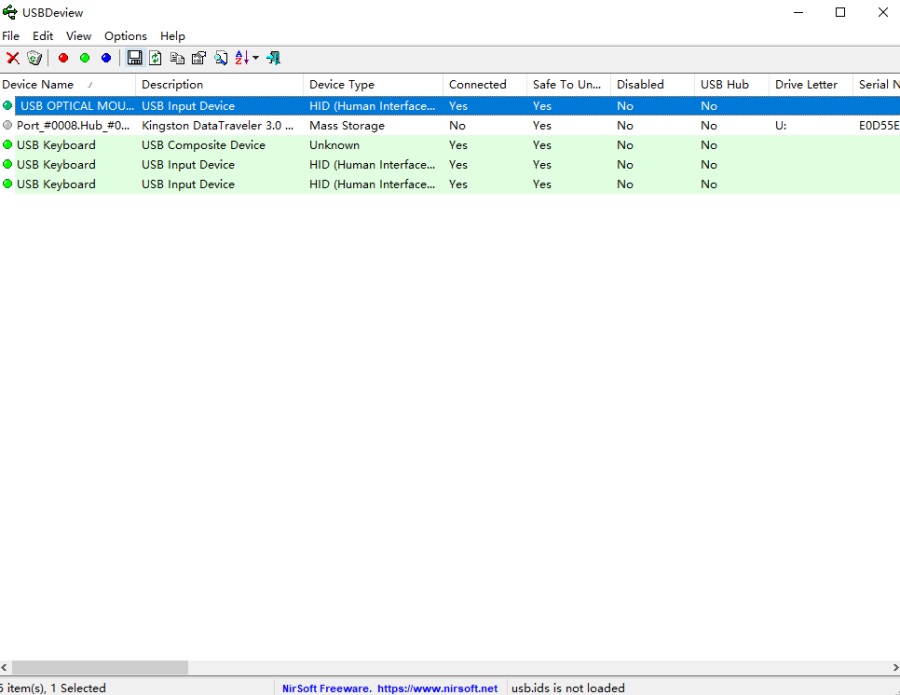
USBDeview是一款用于管理/监测USB设备的实用工具,它可以列出当前连接到你的计算机上或者曾经连接到你的计算机上的所有USB设备,并根据列出的设备的名称和描述进行显示串口号、设备添加的日期、最后连接的日期、VendorID以及其它信息!
当然,你也可以通过USBDeview断开或者卸载列表当中的任何设备,以及导出该列表为Text/HTML或者 XML格式的信息文件。有需要的用户欢迎下载使用。
USBDeview中文设置方法
1、打开资源包中的usbdeview.zip进行解压,打开exe程序进入界面(为了在x64系统上禁用/启用USB设备,您还必须使用USBDeview的x64版本);
2、紧接着打开资源包中的usbdeview_schinese3.zip进行解压,可以获得一个文本将其移动到主程序文件夹中;
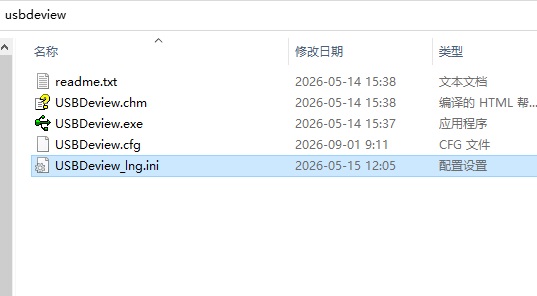
3、如程序没有关闭,需要重新关闭启动即可成为简体中文!
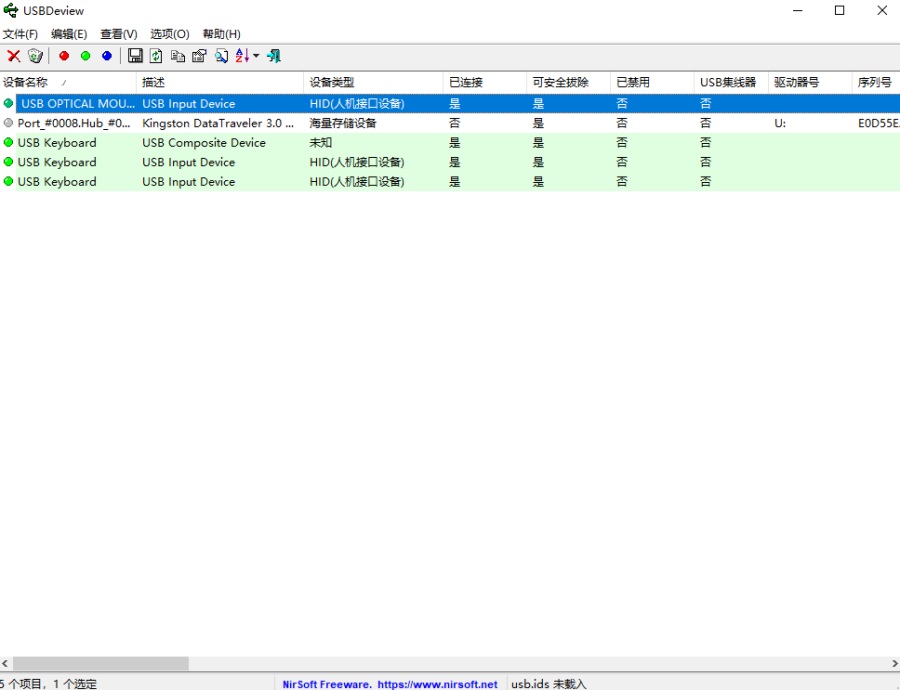
以上就是USBDeview怎么设置中文的方法!
功能特色
设备名称:指定设备名称。对于某些设备,此列可能显示无意义的名称,例如“USB设备”。如果设备名称无意义,请尝试查看“描述”列。
设备描述:设备的描述。
设备类型:设备类型,根据USB类代码确定。有关USB类的更多信息:USB类代码。
已连接:指示设备当前是否已连接到您的计算机。如果设备已连接,您可以使用“断开选定设备”(F9)选项来断开设备连接。
安全拔出:指定是否可以安全地从USB接口拔出设备,而无需先断开连接。如果此列的值为false,并且您想拔出此设备,您必须首先使用USBDeview工具的“断开选定设备”(F9)选项,或使用Windows操作系统的“安全移除硬件”工具来断开此设备。
驱动器号:指定USB设备的驱动器号。此列仅适用于USB闪存设备和USB光驱。请注意,USBDeview无法检测USB硬盘的驱动器号。
序列号:指定设备的序列号。此列仅适用于大容量存储设备(闪存设备、CD/DVD驱动器和USB硬盘)。
注册时间1:此日期/时间值取自设备注册表项的时间戳。在许多情况下,此日期/时间值代表您首次将设备连接到USB端口的时间。然而,请注意,在某些情况下此值可能是错误的。此外,在Windows7中,此值会在每次重启时初始化为当前的日期/时间。
注册时间2:此日期/时间值取自设备注册表项的时间戳。在某些系统中,此时间值表示您最后一次插入/拔出设备的时间。当您重启计算机时,此日期值会丢失。
供应商ID/产品ID:指定设备的供应商ID和产品ID。有关供应商ID/产品ID的非官方列表,请点击此处。
USB类/子类/协议:根据USB规范指定设备的类/子类/协议。有关USB类的更多信息:USB类代码。
集线器/端口:指定了设备插入的集线器编号和端口编号。对于大容量存储设备,此值为空。
安装时间:指定了USB设备安装的日期/时间。只有以管理员身份运行USBDeview时,才能读取此属性。此属性存储在Properties\{83da6326-97a6-4088-9453-a1923f573b29}子键下,属性编号为0064。
首次安装时间:指定了USB设备首次安装的时间。只有以管理员身份运行USBDeview时才能读取此属性。此属性存储在Properties\{83da6326-97a6-4088-9453-a1923f573b29}子键下,属性编号为0065。
连接时间:指定了USB设备最后一次插入的时间。只有以管理员身份运行USBDeview时才能读取此属性。此属性仅适用于Windows10/8。此属性存储在Properties\{83da6326-97a6-4088-9453-a1923f573b29}子键下,属性编号为0066。
断开连接时间:指定USB设备最后一次被拔出的时间。此属性仅在Windows10/8上可用。只有以管理员身份运行USBDeview时才能读取此属性。此属性存储在Properties\{83da6326-97a6-4088-9453-a1923f573b29}子键下,属性编号为0067。
常见问题
1、使用USBDeview如何管理USB设备?
根据列出的设备的名称和描述,这个软件显示了串口号(如果提供),设备添加的日期以及最后连接的日期、VendorID以及其它信息,并能够导出该列表为 Text/HTML或者XML格式;可以根据需求选择禁用或者卸载列表中任何设备,USBDeview还可以被用于从一台远程计算机(需要访问权)通过命 令行收集USB设备等。
当然也能够利用USBDeview实现禁止u盘,如果你不希望自己的电脑识别和支持别人的移动设备,那么可以通过下面的小方法实现:插入自己的U盘可以看 到有颜色表示,连接状态里也为yes,您记下自己的U盘名称或型号描述,将其它人的U盘选定,按一下F6键或点击禁用设备按钮,将它们全部禁用。这样他人 的U盘再插到自己的电脑上就不会被识别,也无法使用了。
2、如何彻底清除USB使用记录?
使用本站提供的USBDeview,它的好处是可以查看此电脑上所有的正在使用和曾经使用过但已拔出的USB接口设备,包括键盘鼠标、摄像头、U盘、移动硬盘等。
3、USBDeview的使用发放,选择性的禁用USB设备?
可以,利用USBDeview实现禁止u盘,如果你不希望自己的电脑识别和支持别人的移动设备,那么可以通过下面的小方法实现:插入自己的U盘可以看到有颜色表示,连接状态里也为yes,您记下自己的U盘名称或型号描述,将其它人的U盘选定,按一下F6键或点击禁用设备按钮,将它们全部禁用。这样他人的U盘再插到自己的电脑上就不会被识别,也无法使用了。
4、有没有软件可以查看U盘连接过哪些电脑?
本站的USBDeview即可,无需安装。
 Total PDF Converter
 悦书PDF阅读器
 LOGI OPTIONS+
 LunaTranslator翻译器
 ONVIF Device Test Tool
 NewFileTime
 7zip
7zip novelWriter







 Navicat Premium17 永久激活版 v17.3.5
 Adobe Acrobat Pro DC 2025 绿色中文版 v2025.001.21208
 NeoProgrammer v2.2.0.10
 Google Chrome 32位版 v155.0.8059.80
 Google Chrome 谷歌浏览器 v155.0.8059.80
 PTC Creo12 中文版 v12.4.2
 Navicat for MySQL v17.3.9